
Word'da Copilot, boş sayfayı geçmek için yeni içerik taslakları oluşturmanıza, yazınızı yeniden yazmanıza ve daraltmanıza, önemli noktaları hızla bulabilmeniz için uzun veya karmaşık belgeleri anlamanıza yardımcı olabilir. Amaç basit: zamandan tasarruf edin, angaryaları ortadan kaldırın ve ister son bir taslağı cilalamak ister bir belgeyi daha hızlı anlamak anlamına gelsin, ilerleme kaydetmenize yardımcı olun.
Copilot sizinle çalıştığınız yerde, Word tuvalinde ve sohbet bölmesinde buluşur, böylece istediğiniz sonucu basitçe açıklayabilir ve belgenin uyarlanmasını izleyebilirsiniz. Belgeleriniz birbirinden ayrı tutulmadığından, Copilot dosyalarınız, e-postalarınız ve toplantılarınız dahil olmak üzere işinizin daha geniş bağlamından yararlanarak içeriğinizi güncel ve ilgili konulara dayandırabilir. (Uygun Microsoft 365 aboneliği veya Microsoft 365 CopilotMicrosoft 365 Copilot lisansı olan kullanıcılar tarafından kullanılabilir.)
Not
Copilot'u veya belirli bir Copilot özelliğini görmüyorsanız, Microsoft 365 aboneliğinize dahil edilmemiş veya kuruluşunuzun ayarları tarafından etkinleştirilmemiş olabilir. Hangi Copilot lisansına sahip olduğunuzu öğrenin.
Copilot, Word'da çalışmanıza nasıl yardımcı olur?
Oluşturma: İstemden, ana hattan, notlardan veya başvurulan dosyadan taslak başlatın.
İyileştirme: Seçili metni yeniden yazın, tonu ayarlayın veya içeriği daha kısa hale getirin.
Kavramak: Bir belgeyi özetleyin, sorular sorun veya fikirleri test edin.
İşbirliği Yapın: Fazladan kopyalar oluşturmak yerine, özgün dosyada daha net, gözden geçirilebilir değişikliklerle çalışın.
Topraklanmış kalın: Kullanılabilir olduğunda, Copilot'un daha yararlı sonuçlar üretmesine yardımcı olmak için ilgili dosyaları veya iş bağlamını kullanın.
Word'ta Copilot'u açma
Word'de bir belge açın.
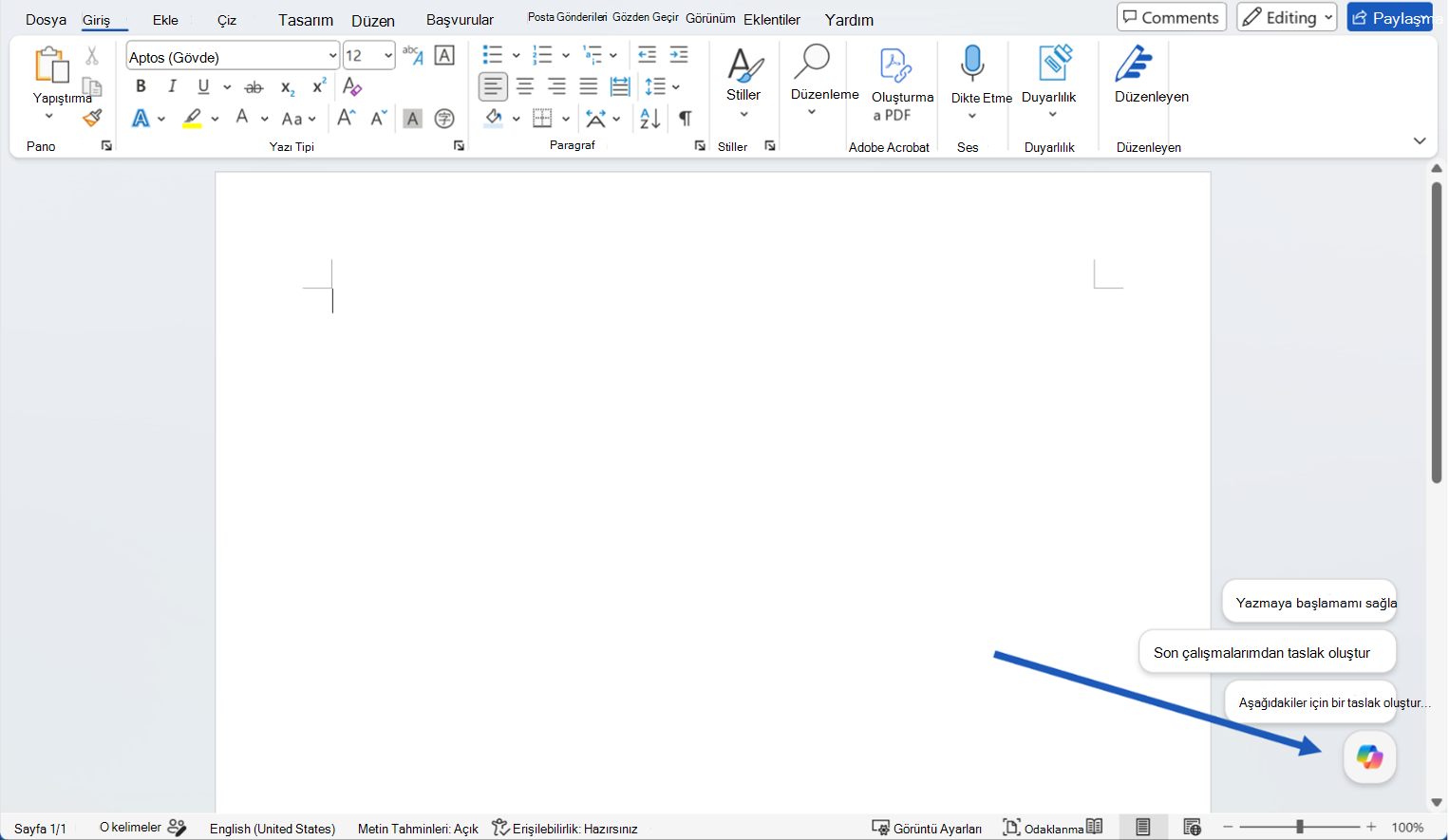
Belgenizin köşesindeki Copilot Dinamik Eylem Düğmesini seçin. Copilot düğmesi hakkında daha fazla bilgi için bkz.
Copilot, sohbet bölmesinde Düzenleme modu açık olarak açılır. Bir istem yazın, önerilen bir eylem seçin veya dosyanız hakkında bir soru sorun. Bu özelliği kullanmak için uygun bir Microsoft 365 aboneliği ve/veya Microsoft 365 Copilot lisansı gerekir.
Taslak başlat
Sohbet bölmesinde, istediğiniz sonucu açıklayan bir istem yazın ve Copilot'u kullanması gereken herhangi bir kaynak materyale yönlendirin. Copilot ayrıca tıklayıp tercihinize göre uyarlayabileceğiniz öneriler de sunar.
Örneğin:
[Hedef kitle] için [girişim] hakkında bir müşteri özeti taslağı oluştur. Arka planı, avantajları, riskleri ve sonraki adımları ekleyin.
Durum, kilometre taşları, riskler ve gerekli kararlar için bölümler içeren bir proje güncelleştirmesi ana hattı oluşturun.
Copilot içerik oluşturduktan sonra sonucu gözden geçirin. Bir izleme istemiyle tutabilir, atabilir veya iyileştirmeye devam edebilirsiniz.
İpucu
İstemler mükemmel olmak zorunda değil. İstediğiniz sonuçla başlayın, ardından uzunluk, biçim, ton veya kaynak materyal gibi ayrıntıları ekleyin.
Var olan belgeyi geliştirme
Belgenizde zaten içerik varsa, bunu geliştirmek için Copilot ile Düzenle'yi kullanın. Belirli bir metinde hızlı bir değişiklik yapmak için metni seçin ve Yeniden yazma gibi önceden ayarlanmış seçeneklerden birini belirleyin.
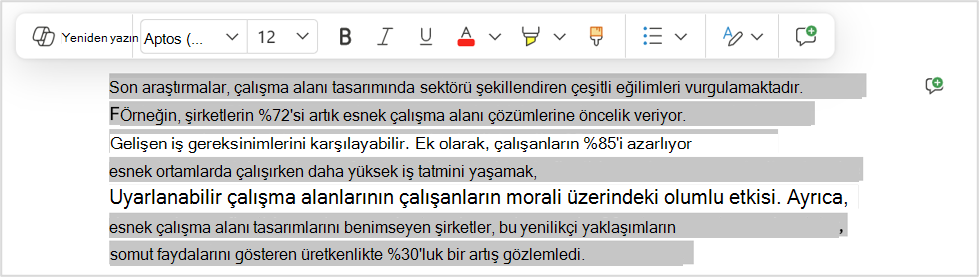
Daha ayrıntılı bir şey istediğinizde sohbet bölmesinde değişikliği kendi sözcüklerinizle anlattığınızda, küçük bir ince ayardan belge genelinde düzeltmeye kadar her şeyi yapın, Copilot bunu sizin için yapsın. Daha fazla bilgi edinmek için bkz. Word'da Copilot ile düzenleme.
Şuna benzer istemleri deneyin:
Anlamı değiştirmeden bu bölümü daha kısa ve müşteriye hazır hale getirin.
Sorunların, risklerin ve sonraki adımların daha kolay takip edilebilmesi için bu bölümü yeniden düzenleyin.
Sonraki adımlarla kısa bir sonuç ekleyin.
İpucu
Paylaşılan bir belgede mi çalışıyorsunuz? Copilot bu belgelerde değişiklik yapmayı planladığında, önce sohbette önerilen değişikliklerin önizlemesini size gösterir. Belgeyi gözden geçirip onaylayana kadar belgeye hiçbir şey eklenmez, böylece işbirliği yaptığınız kişilerle yanlışlıkla bir şey paylaşmış olmazsınız.
Belge içeriğini anlama ve bu içeriğe uygun işlem yapma
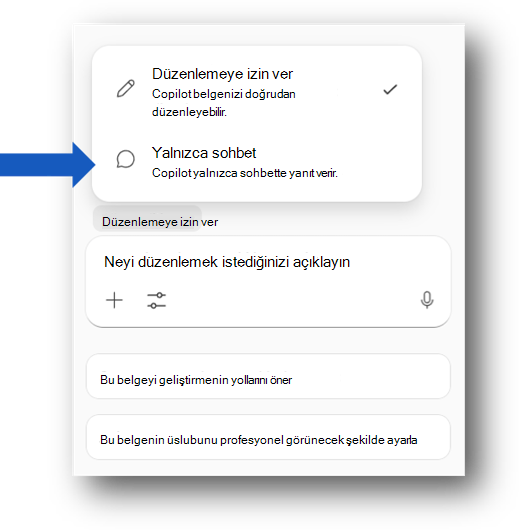
Copilot, belgeyi düzenlemeden önce anlamanıza yardımcı olabilir. Kişiselleştirilmiş bir özet, önemli çıkarımlar, açık sorular veya eylem öğeleri isteyin. Ayrıca Copilot'tan belgedeki bir bölümü açıklamasını veya fikirleri karşılaştırmasını isteyebilirsiniz. Copilot'un sohbette size yanıt vermesi ve belgenizde herhangi bir değişiklik yapmaması için Yalnızca sohbet'i seçin.
Örneğin:
Bu belgeyi beş maddede özetle.
Bu belgenin paylaşılmaya hazır hale gelmesi için hangi kararların alınması gerekiyor?
Bir müşteri bu belgenin hangi bölümlerini anlayamayabilir?
Ayrıca, ayarlarınıza ve lisansınıza bağlı olarak, Word bir belgeyi açtığınızda sayfanın üst kısmında bir özet görebilirsiniz. Bkz. Word'da Copilot ile belgenizin özetini oluşturma | Microsoft DesteğiMicrosoft Desteği.
Diğer notlar ve ipuçları
Copilot sohbet bölmesine yazın / ve Copilot'un kullanmasını istediğiniz belgenin, e-postanın veya toplantının adını yazmaya başlayın. Ayrıca, açılan menüden öğeleri seçebilir ve listeden belgenizi seçebilirsiniz.
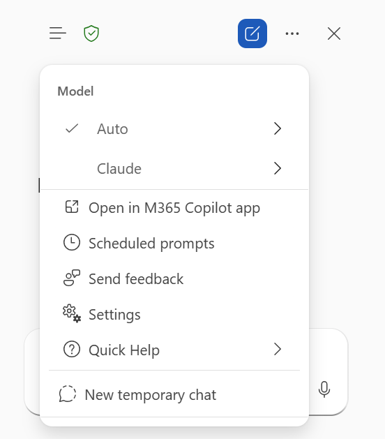
Saniyeler içinde modeller arasında geçiş yapmak için Model Seçici'yi kullanın. Bir akıl yürütme düzeyi seçin, Copilot'un karar vermesine izin vermek için Otomatik'i seçin veya OpenAI veya ClaudeClaude gibi desteklenen bir Model sağlayıcısı seçin.
Copilot, Word ve Microsoft 365 içeriğiniz içinde çalışır ve dış araçlara bağlanmaz.
Copilot, Word arabiriminden daha az dili desteklediğinden, kullanılabilirlik dile göre değişebilir. Copilot için desteklenen diller hakkında bilgi edinin.
Kullanılabilirlik
Copilot deneyimleri, Microsoft 365 aboneliğinize, Microsoft 365 CopilotMicrosoft 365 Copilot lisansına, kuruluş ayarlarına ve platforma bağlı olabilir.
Gizlilik
Copilot ve Microsoft 365, Microsoft'un kapsamlı güvenlik, uyumluluk ve gizlilik yaklaşımını temel alır.
Gizlilik hakkında daha fazla bilgi için aşağıdaki bilgilere bakın:
Kuruluşunuzda Microsoft 365 Copilot kullanıyorsanız (iş veya okul hesabınızla), bkz. Microsoft 365 Copilot için Veriler, Gizlilik ve Güvenlik.
Ev için Microsoft 365 uygulamalarında Copilot kullanıyorsanız (kişisel Microsoft hesabınızla) bkz. Ev için Microsoft 365 uygulamalarında Copilot: verileriniz ve gizliliğiniz.
Geri bildirim gönderme
Copilot ile ilgili beğendiğiniz bir şey varsa veya bir şey beklendiği gibi çalışmıyorsa, yanıt çıktısındaki başparmak yukarı veya başparmak aşağı düğmesini seçerek Microsoft'a geri bildirim gönderin.
Web için Word'ta Copilot'ı deneyin.
Daha fazla bilgi edinin
TWordWord'de Copilot hakkında sık sorulan sorular
TWordWord'de Copilot ile düzenleyin
Copilot ile belgenizin özetini oluşturma
Microsoft CopilotMicrosoft Copilot desteklenen diller