
Access veritabanınızın anlamlı bir başlık veya simgeyle özelleştirilmesi, kullanıcıların veritabanını belirlemesine yardımcı olabilir.
Ne yapmak istiyorsunuz?
Özel başlık ekleme
Uygulama başlığı, veritabanı için Access penceresinin başlık çubuğunda ve Windows görev çubuğu düğmesinde gösterilen metindir.
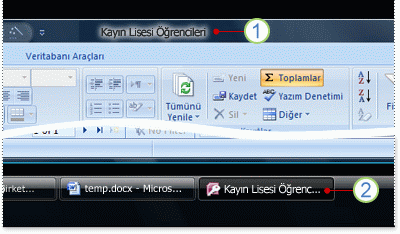
1. Başlık çubuğu
2. Görev çubuğu düğmesi.
Not
Windows 10'da, Windows görev çubuğu için özel başlık veya simge görüntüleyemezsiniz.
Veritabanınız için özel başlık girmezseniz, Access dosya adı ve veritabanı sürümü temelinde varsayılan bir başlık görüntüler. Örneğin, Öğrenciler.accdb adlı bir Access 2016 veritabanı dosyası için varsayılan başlık çubuğu metni Öğrenciler: Veritabanı (Access 2007- 2016 dosya biçimi) - Access olur. Görüntülenen dosya biçimi metni, Access'in hangi sürümünü kullandığınıza göre değişir. Varsayılan görev çubuğu düğmesi metni ve pencereler arasında geçiş yapmak için ALT+SEKME tuşlarına bastığınızda görüntülenen metin Access - Öğrenciler: Veritabanı'dır (Access 2007 - 2016). Özel başlık belirterek, bu metni Elm Lisesi Öğrenciler gibi daha anlamlı bir metinle değiştirebilirsiniz.
Not
Özel başlık eklemek, veritabanının dosya adını değiştirmez.
- Dosya>Seçenekleri'ne tıklayın.
- Geçerli Veritabanı'na tıklayın.
-
Uygulama Seçenekleri'nin altındaki Uygulama Başlığı kutusunda, görüntülenmesini istediğiniz başlığı yazın.
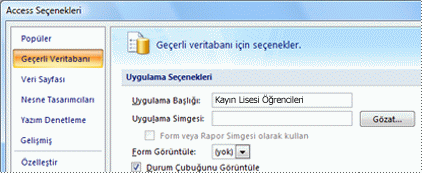
- Yaptığınız değişiklikleri kaydetmek için Tamam'a tıklayın. Tüm değişiklikleri görmek için veritabanınızı kapatıp yeniden açmanız gerekebileceğini unutmayın.
Özel simge ekleme
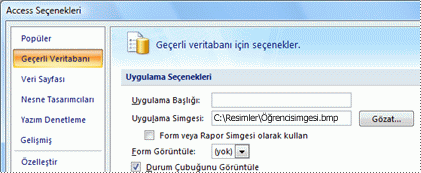
Uygulama simgesi, veritabanı için Windows görev çubuğu düğmesinde başlığın yanında gösterilen küçük grafiktir. Bu simge, pencereler arasında geçiş yapmak için ALT+SEKME tuşlarına bastığınızda da gösterilir. Access varsayılan olarak, Access program simgesini görüntüler. Access başka hiçbir simge sağlamaz, ama varsayılan simgeyi kendi oluşturduğunuz veya başka bir kaynaktan aldığınız simgeyle değiştirebilirsiniz.
Dosya>Seçenekleri'ne tıklayın.
Geçerli Veritabanı'na tıklayın.
Uygulama Seçenekleri'nin altındaki Uygulama Simgesi kutusunda, aşağıdakilerden birini yapın:
Görüntülenmesini istediğiniz simgenin tam yolunu yazın.
Simgenizin dosya konumuna göz atmak için Gözat'a tıklayın.
Not
Geçerli dosya türleri simge (*.ico) ve bit eşlemdir (*.bmp).
Simgenin, her form veya raporun belge sekmesinde ya da örtüşen pencereler kullanılıyorsa form veya rapor başlık çubuğunda görüntülenmesi için, Form veya Rapor Simgesi olarak kullan onay kutusunu seçin.
Yaptığınız değişiklikleri kaydetmek için Tamam'a tıklayın. Tüm değişiklikleri görmek için veritabanınızı kapatıp yeniden açmanız gerekebileceğini unutmayın.