
Access masaüstü veritabanlarında formlara veri girerken, bir listeden değer seçmek yazılacak değeri anımsamaktan daha hızlı ve daha kolay olabilir. Seçenek listesi alana girilen değerin uygun olduğundan emin olmaya da yardımcı olur. Liste denetimi varolan verilere bağlanabilir veya denetimi oluşturduğunuzda girdiğiniz sabit değerleri görüntüleyebilir. Access formlarında kullanılabilen liste denetimleri ve bunların nasıl oluşturulup özelleştirileceği hakkında bilgi edinmek için okumaya devam edin.
Ne yapmak istiyorsunuz?
- Liste kutusu denetimlerinin türleri hakkında bilgi edinme
- Sihirbaz kullanarak liste kutusu veya birleşik giriş kutusu oluşturma
- Forma Arama alanı ekleyerek liste kutusu veya birleşik giriş kutusu oluşturma
- Sihirbaz kullanmadan liste kutusu veya birleşik giriş kutusu oluşturma
- Liste kutusunu veya birleşik giriş kutusunu özelleştirme
Liste kutusu denetimlerinin türleri hakkında bilgi edinme
Access formlar için iki liste denetimi sağlar: liste kutusu ve birleşik giriş kutusu.
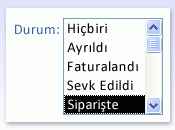
Liste kutusu: Liste kutusu denetimi, değerlerin veya seçeneklerin listesini görüntüler. Liste kutusu veri satırları içerir ve genellikle birkaç satırın her zaman görülebileceği şekilde boyutlandırılır. Satırlarda bir veya daha fazla sütun olabilir ve bunlar başlıkla birlikte veya başlıksız olarak görüntülenebilir. Listede denetimin görüntüleyebileceğinden daha fazla satır varsa, Access denetimde bir kaydırma çubuğu gösterir. Kullanıcılar liste kutusunda seçeneklerle sınırlıdır ve liste kutusuna değer yazamazlar.
Birleşik giriş kutusu: Birleşik giriş kutusu denetimi, bir seçenek listesi sunmak için daha küçük bir yol sağlar. Siz aşağı oku seçene kadar liste gizlidir. Birleşik giriş kutusu, listede olmayan bir değer girmenize de olanak sağlar. Bu şekilde, birleşik giriş kutusu denetimi, metin kutusuyla liste kutusunun özelliklerini birleştirir.
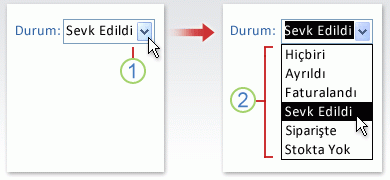
- Açılan listeyi görüntülemek için oku seçin.
- Açılan listeden bir seçenek belirleyin.
Liste kutuları ve birleşik giriş kutuları ilişkili veya ilişkisiz denetimler olabilir. Bu denetimler, sizin yazdığınız sabit bir listede değer arayabilir veya bir tablo veya sorguda değer arayabilir. Tablo veya sorgudaki değerleri arayan ilişkili liste kutusu veya birleşik giriş kutusu oluşturmak için, formun yabancı anahtar alanı veya Arama alanı içeren bir kayıt kaynağını temel aldığından emin olun. Bu, liste kutusundaki veya birleşik giriş kutusundaki verileri formdaki verilere bağlamak için gereken ilişkileri oluşturmayı mümkün kılar.
Sihirbaz kullanarak liste kutusu veya birleşik giriş kutusu oluşturma
Gezinti Bölmesi'nde forma sağ tıklayın ve ardından Tasarım Görünümü'nü seçin.
Not
Bu yordamda, formun bir tablo veya sorguya bağlı olduğu varsayılır. Form ilişkisiz olduğunda adımlardan bazıları geçerli olmaz. Formun bir tabloya veya sorguya bağlı olup olmadığını saptamak için F4 tuşuna basarak özellik sayfasını görüntüleyin. Özellik sayfasının Veri sekmesinde, Kayıt Kaynağı özellik kutusunda formun bağlı olduğu tablo veya sorgu görüntülenir.
Form Tasarımı sekmesinin Denetimler grubunda, Denetim Sihirbazları Kullan öğesinin seçili olmasına dikkat edin.
Liste Kutusu aracını veya Birleşik Giriş Kutusu aracını seçin.
Formda, liste kutusunu veya birleşik giriş kutusunu yerleştirmek istediğiniz yeri seçin.
- Seçiminize bağlı olarak, Liste Kutusu Sihirbazı veya Birleşik Giriş Kutusu Sihirbazı başlatılır.
Sihirbaz denetimin değerlerini nasıl almak istediğinizi sorduğunda, aşağıdakilerden birini yapın:
- Bir kayıt kaynağındaki geçerli verileri görüntülemek istiyorsanız, tablo veya sorgudaki değerleri aramak için Liste kutusunun/birleşik giriş kutusunun olmasını istiyorum'u seçin.
- Nadiren değişecek sabit bir değerler listesi görüntülemek istiyorsanız, istediğim değerleri ben yazacağım'ı seçin.
- Denetimin bir veri giriş aracı olarak değil de bir bulma işlemi gerçekleştirmesini istiyorsanız, Liste kutumda/birleşik giriş kutumda seçtiğim değere göre formumda bir kayıt bul'u seçin. Bu, kullanıcının girdiği değere göre bir bulma işlemi gerçekleştiren eklenmiş bir makro ile ilişkisiz bir denetim oluşturur.
Değerlerin nasıl görüneceğini belirtmek için yönergeleri izleyin.
Sihirbazın ilk sayfasındaki ilk iki seçenekten birini belirttiyseniz, sihirbaz bir değer seçtiğinizde Access'in ne yapmasını istediğinizi sorar. Aşağıdakilerden birini yapın:
- İlişkisiz bir denetim oluşturmak için, Daha sonra kullanmak üzere Değeri anımsa'yı seçin. Bu, Access'in seçili değeri değiştirene veya formu kapatana kadar tutacağı, ancak değeri tabloya yazmayacağı anlamına gelir.
- İlişkili denetim oluşturmak için, Bu değeri bu alanda depola'yı seçin ve sonra denetimi bağlamak istediğiniz alanı seçin.
İleri'yi seçin ve denetim için bir etiket yazın. Bu etiket denetimin yanında görüntülenir.
Son’u seçin.
Forma Arama alanı ekleyerek liste kutusu veya birleşik giriş kutusu oluşturma
Forma Arama alanı ekleyerek ilişkili liste kutusu veya birleşik giriş kutusu oluşturabilirsiniz.
Tabloda Arama alanı oluşturma. Oluşturduğunuz Arama alanı birden çok değerli olabilir veya tek bir değer içerebilir. Birden çok değerli Arama alanları oluşturma hakkında daha fazla bilgi için bkz. Birden çok değerli alanı oluşturma veya silme.
Aşağıdakilerden birini yapın:
Arama alanını içeren bir kayıt kaynağını temel alan yeni bir form oluşturun. Örneğin, Gezinti Bölmesi'nde Arama alanını içeren bir tablo veya sorgu seçin ve sonra Oluştur sekmesinin Formlar grubunda Form'u seçin. Access, Arama alanı için otomatik olarak bir birleşik giriş kutusu oluşturur.
Forma liste kutusu veya birleşik giriş kutusu ekleme:
Tasarım görünümünde, Arama alanını içeren bir kayıt kaynağını temel alan bir form açın.
Alan Listesi bölmesi görüntülenmezse, görüntülemek için Alt+F8 tuşlarına basın.
Arama alanını çift tıklatın veya Arama alanını Alan Listesi bölmesinden forma sürükleyin. Access otomatik olarak alana bağlı bir birleşik giriş kutusu oluşturur.
İpucu
Birleşik giriş kutusunu liste kutusuna (veya tersine) dönüştürmek için, denetime sağ tıklayın, kısayol menüsünde Değiştir'i seçin ve ardından istediğiniz denetim türünü seçin.
Sihirbaz kullanmadan liste kutusu veya birleşik giriş kutusu oluşturma
Sihirbaz kullanmadan bir liste kutusu veya birleşik giriş kutusu oluşturduğunuzda, denetimin özelliklerinden birçoğunu kendiniz ayarlarsınız. Belirli bir özellik hakkında daha fazla bilgi isterseniz, uygun özellik kutusunu seçin ve F1 tuşuna basın.
Tasarım görünümünde bir form açın.
Form Tasarımı sekmesinin Denetimler grubunda, Denetim Sihirbazları Kullan'ın seçili olmadığından emin olun.
Liste Kutusu aracını veya Birleşik Giriş Kutusu aracını seçin.
Varsayılan boyutta bir denetim oluşturmak için formun içini bir kez seçin veya denetim istediğiniz boyuta gelene kadar seçin ve sürükleyin.
Denetim seçili durumdayken, özellik sayfasını açmak için F4'e basın.
Aşağıdaki tabloyu kılavuz olarak kullanarak Satır Kaynağı Türü ve Satır Kaynağı özelliklerini ayarlayın.
Yapılacak işlem Satır Kaynağı Türü özelliğini Satır Kaynağı özelliğini aşağıdaki gibi ayarlayın Tablo veya sorgudaki değerleri veya deyimin SQLsonuçlarını göstermeTablo/Sorgu Açılan listede, liste kutusunda veya birleşik giriş kutusunda gösterilmesini istediğiniz değerleri içeren tabloyu veya sorguyu seçin. İsterseniz bir SQLdeyim de yazabilirsiniz. İsterseniz, özellik sayfasının Veri sekmesinde Oluştur düğmesini seçerek Sorgu Oluşturucusu'nu açabilirsiniz. Sorgu oluşturma hakkında daha fazla bilgi için bkz. Basit seçme sorgusu oluşturma.Sabit bir değer listesi gösterme Değer Listesi Noktalı virgülle ( ;) ayrılmış sabit değerlerin listesini yazın. Örneğin,North;South;East;West. Bunun yerine, özellik sayfasının Veri sekmesinde Oluştur düğmesini seçerek Liste Öğelerini Düzenle iletişim kutusunu açabilir ve öğeleri ayrı ayrı satırlara yazabilirsiniz.Tablo veya sorgudaki alanların listesini gösterme Alan Listesi Açılan listede, liste kutusunda veya birleşik giriş kutusunda gösterilmesini istediğiniz alan adlarını içeren tabloyu veya sorguyu seçin. Denetimde birden çok sütunun görünmesini istiyorsanız, Sütun Sayısı özellik kutusunu seçin ve istediğiniz sütun sayısını yazın. Sütunların genişliklerini ayarlamak için Sütun Genişlikleri özelliğini ayarlayın. Her özellik hakkında daha fazla bilgi için, imleci özellik kutusuna getirin ve ardından F1 tuşuna basın.
Access'in seçtiğiniz değeri depolamasını istiyorsanız, Denetim Kaynağı özellik kutusunu seçin ve ardından liste kutusunu veya birleşik giriş kutusunu bağlamak istediğiniz alanı seçin.
Liste kutusunu veya birleşik giriş kutusunu özelleştirme
Form Tasarım görünümünde açıkken, liste kutusunun veya birleşik giriş kutusunun seçili olduğundan emin olun ve ardından F4 tuşuna basarak denetimin özellik sayfasını açın. Daha sonra aşağıdakilerden birini yapın:
Liste kutusunda veya birleşik giriş kutusunda sıralama düzenini değiştirme: Liste kutusunu veya birleşik giriş kutusunu oluştururken sihirbaz kullandıysanız, Access listeyi oluşturan satırları otomatik olarak ilk görünen sütuna göre sıralar. Farklı bir sıralama düzeni belirtmek istiyorsanız veya denetimin Satır Kaynağı özelliğini kaydedilmiş bir sorguya ayarladıysanız, aşağıdaki yordamı kullanın:
- Veri sekmesini ve ardından Satır Kaynağı özellik kutusunu seçin.
- Özellik sayfasının Veri sekmesinde, Sorgu Oluşturucusu'nu açmak için Oluştur düğmesini seçin.
- Sıralamak istediğiniz sütunun sıralama satırında, istediğiniz sıralama düzenini belirtin.
Liste kutusundan veya birleşik giriş kutusundan sütun bağlama: Liste kutusu veya birleşik giriş kutusunun İlişkili Sütun özellik kutusunda, sütunun liste kutusu veya birleşik giriş kutusundaki konumuna karşılık gelen bir sayı belirtin. Örneğin, liste kutusundaki veya birleşik giriş kutusundaki ilk sütunu Denetim Kaynağı özelliğinde belirtilen temel alana bağlamak için yazın
1. Sütunları sayarken gizli sütunları da dahil edin. İlişkili Sütun özelliğini0olarak ayarlarsanız, Access sütunlardan birindeki değer yerine liste dizinini kaydeder. Liste değeri yerine bir sayı dizisini depolamak isterseniz bu yararlı olur.Formdaki liste kutusunda veya birleşik giriş kutusunda sütunu gizleme:
Sütun Genişlikleri özellik kutusunda, gizlemek istediğiniz sütun veya sütunları yazın
0. Örneğin, 0,5 inç genişliğinde TedarikçiKimliği sütunu ve 2 inç genişliğinde TedarikçiAdı sütunu olan bağlı iki sütunlu bir birleşik giriş kutunuz olduğunu varsayalım. TedarikçiKimliği sütunu listedeki ilk sütundur, bu nedenle Sütun Genişlikleri özelliği olarak0.5";2"ayarlanır. TedarikçiKimliği sütununu gizlemek için, Sütun Genişlikleri özelliğini .0";2"TedarikçiKimliği sütunu gizli olsa bile yine bağlı sütun olabilir.Not
Birleşik giriş kutusunda, liste görüntülenmediğinde ilk görünen sütun birleşik giriş kutusunun metin kutusu bölümünde görüntülenir. Örneğin, TedarikçiKimliği sütunu gizli olduğu için önceki örnekteki TedarikçiAdı sütunu görüntüleniyor olabilir. TedarikçiKimliği sütunu gizli olmasaydı, TedarikçiAdı sütunu yerine bu sütun görüntülenirdi.
Formdaki bir birleşik giriş kutusuna sütun başlıkları ekleme:
- Sütun Başlıkları özellik kutusunda, sütun başlıklarını görüntülemek için Evet'i seçin. Birleşik giriş kutularındaki başlıklar yalnızca liste açık olduğunda görüntülenir. Birleşik giriş kutusu veya liste kutusu bir kayıt kaynağını temel alıyorsa, Access sütun başlıkları olarak kayıt kaynağındaki alan adlarını kullanır. Birleşik giriş kutusu veya liste kutusu sabit bir değer listesini temel alıyorsa, Access sütun başlıkları olarak değer listesindeki (Satır Kaynağı özelliği) ilk n veri öğesini kullanır (burada n = Sütun Sayısı özelliğinde ayarlanan sayı).
Formdaki bir birleşik giriş kutusu için yazarken doldurma özelliğini kapatın:
- Otomatik Genişletme özelliği kutusunda Hayır'ı seçin. Otomatik Genişlet özelliği Hayır olarak ayarlandığında, listeden bir değer seçmeniz veya değerin tamamını yazmanız gerekir.
Formdaki bir birleşik giriş kutusunun liste kutusu bölümünün genişliğini ayarlayın:
- Liste Genişliği özellik kutusunda, Windows Denetim MasasıDenetim Masası'da ayarlı olan geçerli ölçü birimini kullanarak istediğiniz genişliği girin. Varsayılan dışında bir ölçü birimi kullanmak için, bir ölçü göstergesi ekleyin. Örneğin, girin
2 cm. Kaydırma çubuğu için yeterli boşluk bıraktığınızdan emin olun. Birleşik giriş kutusunun liste kutusu bölümü metin kutusu bölümünden daha geniş olabilir, ancak daha dar olamaz. Varsayılan ayar (Otomatik), liste kutusunu birleşik giriş kutusunun metin kutusu bölümüyle aynı genişlikte yapar.
- Liste Genişliği özellik kutusunda, Windows Denetim MasasıDenetim Masası'da ayarlı olan geçerli ölçü birimini kullanarak istediğiniz genişliği girin. Varsayılan dışında bir ölçü birimi kullanmak için, bir ölçü göstergesi ekleyin. Örneğin, girin
Formdaki bir birleşik giriş kutusunda görüntülenecek en fazla satır sayısını ayarlama:
- Liste Satırları özellik kutusuna bir sayı girin. Satırların gerçek sayısı Satırları Listele özelliğinde belirtilen sayıyı aşarsa, birleşik giriş kutusunda dikey bir kaydırma çubuğu görüntülenir.
Birleşik giriş kutusu girişlerini formdaki birleşik giriş kutusunun liste bölümünde yer alan öğelerle sınırlayın:
Liste Sınırla özellik kutusunda Evet'i seçin.
Not
- Birleşik giriş kutusunda görüntülenen ilk sütun ilişkili sütun değilse, Listeyle Sınırla özelliği Hayır olarak ayarlanmış olsa bile Access girdileri listeyle sınırlandırır.
- Listeyle Sınırla özelliği Hayır olarak ayarlanmışsa, listede olmayan bir girdi girdiğinizde, birleşik giriş kutusu ilişkiliyse, girdi temel alanda depolanır ancak listeye eklenmez. Listeye yeni girişler eklemek için, Listede Yokken özelliğini ve Listede Yok olayını kullanın.