
|
Önemli Access Hizmetleri 2010 ve Access Hizmetleri 2013 sonraki SharePoint sürümünden kaldırılıyor. Yeni web uygulamaları oluşturmamanızı ve mevcut uygulamalarınızı Microsoft Power Apps gibi alternatif bir platforma geçirmenizi öneririz. Web, telefon veya tablet için Access verilerini, üzerinde Power Platform uygulamaları oluşturabileceğiniz bir bulut veritabanı olan Dataverse, Automate iş akışları, Sanal Aracılar ve daha fazlasıyla paylaşabilirsiniz. Daha fazla bilgi için bkz . Başlayın: Access verilerini Dataverse'e geçirme. |
|---|
Access web uygulamalarında, birisi yazı yazarken otomatik tamamlama denetimi doğru değerleri bulabilmek için seçenekleri gösterir. Uzun bir ilgili öğeler listesinden doğru değeri seçmek zor olabilir. Otomatik tamamlama denetimleri bu görevde yardımcı olur. Örneğin, nakliye bölgelerine yönelik bu otomatik tamamlama denetiminde, "m" yazarsanız dört seçenek görürsünüz.
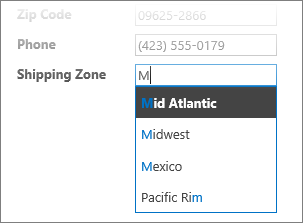
"m" harfine bir de "e" ekleyip "me" yazarsanız, liste yalnızca Mexico'yu içerecek şekilde daralır. "Mo" yazarsanız, eşleşme olmadığından kutudaki tüm seçenekler görüntüden kaldırılır.
Not
Otomatik tamamlama denetimleri yalnızca Access web uygulamalarında kullanılabilir; Access masaüstü veritabanlarında kullanılamaz.
Görünüme otomatik tamamlama kutusu ekleme
Otomatik tamamlama denetimi eklemek için, Access'te görünümü düzenleyin ve denetimi Denetimler galerisinden ekleyin.
- Access'i başlatın ve web app'i açın.
- Sol bölmedeki Tablo Seçici'de tablo başlık adına tıklayın. Ardından, Görünüm Seçici'de görünüme tıklayın.
Bu örnekte, tablo Görevler tablosudur ve otomatik tamamlama denetimini eklemek istediğiniz görünüm de Liste görünümüdür.
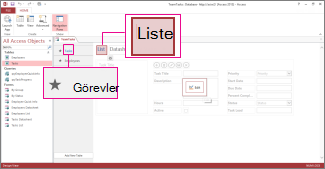
- Ekranın ortasındaki Düzenle'ye tıklayarak görünümü tasarım modunda açın.
-
Görünüm'ün altında Tasarım>Otomatik Tamamlama Denetimi'ni tıklatın.
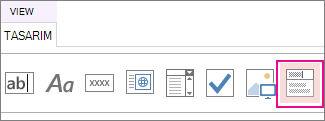
- Yeni otomatik tamamlama denetimini istediğiniz konuma taşıyın.
- İsteğe bağlı olarak, Denetimler galerisinde Etiket düğmesine tıklayarak bir etiket denetimi ekleyin. Sonra da otomatik tamamlama denetiminin yanındaki etiketi taşıyın. Otomatik tamamlama denetiminin nasıl kullanılacağını açıklamaya yardımcı olacak bir captionbaşlık girin.
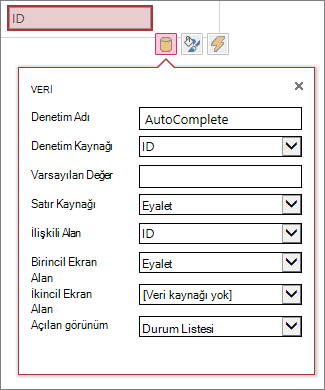
- Tasarım kılavuzunda eklediğiniz otomatik tamamlama denetimini tıklatın. Ardından, özellik seçeneklerini açmak için yanındaki Veri simgesine tıklayın. Denetimi işte burada veri kaynağına bağlarsınız.
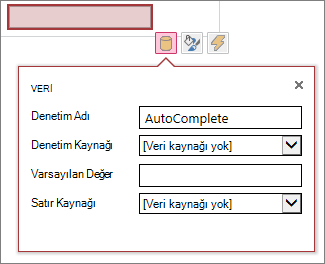
- Otomatik tamamlama denetimini bir alana bağlayıp seçilen değerin bu alanda depolanmasını sağlamak için, Denetim Kaynağı'na tıklayın. Ardından değeri depolamak istediğiniz alanı seçin.
- Satır Kaynağı'na tıklayın ve kullanıcılar otomatik tamamlama denetimine yazarken gösterilmesini istediğiniz değerleri içeren tabloyu veya sorguyu seçin. Siz tablo veya sorgu seçtikten sonra, Access ek özellik seçeneklerini görüntüler.
-
İlişkili Alan kutusunda, listeden depolamak istediğiniz değerleri içeren alanı seçin. Bağlı alan, Access'in daha önce tanımladığınız denetim kaynağı alanında depoladığı değerdir. Bazı durumlarda, tablolarınızı ve arama alanlarınızı nasıl tasarladığınıza bağlı olarak bu Kimlik değeridir.
Birincil Görüntüleme Alanı kutusunda, ilgili tablo veya sorgudan görüntülemek istediğiniz değerleri içeren alanı seçin. Bunlar, tarayıcılarında bu denetimi kullanan kullanıcıların gördüğü değerlerdir.
- Görünüm değişikliklerinizi kaydetmek için Hızlı Erişim Araç Çubuğu'nda Kaydet'e tıklayın.
Tarayıcınızda otomatik tamamlama denetimini kullanma
Otomatik tamamlama denetimine metin girerken:
- Ne kadar çok karakter yazarsanız, liste o kadar daralır.
- Arama büyük/küçük harfe duyarlı değildir. Büyük ve küçük harfler aynı şekilde kabul edilir.
- Sekizden fazla eşleşme olursa, listenin en altında bir ileti gösterilir ve daha belirli bir arama yapılmasını önerir. Bu durumda, daha fazla karakter yazmaya devam edin.
Otomatik tamamlama denetimi için ek seçenekler ayarlama
- Varsayılan Değer kutusuna, yeni bir kayıt oluşturulduğunda varsayılan olarak kullanılacak değeri girebilirsiniz. Bağlı alan olarak bir Kimlik alanı kullanıyorsanız, ilgili tablodan uygun Kimlik değerini kullanın.
- Açılan Görünüm kutusunda, Veri Sayfası görünümü dışında, kutuda gösterilen değere tıkladığınızda yeni pencerede açılacak bir görünüm seçebilirsiniz. Açılan kutu olarak bir görünüm adı eklediğinizde, bunun tıklanabilir olduğunu göstermek için, görüntü seçenekleri tarayıcınızda köprü olarak biçimlendirilir.
Örneğin, Liste görünümünde birinin adına tıklanması o kişinin tüm ayrıntılarını görüntüleyebilir. Bu, Liste görünümünden o kişinin kaydını seçmek gibidir. Ayrıca görünümde ilgili öğeler varsa, o satırlar da açılan pencerede gösterilir.
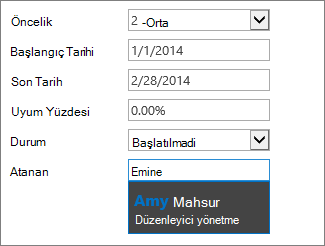
- İkincil Görüntüleme Alanı kutusunda, her öğenin altında gösterilecek ikincil bir alan seçebilirsiniz. Örneğin, bir çalışanın kaydında iş unvanını içeren bir alan varsa, İş Unvanı alanını ikincil görüntüleme alanı olarak seçebilirsiniz.
Burada, ikincil görüntüleme alanını gösteren bir örnek verilmiştir. Amy Strande'nin iş unvanı olan "Yönetici Editör", Amy'nin kaydındaki İş Unvanı alanından alınır ve adının altında gösterilir. İkincil görüntüleme alanı yalnızca otomatik tamamlama kutusunda değerleri seçerken kullanılabilir.
- Biçimlendirme özelliklerinde, kullanıcıların otomatik tamamlama denetiminin kullanımı konusunda yardımcı olacak açıklayıcı bir metin girmek için İpucu kutusunu kullanın. Varsayılan metin "Bul..." olsa da, bunu "Çalışan adını girin." gibi gereksinimlerinize daha uygun bir metinle değiştirebilirsiniz.
Otomatik tamamlama denetiminin alternatifi birleşik giriş kutusudur ve kullanıcıların ülke/bölge adları gibi bir seçenek açılan listesini görmek için tıklatmalarına olanak tanır. Birleşik giriş kutuları hakkında daha fazla bilgi edinmek için bkz. Access uygulamasında görünüme birleşik giriş kutusu ekleme.