
Not
Microsoft 365 için Access kullanıyorsanız, yeni geliştirme işlemleri için yeni Edge Tarayıcı Denetimi'ni kullanmanızı öneririz.
Bir URL belirtmek ve formda web sayfalarını görüntülemek için Web Tarayıcısı Denetimi'ni kullanın. Access alanlarını URL parametreleriyle eşleyebilir ve her form kaydı için dinamik web sayfaları oluşturabilirsiniz. Dosya URL'si belirterek dosyalara ve klasörlere de göz atabilirsiniz.
Forma Web Tarayıcısı Denetimi ekleme
Web Tarayıcısı Denetimi'nin konumunu ve boyutunu değiştirme
Web Tarayıcısı Denetimi'nin denetim kaynağında değişiklik yapma
Forma Web Tarayıcısı Denetimi ekleme
Web Tarayıcısı Denetimi'ni forma ekleme işlemi, denetim kaynağının bir URL olması dışında diğer denetimlere benzer.
Gezinti Bölmesi'nde, Web Tarayıcısı Denetimi eklemek istediğiniz formu sağ tıklatın ve Düzen Görünümü'nü seçin.
Tasarım sekmesindeki Denetimler grubundan Web Tarayıcısı Denetimi'ni seçin.
İşaretçiyi denetimin bulunmasını istediğiniz konuma getirin ve tıklayıp yerleştirin. Access, Köprü Ekle iletişim kutusunu açar.
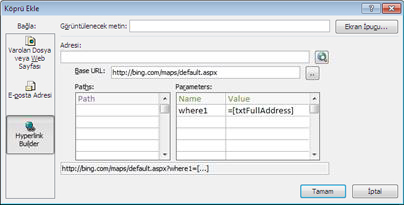
Aşağıdakilerden birini yapın:
Basit bir URL ekleme
Formdaki her kayıt için aynı web sayfasının görüntülenmesini istiyorsunuz. Web sayfası, kullanıcı için bir yardım sitesi veya tamamlayıcı bilgidir.- Adres kutusunun sağındaki Web'e Gözat'ı seçin.
- İstediğiniz sayfa tarayıcınızda görüntülendiğinde, adres çubuğundan URL'yi kopyalayın ve tarayıcıyı kapatın.
- Köprü Ekle iletişim kutusunda Tamam'ı seçin.
Sorgu dizesi içeren URL ekleme
Formdaki her kayıt için farklı bir web sayfası görüntülemek istiyorsunuz. Parametrelere değerler atayan bir Sorgu dizesi kullanabilirsiniz. Örneğin, Web sayfası, her kayıttaki adres alanlarına bağlı olarak değişen bir haritadır.Adres kutusunun sağındaki Web'e Gözat'ı seçin.
Web tarayıcınızda, denetimde görüntülenmesini istediğiniz sayfaya gidin.
Köprü Ekle iletişim kutusunda, Adres kutusuna URL'yi yapıştırın ve ardından SEKME tuşuna basın.
Access, Adres kutusunu temizler ve URL'yi uygun kutulara ayırır (veya ayrıştırır): Ana URL,Yollar ve Parametreler. Tam URL ise Yollar ve Parametreler listelerinin altındaki bir kutuda görüntülenir.Web Tarayıcısı Denetimi'ni, URL'si formunuzda görüntülenen verilere bağlı olarak değişecek şekilde ayarlamak için, uygun URL bileşenlerinin yerine formdaki uygun denetimlere başvuruda bulunan ifadeleri koyun. Değiştirmek istediğiniz her bileşen için:
- Değiştirmek istediğiniz yolu veya parametreyi tıklatın ve ardından Oluştur
 tıklatın.
 - İfade Oluşturucusu iletişim kutusunda öğe listeleri görüntülenmiyorsa, bu listeleri görüntülemek için Diğer'e >> tıklayın.
- Öğe listelerinde, bu yol veya parametrenin yerine koyulmasını istediğiniz verileri içeren denetimi bulun ve denetimi çift tıklatıp ifade kutusuna ekleyin.
- Değerle ilgili yapılması gereken başka hesaplamalar varsa, gerekli işleçleri ve ifade öğelerini ekleyin ve ardından İfade Oluşturucusu'nu kapatmak için Tamam'ı tıklatın.
İfade oluşturma hakkında daha fazla bilgi için bkz. Access ifadelerini kullanma.
- Değiştirmek istediğiniz yolu veya parametreyi tıklatın ve ardından Oluştur
Köprü Ekle iletişim kutusunda Tamam'ı seçin.
Temel URL'yi, yolları ve parametreleri kutulara doğrudan da yazabilirsiniz. Bing haritaları oluşturma hakkında daha fazla bilgi için Bing Haritalar Belgeleri'ne bakın.
Web Tarayıcısı Denetimi'nin konumunu ve boyutunu değiştirme
Web Tarayıcısı Denetimi'ni forma ilk yerleştirdiğinizde, düzen içerisinde oldukça küçük bir hücreyi kaplayabilir. Çoğu zaman, Web sayfasının olabildiğince büyük bir kısmını göstermek için yerleşimi ayarlamanız gerekir. İşe koyulmak için iyi bir yol, denetimi içeren hücreyi bitişikteki boş hücrelerle birleştirmektir:
- Web Tarayıcısı Denetimi'ni içeren hücreyi seçin.
- CTRL tuşunu basılı tutarak, denetimin kaplamasını istediğiniz tüm bitişik boş hücreleri seçin.
- Düzenle sekmesininBirleştir / Böl grubunda Birleştir'i tıklatın.
- Elde ettiğiniz hücreyi yeniden boyutlandırmak için, hücreyi seçip kenarlarını sürükleyerek istediğiniz boyuta getirin.
Web Tarayıcısı Denetimi'nin denetim kaynağında değişiklik yapma
Web Tarayıcısı Denetimi'ni forma ekledikten sonra, denetim kaynağında (URL) başka değişiklikler yapmanız gerekebilir. Değişiklikleri yapabilmek için, aşağıdaki yordamı izleyerek Köprü Ekle iletişim kutusunu açın.
- Gezinti Bölmesi'nde, Web Tarayıcısı Denetimi'ni içeren formu sağ tıklatın ve sonra da Düzen Görünümü'nü tıklatın.
- Web Tarayıcısı Denetimi'ni sağ tıklatın ve ardından Köprü Oluştur'u tıklatın.
- Köprü Ekle iletişim kutusunda, URL bileşenlerinde gerekli değişiklikleri yapıp Tamam'ı tıklatın.