

Filtreleme, Access veritabanlarında yalnızca görüntülenmesini istediğiniz verileri görmek için kullanışlı bir yoldur. Form, rapor, sorgu veya veri sayfasındaki belirli kayıtları görüntülemek veya bir rapor, tablo veya sorgudan yalnızca belirli kayıtları yazdırmak için filtreler kullanabilirsiniz. Filtre uygulayarak, temel nesnenin tasarımında değişiklik yapmadan görünümdeki verileri sınırlandırabilirsiniz.
Bu makalede
- Filtreler nasıl faydalıdır?
- Filtre türü seçme ve uygulama
- Filtreyi kaldırma veya yeniden uygulama
- Filtreyi temizleme
- Filtreyi kaydetme
Filtreler nasıl faydalıdır?
Filtreyi uyguladıktan sonra elde ettiğiniz görünüm yalnızca seçtiğiniz değerlere sahip kayıtları içerdiğinden, siz filtreyi temizleyene kadar verilerin geri kalanı gizli kalır.
Not
Veri sayfalarındaki sütunlar ile formlardaki ve raporlardaki ifadelerle ilişkili denetimler filtrelemeyi desteklemez.
Birkaç filtre türü vardır ve bazılarının uygulanması ve çıkarılması kolaydır. Access her görünümde yerleşik olarak bulunan bazı genel filtreler içerir. Filtre komutlarının kullanılabilirliği, alanın türüne ve değerlerine bağlıdır.
Örneğin, doğum günleri belirli bir aya denk gelen kişilerin kayıtlarını görüntülemek için Giriş sekmesinin Sırala & Filtre grubunda Doğum Tarihi sütununa tıklayın, Filtre'ye tıklayın, sonra iletişim kutusunda Tarih Filtreleri'ne tıklayın ve ardından gerekli tarih aralığını seçin.
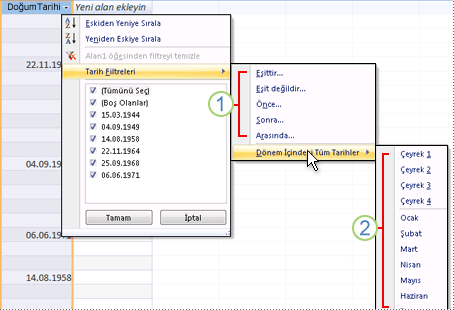
1. Kullanabileceğiniz filtreler, seçili sütundaki veri türüne bağlıdır.
- Dönemdeki Tüm Tarihler filtresi, tarih değerlerinin gün ve yıl bölümünü yok sayar.
Bu filtre uygulanmış görünümde, yalnızca Doğum Tarihi alanının ay bölümü Nisan olarak ayarlanmış kayıtları görürsünüz.
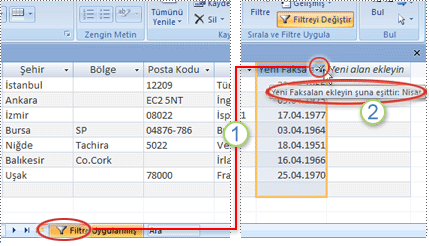
1. Sütun başlığındaki ve kayıt gezinme çubuğundaki filtre simgesi, geçerli görünümün Doğum Tarihi sütununa göre filtrelendiğini gösterir.
2. Veri sayfası görünümünde, fareyi sütun başlığının üzerine getirdiğinizde geçerli filtre ölçütünü görürsünüz.
Not
Zaten filtrelenmiş olan bir sütuna filtre uyguladığınızda, önceki filtre otomatik olarak kaldırılır. Bir alan için aynı anda yalnızca bir filtre etkili olabilse de, görünümdeki her alan için farklı bir filtre belirtebilirsiniz.
Örneğin, Birleşik Krallık'ta yaşayan ve doğum günleri Nisan ayına denk gelen kişilerin adlarını görmek için, Kişiler tablosunu ÜlkeBölge alanında ve ayrıca Doğum Tarihi alanında filtreleyebilirsiniz. Tek bir görünümde birden çok alana filtre uyguladığınızda, filtreler AND işleci kullanılarak birleştirilir. Örneğin:
ÜlkeBölge = Birleşik Krallık VE Doğum Ayı = Nisan
Filtrelenmemiş görünüme geri dönmek için: Filtreleri kaldırın. Filtrenin kaldırılması, görünümden geçici olarak kaldırılmasını sağlar; böylelikle, filtrelenmemiş orijinal görünüme geri dönebilirsiniz.
Filtrelenmiş ve filtrelenmemiş görünümler arasında geçiş yapmak için: Giriş sekmesinin Sırala & Filtre grubunda Filtreyi Değiştir'i tıklatın.
Filtreyi görünümden kalıcı olarak kaldırmak için: Filtreyi temizleyin. Filtrelerin nasıl temizlendiğini öğrenmek için Filtreyi temizleme bölümüne bakın.
Nesnenin başka bir görünümüne geçseniz bile, filtre ayarları siz nesneyi kapatana kadar etkin kalır. Başka bir deyişle, Veri Sayfası görünümünde bir forma filtre uygularsanız, Form görünümüne veya Düzen görünümüne geçtiğinizde bile filtre ayarları geçerli kalır ve siz formu kapatana kadar da etkin kalır. Filtre uygulandığı sırada nesneyi kaydederseniz, nesneyi bir sonraki açışınızda kullanılabilir olur. Filtre kaydetme hakkında bilgi edinmek için bu makaledeki Filtreyi kaydetme bölümüne bakın.
Filtre türü seçme ve uygulama
Bir veri türü için kullanıma hazır çeşitli filtreler arasından seçim yapabilirsiniz. Bu filtreler aşağıdaki görünümlerde menü komutları olarak kullanılabilir: Veri Sayfası, Form, Rapor ve Düzen. Bu filtrelere ek olarak, bir formu (Forma Göre Filtre Uygula olarak adlandırılır) tamamlayarak da forma veya veri sayfasına filtre uygulayabilirsiniz.
Daha fazla esneklik istiyorsanız ve ifadeleri rahatça yazabiliyorsanız, Belgeye filtre uygula sekmesindeki seçenekleri kullanarak kendi filtrelerinizi oluşturabilirsiniz.
Aşağıdaki filtre türlerinden birini seçin:
Yaygın filtreler: Belirli değerleri veya bir değer aralığını filtrelemek için.
Seçime Göre Filtre Uygula: Veri sayfası görünümünü filtreleyerek bir satırda seçilen değerle eşleşen bir değer içeren tablodaki tüm satırları filtrelemek için.
Forma göre filtrele: Bir form veya veri sayfasındaki birkaç alanı filtrelemek için ya da belirli bir kaydı bulmaya çalışıyorsanız.
Gelişmiş filtre: Özel filtre ölçütleri tanımladığınız filtre türü için.
Not
Filtre komutlarını görünümlerin hiçbirinde göremiyorsanız, form veya veritabanının tasarımcısı filtrelemeyi devre dışı bırakmış olabilir. Daha fazla yardım için tasarımcıya başvurun.
Genel filtreler
OLE Nesnesi alanları ve hesaplanan değerleri görüntüleyen alanlar dışında, tüm alan türlerinde ortak filtreler vardır. Sağlanan filtrelerin listesi, seçilen alanın veri türüne ve değerlerine bağlıdır.
Filtrelemek istediğiniz alana sağ tıklayın. Birden çok sütun veya denetime filtre uygulamak için, her sütunu veya denetimi ayrı ayrı seçip filtrelemeniz veya gelişmiş bir filtre seçeneği kullanmanız gerekir. Daha fazla bilgi için bu makaledeki Forma göre filtre uygulama ve Gelişmiş filtreler bölümlerine bakın.
Örneğin, Doğum Tarihi alanı için sağlanan filtreleri görmek için, Giriş sekmesinin Sırala & Filtre grubunda Filtre'yi tıklatın.
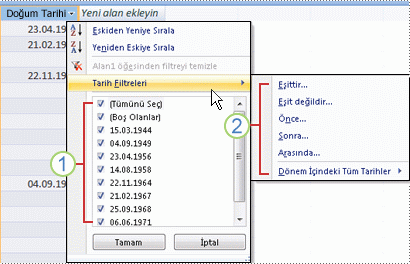 1. Belirli değerlere filtre uygulamak için, onay kutusu listesini kullanın. Listede, alanda görüntülenmekte olan tüm değerler görüntülenir.
2. Bir değer aralığına filtre uygulamak için, bu filtrelerden birini tıklatın ve gerekli değerleri belirtin. Örneğin, bugünün tarihi ile yıl sonu arasına denk gelen doğum günlerini görmek için, Arasında'yı tıklatın ve sonra Arasında iletişim kutusunda uygun başlangıç ve bitiş tarihlerini belirtin. Belirli bir tarihe denk gelen tüm doğum günlerini görmek için tarihe tıkladığınızda o tarihe denk gelen tüm doğum günleri görüntülenir.
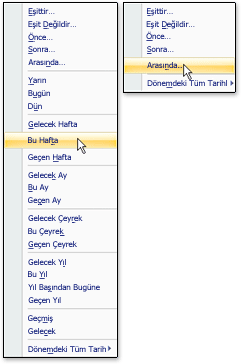
Tarih alanındaki değerlerin türe özgü filtreler listesi üzerinde etkisi olduğunu unutmamalısınız. Tarih alanındaki en geç tarih değeri son iki yıl içindeyse, daha uzun, daha ayrıntılı bir filtre listesi görürsünüz. Alandaki tarihlerin hiçbiri iki yıldan daha eski değilse, daha kısa olan filtre listesini görürsünüz.
Not
Türe özgü filtreler Evet/Hayır, OLE nesnesi ve ekler alanları için kullanılamaz. Değer listesi, Uzun Metin alanları veya zengin metin içeren alanlar için kullanılamaz.
Ortak filtre uygulama
Tablo, sorgu, form veya raporu şu görünümlerden birinde açın: Veri Sayfası, Form, Rapor veya Düzen.
Görünüme önceden filtre uygulanmadığından emin olun. Kayıt seçici çubuğunda, Filtrelenmemiş veya soluk Filtre Yok simgesinin var olduğunu doğrulayın.
İpucu
Belirli bir nesnenin tüm filtrelerini kaldırmak için, Giriş sekmesinin Sıralama & Filtre grubunda Gelişmiş'e tıklayın ve sonra da Tüm Filtreleri Temizle'ye tıklayın.
Filtre uygulamak istediğiniz ilk alana karşılık gelen sütun veya denetimde herhangi bir yeri tıklatın ve Giriş sekmesinin Filtre & Sırala grubunda Filtre'yi tıklatın.
Genel bir filtre uygulamak için: Metin (veya Sayı ya da Tarih) Filtrelerinin üzerine gelin ve istediğiniz filtreye tıklayın. Eşittir ve Arasında gibi filtreler gerekli değerleri girmenizi ister.
İpucu
*, % ve ? gibi bazı karakterler, filtre metin kutusunda belirtildiklerinde özel bir anlam taşırlar. Örneğin, * bir karakter dizesini temsil eder, bu nedenle a* dizesi, yalnızca a* değişmez dizesiyle değil, a ile başlayan herhangi bir dizeyle eşleşir. Bir karakterin özel anlamını göz ardı etmek için, onu köşeli ayraçlar [] içine alın, örneğin: a[*]. ANSI-89 standardını kullanan veritabanları *, ?, [, ], , -, ve # karakterlerini özel karakter olarak kabul eder. ANSI-92 standardını kullanan veritabanları %, _, [, ], ^ ve - karakterlerini özel karakter olarak kabul eder. Access'te bu iki standarttan birini kullanabilirsiniz, ancak belirli bir ifadede iki standardı (örneğin, ?a*) bir arada kullanamazsınız.
Alan değerlerine dayalı bir filtre uygulamak için: Filtrelemek istemediğiniz değerlerin yanındaki onay kutularını temizleyin ve ardından Tamam'a tıklayın.
Uzun bir listedeki bir veya yalnızca birkaç değere göre filtre uygulamak için, önce (Tümünü Seç) onay kutusunu temizleyin ve ardından istediğiniz değerleri seçin.
Metin, sayı ve tarih alanlarındaki null değerlere (null değer veri olmadığını gösterir) filtre uygulamak için: Onay kutusu listesinde, (Tümünü Seç) onay kutusunun işaretini kaldırın ve ardından (Boş olanlar) öğesinin yanındaki onay kutusunu seçin.
Seçime Göre Filtre Uygulama
Bir satırdaki değerle eşleşen değer içeren tablodaki tüm satırları görmek için, belirli bir değeri seçip Seçim komutunu tıklatarak veri sayfası görünümüne hızla filtre uygulayabilirsiniz. Açılan listede kullanılabilir filtreleme seçenekleri görüntülenir. Bu seçenekler, seçilen değerin veri türüne bağlı olarak değişir. Seçim filtresi seçeneklerine erişmenin bir başka yolu da, belirli bir hücreye sağ tıklamaktır.
Örneğin, Giriş sekmesinin Sırala & Filtre grubunda Doğum Tarihi alanında 21/2/1967 değeri seçili durumdaysa, seçime göre filtreyi görüntülemek için Seçim' tıklatın ve sonra filtreleme seçeneğinizi belirtin.
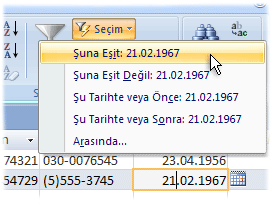
Komut listesi, değerin ne kadarının seçildiğine de bağlıdır. Örneğin, değerdeki karakterlerden yalnızca bazılarını seçerseniz, alanın hangi bölümünü seçtiğinize bağlı olarak farklı bir komut listesi görürsünüz.
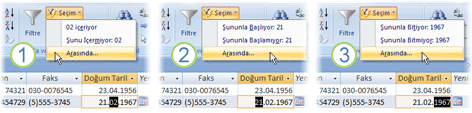
1. Alan değerinin başlangıcını kullanarak filtreleme...
2. ... Alan değerinin ortası...
3. ... veya alan değerinin sonunu belirtebilirsiniz.
Not
Birden çok değerli alanlar için, kısmi bir seçime göre filtreleme yapılamaz. Seçim komutu ekler için kullanılamaz.
Filtreyi kaldırmak için Giriş sekmesinin Sıralama & Filtre grubunda Filtreyi Değiştir'i tıklatın ya da Gelişmiş'i tıklatın ve Tüm Filtreleri Temizle'yi tıklatın.
Seçime bağlı olarak filtre uygulama
- Tablo, sorgu, form veya raporu şu görünümlerden birinde açın: Veri Sayfası, Form, Rapor veya Düzen.
- Görünüme önceden filtre uygulanmadığından emin olun. Kayıt seçici çubuğunda, Filtrelenmemiş veya soluk Filtre Yok simgesinin var olduğunu doğrulayın.
- Filtrenin bir parçası olarak kullanmak istediğiniz değeri içeren kayda gidin ve sütunun (Veri Sayfası görünümünde) veya denetimin (Form, Rapor veya Düzen görünümünde) içine tıklayın.
Kısmi bir seçime dayalı olarak filtrelemek için; istediğiniz karakterleri seçin, Giriş sekmesinin Sırala & Filtre grubunda Seçim'e tıklayın ve sonra da uygulamak istediğiniz filtreye tıklayın.
Forma göre filtrele
Bu filtre, bir form veya veri sayfasındaki çeşitli alanlara filtre uygulamak istediğinizde veya belirli bir kaydı bulmaya çalışırken kullanışlıdır. Access, özgün form veya veri sayfasına benzeyen boş bir form veya veri sayfası oluşturur ve ardından istediğiniz kadar alanı tamamlamanıza izin verir. İşiniz bittiğinde, Access belirtilen değerleri içeren kayıtları bulur.
Not
Kayıt kümesindeki diğer alanlar için değerler belirtebilseniz de, forma göre filtre uygulayarak birden çok değerli alanlar için veya Uzun Metin, Köprü, Evet/Hayır veya OLE Nesnesi veri türündeki alanlar için alan değerleri belirtemezsiniz.
Örneğin, ilgili kişinin unvanının Sahip olduğu tüm Müşteri kayıtlarını bulmak istiyorsanız ve bu kişi İstanbul'da veya İzmir'de yer alıyorsa, Müşteriler veri sayfasını veya formunu açıp Giriş sekmesinin Sıralama & Filtre grubunda Gelişmiş'i tıklatın ve sonra Forma Göre Filtre Uygula'yı tıklatın.
İlk değer kümesini girin, ardından veri sayfasının veya formun altındaki Veya sekmesine tıklayın ve sonraki değer kümesini girin. Bir alan değerinin diğer alan değerlerinden bağımsız olarak filtre olarak çalışmasını istiyorsanız, bu değeri Ara sekmesine ve her Or sekmesine girmeniz gerektiğini unutmayın. Her Or sekmesi, alternatif bir filtre değerleri kümesini temsil eder.
Yalnızca girişinizle eşleşen kayıtları görmek için:Giriş sekmesinin Sıralama & Filtre grubunda Filtreyi Değiştir'i tıklatın.
Form doldurarak filtre uygulama
Veri Sayfası görünümünde tablo veya sorguyu ya da Form görünümünde bir formu açın.
Görünüme önceden filtre uygulanmadığından emin olun. Kayıt seçici çubuğunda, Filtrelenmemiş veya soluk Filtre Yok simgesinin var olduğunu doğrulayın.
Giriş sekmesinin Sırala & Filtre grubunda Gelişmiş'i tıklatın ve sonra kısayol menüsünde Forma Göre Filtre Uygula'yı tıklatın.
Veri Sayfası görünümünde veya Form görünümünde çalışmanıza bağlı olarak, aşağıdakilerden birini yapın:
Veri Sayfası görünümü: Filtre uygulamak istediğiniz sütunda ilk satıra tıklayın, görüntülenen oka tıklayın ve sonra bir değer seçin. Başka değerler eklemek için, veri sayfasının en altındaki Veya sekmesine tıklayın ve başka bir değer seçin.
Form görünümü: Denetimde görünen oka tıklayın ve filtre uygulamak için bir değer seçin. Başka değerler eklemek için formun altındaki Veya sekmesine tıklayın ve başka bir değer seçin.İpucu
Filtre Ölçütü formunu kullanarak birden çok değerli alanlar için alan değerleri belirtemezsiniz, ancak kayıt kümesinde birden çok değerli olmayan bir alan için değerler belirtebilirsiniz.
- Bir alanın olası değerlerinin listesini belirtmek için veya işlecini kullanın. Örneğin, bu değerlerden herhangi birini içeren kayıtlara filtre uygulamak için Şehir alanında "Liman" veya "Oregon" belirtin.
- Denetimin durumuna göre (onay kutusu veya düğme gibi) filtre uygulamak için, istediğiniz durumda olması için denetime tıklayın. Denetimi, kayıtlara filtre uygularken ölçüt olarak kullanılmaması amacıyla nötr konuma döndürmek için, kullanılamaz durumda olduğundan (soluk göründüğünden) emin olun.
- Null (eksik), null olmayan, boş (boş veya "") ya da boş olmayan değerler içeren kayıtları filtrelemek için alana Is Null, Is Not Null, "" veya Not "" yazın.
Örneğin, yalnızca ÜlkeBölge değeri ABD olan ve doğum günleri Nisan ayına denk gelen ilgili kişilerin adlarını görmek için iki alternatif ölçüt kümesi belirtmek isterseniz, aşağıdakilerden herhangi birini yapabilirsiniz:
- Birden fazla ölçüt kümesinden herhangi birini karşılayan tüm kayıtları almak için, ilk ölçüt kümesini girerek ölçütü belirtin, Veya sekmesini tıklatın ve sonra bir sonraki ölçüt kümesini girin. Bir alan değerinin diğer alan değerlerinden bağımsız olarak filtre olarak çalışmasını istiyorsanız, bu değeri Ara sekmesine ve her Or sekmesine girmeniz gerektiğini unutmayın. Başka bir deyişle, Ara sekmesi ve her Or sekmesi alternatif bir filtre değerleri kümesini temsil eder.
- Veya sekmesine her alan ölçütü eklediğinizde Access'in başka bir Or sekmesi oluşturduğunu da unutmayın. Bu, birkaç "veya" ölçütü belirtmenize olanak tanır. Filtre, Ara sekmesinde belirtilen değerlerin tümünü veya ilk Or sekmesinde belirtilen değerlerin tümünü veya ikinci Or sekmesinde belirtilen değerlerin tümünü vb. içeren tüm kayıtları döndürür.
Filtreyi kaldırmak ve tüm kayıtları görüntülemek için Filtreyi Değiştir'e yeniden tıklayın.
Filtreyi forma göre değiştirmek için Gelişmiş'i ve sonra Forma Göre Filtrele'yi yeniden tıklatın. Geçerli filtre ölçütü kümesi görüntülenir.
Gelişmiş filtre
Bazen, gelişmiş bir filtre türü olan bir filtre uygulamak isteyebilir ve filtre ölçütünü kendiniz yazmanız gerekebilir. Örneğin, son yedi gün veya son altı ay tarihli kayıtları bulmak için kullanabilirsiniz.
Gelişmiş filtrelerin kullanılması için ifadelerin yazılması gerekir. İfadeler Excel'deki formüllere ve sorgu tasarlarken belirttiğiniz ölçütlere benzer.
Doğum günü son yedi gün içinde olan kişilerin adlarını bulmak için gelişmiş filtreyi kullanabileceğiniz durumlara bir örnektir. Gelişmiş filtreyi uyguladıktan sonra, sonuçları ülkesi/bölgesi ABD olan kişilerle sınırlandırabilirsiniz.
Gelişmiş filtre uygulama
Tablo, sorgu, form veya raporu şu görünümlerden birinde açın: Veri Sayfası, Form, Rapor veya Düzen.
Görünüme önceden filtre uygulanmadığından emin olun. Kayıt gezgini çubuğunda, Filtre Yok öğesinin soluk göründüğünü (kullanılamaz) doğrulayın. Kayıt gezgini çubuğu görünmüyorsa, Giriş sekmesinin Sırala & Filtre grubunda Gelişmiş'i tıklatın ve sonra Tüm Filtreleri Temizle'yi tıklatın (Tüm Filtreleri Temizle soluk görünüyorsa, etkin filtre yok demektir).
Giriş sekmesinin Sırala & Filtre grubunda Gelişmiş'e tıklayın ve ardından kısayol menüsünde Gelişmiş Filtre/Sıralama'ya tıklayın.
Filtre uygulamak istediğiniz alanları kılavuza ekleyin.
Her alanın Ölçüt satırında bir ölçüt belirtin. Ölçütler bir küme olarak uygulanır ve yalnızca Ölçüt satırındaki ölçütlerin tümünü karşılayan kayıtlar görüntülenir. Tek bir alan için alternatif ölçütler belirtmek isterseniz, Ölçüt satırına ilk ölçütü ve Veya satırına ikinci ölçütü yazın.
İpucu
- Veya satırındaki ölçüt kümesinin tamamı, Ölçüt satırındaki ölçüt kümesine alternatif olarak uygulanır. Her iki ölçüt kümesi için de uygulanmasını istediğiniz ölçüt, hem Ölçüt satırına hem de Veya satırına yazılmalıdır. Filtrelenmiş satırları görmek için Filtreyi Değiştir'i tıklatın.
- Ölçüt yazmayı öğrenmenin en iyi yollarından biri, genel bir filtre veya aradığınıza yakın sonuçlar veren seçime dayalı bir filtre uygulamaktır. Ardından, görünüme filtre uygulanmış durumdayken, Filtre nesne sekmesini görüntüleme
Belgeye filtre uygula sekmesindeki özel komutlar
Belgeye filtre uygula sekmesinde kullanabileceğiniz iki özel komut vardır. Sekmedeki tasarım kılavuzunun üzerinde herhangi bir yere sağ tıkladığınızda, kısayol menüsünde Sorgudan Yükle ve Sorgu Olarak Kaydet komutları kullanılabilir.
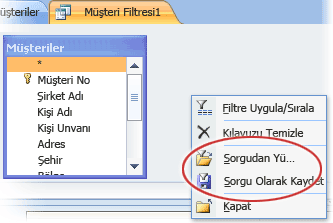
Sorgudan Yükle komutu, seçili sorgunun tasarımını kılavuza yükler. Bu, sorgu ölçütlerini filtre ölçütleri olarak kullanmanıza olanak tanır.
Sorgu Olarak Kaydet komutu, filtre ayarlarını yeni sorgu olarak kaydetmenize olanak tanır.
Filtreyi kaldırma veya yeniden uygulama
Verilerin filtrelenmemiş görünümüne geçmek için, tam görünüme dönmek üzere kayıt gezinme çubuğunda Filtrelenmiş'i tıklatarak filtreleri kaldırın.
Geçerli filtreleri kaldırdığınızda, filtreler görünümdeki tüm alanlardan geçici olarak kaldırılır. Örneğin, önce ÜlkeBölge ve DoğumTarihi alanlarına filtre uygular ve ardından filtreleri kaldırırsanız, kayıtların tümü yeniden görüntülenir.
En son filtreleri yeniden uygulamak için, kayıt gezinme çubuğunda Filtrelenmemiş'i tıklatın.
Filtreyi temizleme
Artık ihtiyacınız kalmadığında filtreyi temizleyin. Filtrenin temizlenmesi görünümden silinmesine neden olur ve durum çubuğunda Filtrelenmemiş'i tıklatarak filtreyi yeniden uygulayamazsınız. Tek bir alandan tek bir filtreyi temizleyebilir veya görünümdeki tüm alanlardan tüm filtreleri temizleyebilirsiniz.
- Tek bir alandan tek bir filtreyi temizlemek için: Filtrelenmiş sütun veya denetime sağ tıklayın ve ardından Filtrenin temizleneceği alan adına tıklayın.
- Tüm alanlardaki filtreleri temizlemek için: Giriş sekmesinin Sırala & Filtre grubunda Gelişmiş'e tıklayın ve sonra kısayol menüsünde Tüm Filtreleri Temizle'ye tıklayın.
Filtreyi kaydetme
Tekrar kullanacaksanız filtreyi kaydetmeniz yararlı olabilir. Tablo, sorgu, form veya raporu kapattığınız sırada geçerli olan filtre ayarları nesneyle birlikte otomatik olarak kaydedilir ve yeniden uygulanabilir. Ancak, varsayılan olarak, nesneyi bir sonraki açışınızda filtre ayarları sizin için otomatik olarak uygulanmaz.
Bir sonraki tablo, sorgu, form veya raporu açtığınızda nesnenin özellik sayfasından geçerli filtrelerin otomatik olarak uygulanmasını sağlamak için, nesnenin FilterOnLoad özelliğini Evet olarak ayarlayın. FilterOnLoad özelliği, nesneyi bir sonraki açışınızda uygulanır. Bu ayarı her değiştirişinizde, yeni ayarın uygulanması için nesneyi kapatıp yeniden açmanız gerekir.
Not
FilterOnLoad özellik ayarı yalnızca nesne yüklendiğinde uygulanır. Tasarım görünümünde bir nesne için bu özelliğin ayarlanması ve ardından başka bir görünüme geçilmesi, ayarın uygulanmasına neden olmaz. FilterOnLoad özellik ayarındaki değişikliklerin geçerlilik kazanması için nesneyi kapatıp yeniden açmanız gerekir.