
Eski veya etkin olmayan kayıtları düzenli aralıklarla arşivleyerek Microsoft Access veritabanlarınızı düzenli tutabilir ve yönetebilirsiniz. Veritabanındaki tüm tabloları, belirli tabloları veya yalnızca belirli kayıtları (örneğin, belirli bir tarihten daha eski kayıtları) arşivleyebilirsiniz. Bu konuda, Access veritabanınızdaki verileri arşivlemek için üç farklı seçeneğin nasıl kullanıldığı açıklanır.
Bu makalede
- Arşivlemeyi ne zaman düşünmelisiniz?
- Tabloyu düzenli aralıklarla değiştirme
- Tüm tabloları düzenli aralıklarla değiştirme
- Kayıtları düzenli aralıklarla arşiv tablosuna taşıma
Arşivlemeyi ne zaman düşünmelisiniz?
Bilgisayarınızdaki bir veritabanında artık kullanmayı planlamadığınız veriler varsa, ancak herhangi bir noktada gerek duymanız durumunda veya bir veri bekletme ilkesine uymak istediğinizde bu verileri elinizin altında bulundurmak istiyorsanız, bu tür verileri tutmak için arşivleme iyi bir yoldur. Arşivleme ayrıca, verilerin ay sonu gibi bir tarih koşuluna göre saklanması için de sıklıkla kullanılır.
Verileri arşivleme yolları
Aşağıdaki tabloda, veri arşivleme yöntemleri, yöntemin açıklaması, her yöntemi ne zaman kullanmanız gerektiğinin açıklaması ve yöntemle ilgili dikkat edilmesi gereken diğer noktalar listelenmektedir.
| Yöntem | Açıklama | Kullanılacağı durum | Diğer önemli noktalar |
|---|---|---|---|
| Tabloyu düzenli aralıklarla değiştirme | Belirli aralıklarla belirli bir tablonun arşiv kopyasını oluşturur ve bu tabloyu yeni, boş bir tablo kopyasıyla değiştirir. | Tablodaki tüm kayıtlar arşivlenip arşivlenmeyeceğini saptamak için kullandığınız koşullara uyar. ÖRNEK: Günlük aşırı sıcaklıkları depolayan bir tablonuz var. Her yıl tabloyu arşivler ve boş bir tabloyla yeni bir başlangıç yaparsınız. |
|
| Tüm tabloları düzenli aralıklarla değiştirme | Düzenli aralıklarla arka uç veritabanının bir arşiv kopyasını alın ve ardından arka uç veritabanını yeni, boş bir veritabanıyla değiştirin. Bölünmüş bir veritabanı (şunlardan oluşan bir veritabanı: tüm tabloları içeren bir arka uç veritabanı dosyası ve diğer tüm veritabanı nesnelerini içeren bir ön uç veritabanı dosyası) gerektirir. | Veritabanındaki tabloların çoğunda bulunan kayıtların tümü, arşivlenip arşivlenmeyeceğini saptamak için kullandığınız koşula uyar. ÖRNEK: Veritabanınız farklı türde meteorolojik veriler içeren birkaç tablodan oluşuyor. Her yıl, tabloların tümünü arşivlersiniz. |
|
| Kayıtları düzenli aralıklarla arşiv tablosuna taşıma | Düzenli aralıklarla, arşivlenecek kayıtları seçen ve verileri bir arşiv tablosuna ekleyen bir sorgu çalıştırır; siz de aynı kayıtları (özgün tablodan) seçip silmek için bir sorgu çalıştırırsınız. | Tablodaki kayıtlardan bazıları arşivlenip arşivlenmeyeceğini saptamak için kullandığınız koşula uyar. ÖRNEK: İade Tarihi en az bir yıl önceyse kitaplık hareketlerini (kullanıma almaları) arşivlemek istiyorsunuz. |
Uyarı: Sorgularınızda parametre kullanmanız gerekirse, parametreleri işlemek için bir form oluşturmalısınız. Aksi takdirde veri kaybı riskiyle karşı karşıya kalırsınız. |
Bilgi tutarlılığı etrafında çalışma
Arşivlemek istediğiniz kayıtlar başka tablolardaki kayıtlarla ilişkiliyse, ilişkiye geçici bir çözüm bulmanız gerekebilir. Arşivlemek istediğiniz kayıtlar "alt" kayıtlarsa (bire çok ilişkisinin "çok" tarafına aittir), büyük olasılıkla endişelenmeden güvenli bir şekilde arşivleyebilirsiniz. Arşivlemek istediğiniz kayıtlar "üst" kayıtlarsa (bire çok ilişkisinin "bir" tarafına aittir), bunları arşivlediğinizde bunlarla ilgili "alt" kayıtlar şunlar olabilir:
- "Üst" kayıtları silmenizi engeller. "Ana" kayıtları arşiv tablosuna önceden eklediyseniz, bu durum sorunlara neden olabilir.
- Veya -
- "Sahipsiz" olma: Var olmayan bir "üste" ait kayıtlar. Bu da "başı boş" kayıtları kullanan veritabanınızda veri bütünlüğü ve işlevselliğiyle ilgili sorunlara yol açabilir.
Bilgi tutarlılığını hesaba katmak için, aşağıdaki adımları izleyin:
Arşivlemek istediğiniz kayıtlara hangi "alt" kayıtların ait olduğunu belirleyin. Örneğin, bir kütüphanede ödünç verilen varlıkların kayıtlarını arşivlemek için, önce bu varlıklar üzerinde açık bir işlem olup olmadığını, yani varlıkların kullanıma alınıp alınmadığını ancak iade edilip edilmediğini belirleyin.
Aşağıdakilerden birini yapın:
- "Alt" kayıtlar her zaman güvenli bir şekilde silinebiliyorsa, ilişkinin art arda silmeler yaparak bilgi tutarlılığını zorunlu kıldığından emin olun. Bu, tüm ilgili "alt" kayıtların silinmesini sağlar.
- "Alt" kayıtlar her zaman güvenle silinemiyorsa veritabanındaki tüm tabloları arşivlemeyi göz önünde bulundurun.
- "Üst" kayıtları olmayan "üst" kayıtları seçen bir sorgu oluşturun. Daha sonra, arşiv sorgularınızı oluşturmak için "üst" tabloyu kullanmak yerine ilk sorguyu kullanın (bkz. düzenli olarak kayıtları arşiv tablosuna taşıma).
Tabloyu düzenli aralıklarla değiştirme
Tablodaki tüm verileri arşivlemek istiyorsanız, düzenli aralıklarla tabloyu boş bir kopyayla değiştirebilirsiniz.
Önemli
Arşivlediğiniz tablo başka tablolarla ilişkiliyse, bilgi tutarlılığına geçici bir çözüm bulmanız gerekebilir.
Gezinti Bölmesi'nde, arşivlemek istediğiniz tabloları seçin, CTRL+C tuşlarına basın ve sonra CTRL+V tuşlarına basın.
Tabloyu Farklı Yapıştır iletişim kutusunda, Yapıştırma Seçenekleri'nin altında Yalnızca Yapı'yı seçin ve Tamam'ı tıklatın.
Access kopyayı özgün tablo adının kopyası olarak adlandırır.
Gezinti Bölmesi'nde, özgün tabloya sağ tıklayın ve ardından kısayol menüsünde Yeniden Adlandır'a tıklayın.
Tabloya içeriğini belirten "DailyTemperatureExtremes_archive_2019" gibi başka bir ad verin.
Gezinti Bölmesi'nde, boş kopyaya sağ tıklayın ve kısayol menüsünde Yeniden Adlandır'a tıklayın. Bunu özgün tablonun adıyla yeniden adlandırın.
Tüm tabloları düzenli aralıklarla değiştirme
Bölünmüş veritabanı kullanıyorsanız, arka uç veritabanını boş bir kopyayla değiştirerek tüm tabloları düzenli aralıklarla değiştirebilirsiniz.
Bunu yapmak için önce boş kopyayı hazırlayın. Veritabanınızın tasarımı değişmediği sürece, her arşivleme işleminizde bu boş kopyayı yeniden kullanabilirsiniz. Arşivlemek için, var olan arka uç veritabanının adını değiştirerek bunun bir arşiv olduğunu belirtin ve boş kopyayı yeni arka uç veritabanı olarak kaydedin.
Arka uç veritabanının boş bir kopyasını hazırlama
İlk olarak, arka uç veritabanındaki tüm tablolar için tablo tanımlarını içeri aktarın.
- Dosya sekmesinde Yeni'yi tıklatın, Boş veritabanı'nı seçin ve Oluştur'u tıklatın.
- Tablo1'i kapatın.
- Dış Veri sekmesinde, İçeri Aktar & Bağlantı grubunda Access'e tıklayın.
- Dış Veri Al – Access veritabanı iletişim kutusunda Tabloları, sorguları, formları, raporları, makroları ve modülleri geçerli veritabanına aktar'ı seçin ve Gözat'a tıklayın.
- Dosya Aç iletişim kutusunda, arka uç veritabanını seçin. Dosya Aç iletişim kutusunu kapatmak için Aç'ı tıklatın ve sonra Tamam'ı tıklatın.
- Nesneleri İçeri Aktar iletişim kutusunda, Seçenekler'i tıklatın.
- Under Import Tables (Tabloları İçeri Aktar) Yalnızca Tanım'ı seçin.
- Tablolar sekmesinde Tümünü Seç, Tamam ve Kapat'a tıklayın.
Boş kopyadaki arama tablolarına veri ekleyin
Her arama tablosu için aşağıdaki adımları uygulayın:
- Var olan arka uç veritabanında arama tablosuna bağlanın.
- Özgün dosyadaki tüm kayıtları kopyaya ekleyen bir ekleme sorgusu oluşturun.
Arka uç veritabanını boş bir kopyayla değiştirme
İlk olarak, var olan arka uç veritabanının adını değiştirerek artık bir arşiv olduğunu belirtin. Sonra, boş kopyayı açın ve özgün arka uç veritabanı adını kullanarak kaydedin.
- Dosya sekmesini tıklatın ve sonra Veritabanını Farklı Kaydet'i tıklatın. Tüm açık nesneleri kapatmanız istenebilir; öyleyse Tamam'a tıklayın. Farklı Kaydet iletişim kutusu açılır.
- Kayıt yeri kutusunda (Farklı Kaydet iletişim kutusunun en üstünde), dosyayı özgün arka uç veritabanıyla aynı yere kaydettiğinizden emin olun.
- Dosya Adı kutusuna özgün arka uç veritabanının adını girin.
- Kayıt türü kutusunda Access Veritabanı (*.accdb)'yi seçin.
Kayıtları düzenli aralıklarla arşiv tablosuna taşıma
Bu, arşivlemek istediğiniz kayıtları içeren tablonun boş bir kopyasını oluşturmayı, kayıtları özgün tablodan arşiv tablosuna kopyalamak için bir ekleme sorgusu oluşturmayı, arşivlenen kayıtları özgün tablodan kaldırmak için bir silme sorgusu oluşturmayı ve son olarak arşivlemek istediğinizde çalıştırılabilecek her iki sorguyu çalıştırmak için bir makro oluşturmayı gerektiren dört adımlık bir işlemdir. Karmaşık gibi görünen bu süreç, adımları aşağıda sunuldukları sırayla izlerseniz kolaylaşabilir:
1. Adım: Arşiv tablosu oluşturma
2. Adım: Verileri arşiv tablosuna kopyalamak için ekleme sorgusu oluşturma
3. Adım: Özgün tablodaki verileri kaldırmak için silme sorgusu oluşturma
4. Adım: Hem ekleme hem de silme sorgularını çalıştırmak için makro oluşturma
1. Adım: Arşiv tablosu oluşturma
Arşivlenen tüm kayıtlarınızı tek bir tabloda tutmak için bu adımı bir kez uygulayın. Bu adımda oluşturduğunuz arşiv tablosu, arşivlenmiş kayıtlarınızın tümünü içerecektir.
Yeni bir arşiv tablosu oluşturduğunuzda eski tablonuzu silmek için, verileri arşiv tablonuza kopyalamak için bu adımı uygulamak yerine tablo yapma sorgusu kullanabilirsiniz. Bunu yapmak için Adım 2'ye atlayın.
Her arşivleme yaptığınızda yeni bir arşiv tablosu kullanmak ve eski arşiv tablolarınızı da korumak için, yenisini oluşturmadan önce eski arşiv tablosunu yeniden adlandırın. Tarihi temel alarak arşivliyorsanız, eski arşiv tablolarınızı temsil ettikleri tarih aralığına göre adlandırmayı düşünebilirsiniz.
- Gezinti Bölmesi'nde, arşivlenecek kayıtları içeren tabloyu seçin, CTRL+C tuşlarına basın ve sonra CTRL+V tuşlarına basın.
-
Tablo Adı kutusunda, Copy Of sözcüklerini silin, varolan tablo adının sonuna bir alt çizgi ve "arşiv" sözcüğü ekleyin ve sonra Tamam'ı tıklatın. Örneğin, özgün tablo İşlemler olarak adlandırılmışsa, arşiv tablosu Transactions_archive olarak adlandırılır.
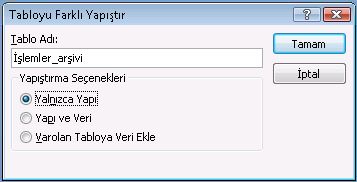
- Tabloyu Farklı Yapıştır iletişim kutusunda, Yapıştırma Seçenekleri'nin altında Yalnızca Yapı'yı seçin.
2. Adım: Verileri arşiv tablosuna kopyalamak için ekleme sorgusu oluşturma
Oluştur sekmesinin Sorgular grubunda Sorgu Tasarımı üzerine tıklayın.
Arşivlemek istediğiniz kayıtların bulunduğu tabloyu ekleyin.
Sorgu tasarımı penceresinde, az önce eklediğiniz tablodaki yıldız işaretine (*) çift tıklayın. Tablo adı ve yıldız işareti, sorgu tasarım kılavuzunun ilk sütununda gösterilir.
Not
Yıldız işareti, sorgunun tablodaki tüm alanları sorgu çıktısına eklemesi gerektiğini belirtir. Yıldız kullandığınızda, tabloya alanlar eklenir veya tablodan çıkarılırsa, sorgu çıktısı buna göre ayarlanır.
Sorgu tasarımı penceresinde, kullanmak istediğiniz alanı çift tıklatarak, kayıtları arşivlemeden önce uyması gereken koşulu belirtin. Örneğin, İşlemler tablonuzda İade Tarihi adlı bir alan varsa ve bu tarih bir yıldan daha eski olan tüm kayıtları arşivlemek istiyorsanız, alana çift tıkladığınızda bu alan sorgu tasarım kılavuzunda bir sonraki boş sütunda gösterilir.
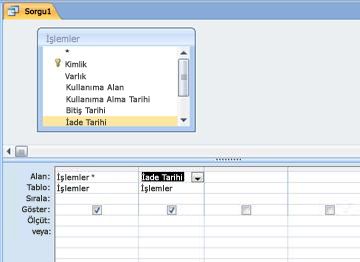
Ölçütleri ek alanlarla kullanmak istiyorsanız, bu adımı yineleyin.Yeni eklediğiniz alanlara yönelik ölçütleri belirtmek için Ölçüt satırını kullanın. Örneğin, Ölçüt satırında #1/1/2019# ifadesini kullanarak< İade Tarihi'nin 1 Ocak 2019'dan erken olması gerektiğini belirtebilirsiniz.
Her arşivleme işleminde ölçüt değerleriniz değişiyorsa, sorgunuzun giriş istemesini sağlamalısınız. Bunu yapmak için, Ölçüt satırında bir parametre kullanarak sorgunun giriş istemesini sağlarsınız. Parametre kullanmak için normalde yaptığınız gibi bir ifade kullanın, ancak belirtilen değer yerine köşeli ayraçlar içine alınmış kısa bir soru kullanın. Örneğin, [ArşivArşiv transactions completed before:] ifadesini< şu şekilde kullanabilirsiniz:
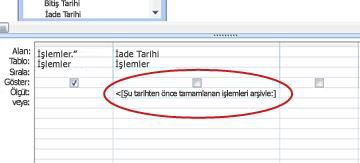
Parametre kullanma hakkında daha fazla bilgi için, Sorgulara giriş makalesine bakın.
Alternatif koşullar belirtmek için veya satırını da kullanabilirsiniz. Ölçütleri kullanma hakkında daha fazla bilgi için, Sorgu ölçütü örnekleri makalesine bakın.İpucu
Ölçüt belirtmek için bir tarih alanı kullanıyor ve geçerli tarihten daha eski olan tüm kayıtları arşivlemek istiyorsanız, tarih alanının Ölçüt satırına Date() girin<.
Aşağıdakilerden birini yapın:
Arşiv tablosunu zaten oluşturduysanız, belirtilen kayıtları bu tabloya eklemek için bir ekleme sorgusu kullanın:- Tasarım sekmesinin Sorgu Türü grubunda Ekle'yi tıklatın.
-
Ekle iletişim kutusunda, Tablo Adı kutusunda, arşiv tablosunun adını seçin ve Tamam'ı tıklatın.
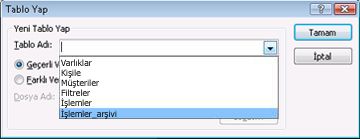
Sorgu tasarım kılavuzunda, Ekleneceği Yer satırı görüntülenir. -
Ölçüt belirtmek için kullandığınız alanlar için Ekle satırını temizleyin. (Yalnızca yıldız işaretinde Ekleneceği değer olmalıdır.)
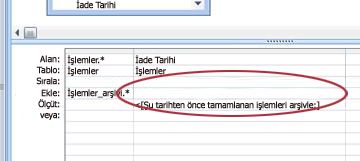
Arşiv tablosunu oluşturmadıysanız, belirtilen kayıtları kullanarak arşiv tablosunu oluşturmak için tablo yapma sorgusu kullanın: - Tasarım sekmesinin Sorgu Türü grubunda Tablo Yap'ı tıklatın.
- Tablo Yap iletişim kutusunda, Tablo Adı kutusunda, arşiv tablosunun adını yazın ve sonra Tamam'ı tıklatın.
Sorguyu kaydetmek için CTRL+S tuşlarına basın.
3. Adım: Özgün tablodaki verileri kaldırmak için silme sorgusu oluşturma
Oluştur sekmesinin Sorgular grubunda Sorgu Tasarımı üzerine tıklayın.
Arşivlemek istediğiniz kayıtların bulunduğu tabloyu ekleyin.
Sorgu tasarımı penceresinde, az önce eklediğiniz tablodaki yıldız işaretine (*) çift tıklayın. Tablo adı ve yıldız işareti, sorgu tasarım kılavuzunun ilk sütununda gösterilir.
Sorgu tasarımı penceresinde, ekleme sorgusunda koşul belirtmek için kullandığınız alanları çift tıklatın.
Yeni eklediğiniz alanlara yönelik ölçütleri belirtmek için Ölçüt satırını kullanın. Ölçütleri kullanma hakkında daha fazla bilgi için, Sorgu ölçütü örnekleri makalesine bakın.
Önemli
Ekleme veya tablo yapma sorgusu parametre kullanıyorsa, silme sorgunuzun da bunu yaptığından emin olun. Ayrıca her iki sorgu için de aynı değeri girdiğinizi unutmayın. Farklı parametre değerleri girerseniz veri kaybı yaşayabilirsiniz. Veri kaybını önlemeye yardımcı olmak için, form kullanarak değerleri toplamayı ve sorguların formdan giriş değerlerini istemesini sağlamayı düşünebilirsiniz. Daha fazla bilgi için, Sorgulara giriş makalesine bakın.
Tasarım sekmesinin Sorgu Türü grubunda Sil'e tıklayın.
Sil satırı, sorgu tasarım kılavuzunda görünür.
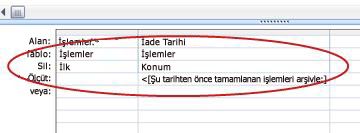
Sorguyu kaydetmek için CTRL+S tuşlarına basın.
4. Adım: Hem ekleme hem de silme sorgularını çalıştırmak için makro oluşturma
- Oluştur sekmesinin Makrolar ve Kod grubundaMakro'ya tıklayın.
-
Yeni Eylem Ekle'nin yanındaki aşağı açılan oku tıklatın ve ardından OpenQuery'yi tıklatın.
OpenQuery eylemi görüntülenir ve bağımsız değişkenlerini görüntüler. - Sorgu Adı kutusunda, 2. Adımda oluşturduğunuz (ekleme veya tablo yapma) sorgusunu seçin.
-
Yeni Eylem Ekle'nin yanındaki aşağı açılan oku tıklatın ve ardından OpenQuery'yi tıklatın.
OpenQuery eylemi görüntülenir ve bağımsız değişkenlerini görüntüler. - Sorgu Adı kutusunda, 3. Adımda oluşturduğunuz silme sorgusunu seçin.
- Makroyu kaydetmek için CTRL+S tuşlarına basın.
Kayıtları arşivlemek istediğinizde makroyu çalıştırın.