
Tüm Office programları verilerinizde yazım hatalarını denetlemenize olanak tanır. Access masaüstü veritabanlarında veri kümesindeki hataların (Veri Sayfası görünümünde görüntülenen tablo verileri, seçme sorgusu sonucu veya Form görünümünde açılmış form) tümünü aynı anda denetleyebilir ve sözlüğünüze sözcükler ekleyerek yazım denetiminin bunları yoksaymasını sağlayabilirsiniz.
Not
Access web uygulamalarında yazım denetimi yapma özelliği yoktur.
Veri kümesinde yazım denetimi
Veri kümesindeki tüm yazımı denetleme, her hatanın üzerinden birer birer geçmek gerekir. Olası hataları denetleyebilir ve ardından her düzeltmeyi onaylayabilirsiniz.
Bu yönergeler, Form görünümünde açılmış Veri Sayfası veya ilişkili formdaki veriler için geçerlidir. Aşağıdaki sınırlamaları göz önünde bulundurun:
- Düzen görünümünde açılan formlarda yazım denetimi çalışmaz.
- Birden çok açık nesneniz varsa, yazım denetimi yalnızca odağa sahip olanı denetler.
- Yazım denetiminin raporlar, makrolar veya VBA koduyla bir bağlamı yoktur.
Giriş sekmesinin Kayıtlar grubunda Yazım Denetimi'ni tıklatın.
İpucu
Bu komutu Hızlı Erişim Araç Çubuğu'na ekleyerek, Yazım Denetimi düğmesini sağ tıklatarak ve sonra kısayol menüsünde Hızlı Erişim Araç Çubuğu'na Ekle'yi tıklatarak bu komuta hızla erişebilirsiniz.
Yazım Denetimi iletişim kutusu açılır.
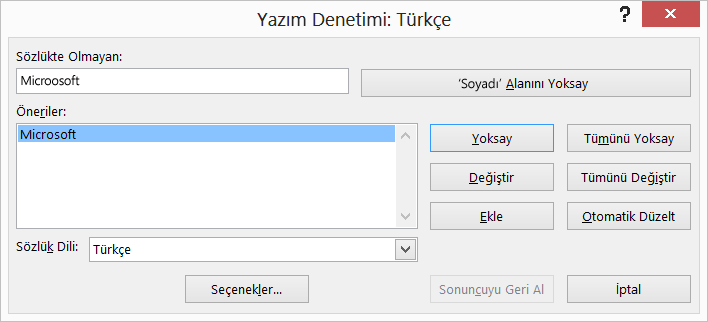
Program yazım hataları bulursa, yazım denetleyicisinin bulduğu birinci yanlış yazılmış sözcükle bir iletişim kutusu veya görev bölmesi görüntülenir.
Yazım hatası olan her sözcük düzeltildikten sonra program bir sonraki yanlış yazılmış sözcüğe işaret koyar; böylece ne yapmak istediğinize karar verebilirsiniz.
Programın bulduğu her hatayı farklı yollarla çözebilirsiniz.
Önerilen sözcüklerden birini kullanarak hatayı düzeltmek istiyorum.
- Öneriler listesinde sözcüğü seçin ve ardından Değiştir'e tıklayın.
Sözcüğü kendim değiştirerek hatayı düzeltmek istiyorum.
- Sözlükte Yok kutusuna tıklayın.
- Sözcüğü düzenleyin.
- Değiştir'e tıklayın.
Yanlış yazılmış kelime, benim kullandığım gerçek bir kelimedir. Tüm Microsoft Office programlarının bu sözcüğü tanımasını ve yazım hatası olarak değerlendirmemesini istiyorum.
- Ekle'ye tıklayın.
Yanlış yazılmış bu sözcüğü yoksaymak ve bir sonraki yanlış yazılmış sözcüğe geçmek istiyorum.
- Yoksay’a tıklayın.
Bu yanlış yazılmış sözcüğün tüm örneklerini yoksaymak ve bir sonraki yanlış yazılmış sözcüğe geçmek istiyorum.
- Tümünü Yoksay’a tıklayın.
Bu hatayı çok yapma eğilimindeyim, bu yüzden programın her yazdığımda bu hatayı benim için otomatik olarak düzeltmesini istiyorum.
- Öneriler listesinden doğru sözcüğü seçin ve sonra Otomatik Düzelt'e tıklayın.
Yazım denetiminin yoksayması için sözlüğünüze sözcük ekleme
- Yazım denetimi sözlüğü hakkında daha fazla bilgi edinmek isterseniz, bkz. Yazım denetimi sözlüğünüze sözcük ekleme.