
Program penceresinin üst kısmı boyunca uzanan ve komut gruplarını içeren şerit Şerit, Microsoft Office Fluent kullanıcı arabiriminin bir bileşenidir. Office Fluent kullanıcı arabirimi, Access'te komutlar için tek bir giriş sağlar.
Access ile daha gelişmiş uygulamalar oluşturmaya başladığınızda, uygulamanın kullanımını kolaylaştırmak için Office Fluent Şeridini özelleştirmek istediğinize karar verebilirsiniz. Örneğin, kullanıcıların bazı komutları kullanamaması için varsayılan sekmelerin bazılarını veya tümünü gizleyebilir ve yalnızca kullanılabilmesini istediğiniz komutları içeren yeni, özel sekmeler oluşturabilirsiniz.
Office Fluent kullanıcı arabirimini kullanan tüm Microsoft Office programlarında, Şeridi özelleştirmek için Genişletilebilir Biçimlendirme Dili'ni (XML) kullanırsınız. Bu nedenle, bazı temel XML bilgisi yararlıdır. Bu makale XML kavramlarını kapsamaz, ancak size temel Şerit özelleştirme yordamı ve gereksinimlerinize uyacak şekilde değiştirebileceğiniz bazı XML örnekleri sağlar.
Bu makale, XML kullanarak kendi özel Şeritlerinizi nasıl oluşturacağınıza odaklanır. Yerleşik araçları kullanarak var olan Şeritleri değiştirmek istiyorsanız, bkz. Office'te şeridi özelleştirme.
Ne yapmak istiyorsunuz?
- Şerit özelleştirme tekniklerini anlama
- Özel Şerit oluşturma ve uygulama
- Varsayılan Şeridi geri yükleme
- XML örneğini anlama
Şerit özelleştirme tekniklerini anlama
Access'te, özelleştirme XML'i oluşturup ardından Access'e şeridi oluştururken XML'yi kullanmasını bildiren kod ekleyerek veya veritabanı özellikleri ayarlayarak Şeridi özelleştirebilirsiniz. Varolan sekmeleri gizlemek ve yeni sekmeler, komut grupları ve komutlar eklemek için XML'yi kullanabilirsiniz. Bu makaledeki yordamlarda, Access'te yerleşik olarak bulunan komutların (Bul, Sırala ve Kaydet gibi) nasıl ekleneceği ve kendi yazdığınız Access makrolarını çalıştıran komutların nasıl ekleneceği gösterilir.
XML'yi depolayabileceğiniz birkaç yer vardır, ancak en kolay yöntemlerden biri XML'yi geçerli veritabanındaki bir sistem tablosunda depolamaktır. Bu işlem, USysRibbons adlı bir sistem tablosu oluşturmayı, Şerit XML'nizi bu tabloya eklemeyi ve sonra da özel Şeridin veritabanının tamamı için mi yoksa belirli bir form veya rapor için mi görüntüleneceğini belirtmeyi içerir. Uygulamanın tamamı için bir tane ve veritabanındaki tek tek formlar veya raporlar için ek şeritler olmak üzere birden fazla özel Şerit tanımlayabilirsiniz.
Özel Şerit oluşturma ve uygulama
Aşağıdaki bölümlerde özel Şerit oluşturmak ve uygulamak için adım adım yönergeler sağlanmıştır.
Başlamadan önce
Gezinti Bölmesi'nde sistem tablolarını görüntüleme Varsayılan olarak, sistem tabloları Gezinti Bölmesi'nde görüntülenmez, bu nedenle USysRibbons tablosunu oluşturduktan sonra görebilmek için önce Gezinti Seçenekleri iletişim kutusundaki bir ayarı değiştirmeniz gerekir. Aşağıdaki yordamı kullanın:
- Veritabanı Access'te açıkken, Gezinti Bölmesi'nin en üstündeki Gezinti Çubuğu'na sağ tıklayın ve kısayol menüsünde Gezinti Seçenekleri'ne tıklayın.
-
Gezinti Seçenekleri iletişim kutusunda, Görüntü Seçenekleri altında, Sistem Nesnelerini Göster onay kutusunu seçin ve Tamam'ı tıklatın.
Access sistem tabloları Gezinti Bölmesi'nde gösterilir.
Eklenti kullanıcı arabirimi hata iletilerinin görüntülenmesini etkinleştirme Şerit özelleştirme XML'si oluştururken ve sorun giderirken hata iletileri önemli bir bilgi kaynağıdır, dolayısıyla Access'in bunları görüntülemesini sağlamak iyi bir fikirdir. Aşağıdaki yordamı kullanın:
- Dosya>Seçenekleri'ne tıklayın.
- İstemci Ayarları'nı tıklatın.
- Genel altında, Eklenti kullanıcı arabirimi hatalarını göster onay kutusunu seçin ve Tamam'ı tıklatın.
USysRibbons sistem tablosu oluşturma
USysRibbons sistem tablosunu oluşturmak için bu yordamı kullanın. Daha sonra bu tabloyu Şerit özelleştirme XML'inizi depolamak için kullanacaksınız.
Oluştur sekmesinin Tablolar grubunda Tablo Tasarımı'nı tıklatın.
Aşağıdaki alanları tabloya ekleyin. Alan adlarını tam olarak gösterildiği gibi yazmaya dikkat edin.
Alan Adı Tür Alan Boyutu Kimlik Otomatik Sayı Uzun Tamsayı Şerit Adı Metin 255 ŞeritXml Not İsterseniz bu tabloya, Şerit XML'nin işlevini açıklayan Açıklamalar alanı gibi başka alanlar ekleyebilirsiniz.
Kimlik alanını seçin. Tasarla sekmesinde, Araçlar grubunda, Birincil Anahtar öğesini tıklatın.
Hızlı Erişim Araç Çubuğu’nda Kaydet’e tıklayın veya CTRL+S tuşlarına basın. Yeni tabloyu USysRibbons olarak adlandırın.
USysRibbons tablosuna Ribbon özelleştirme XML'si ekleme
Bu örneğin amaçları doğrultusunda, veritabanınızı kullananların Oluştur sekmesindeki araçlardan herhangi birini kullanmasını engellemek istediğinizi varsayalım. Ayrıca, aşağıdaki resimde gösterildiği gibi yalnızca Yapıştır komutunun yer aldığı Özel Sekme adlı yeni bir sekme oluşturmak istiyorsunuz.
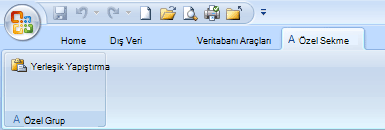
Aşağıdaki yordamdaki XML, bu yapılandırmayı oluşturur.
Gezinti Bölmesi'nde, USysRibbons tablosuna sağ tıklayın ve ardından kısayol menüsünde Veri Sayfası Görünümü'ne tıklayın.
Aşağıdaki verileri tabloya ekleyin. Bu makaleden XML örneğini kopyalayıp doğrudan tabloya yapıştırabilirsiniz.
Kimlik Şerit Adı XML Şeridi (Otomatik Sayı) Sekmem <customUI xmlns="http://schemas.microsoft.com /office/2006/01/customui"><ribbon startFromScratch="false"><tabs><tab idMso="TabCreate" visible="false" /><tab id="dbCustomTab" label="A Custom Tab" visible="true"<>group id="dbCustomGroup" label="A Custom Group"<>control idMso="Paste" label="Built-in Paste" enabled="true"/<>/group<>/tab<>/tabs<>/ribbon></customUI> Bu XML ilk olarak Access'e "sıfırdan başlamamasını" bildirir; yani, Access'in varsayılan Şerit sekmelerini görüntülemesi gerektiğini belirtir. Ardından, Access'e varsayılan sekmelerden yalnızca birini ( Oluştur sekmesi) gizlemesini söyler. Son olarak, "Özel Sekme" adlı yeni bir Şerit sekmesi oluşturur, sekmeye "Özel Grup" adında bir komut grubu ekler ve gruba Yapıştır komutunu ekler. Bu örnek hakkında daha fazla bilgi edinmek ve gereksinimlerinize uyacak şekilde nasıl özelleştirebileceğinizi öğrenmek için, XML örneğini anlama bölümüne bakın.
USysRibbons tablosunu kapatın ve sonra veritabanını kapatıp yeniden açın.
Özel şeridi uygulama
Artık özel Şerit XML bir tabloda depolandığına göre, Şeridi veritabanının tamamına mı, yoksa belirli bir form veya rapora mı uygulamak istediğinize bağlı olarak aşağıdakilerden birini yapın.
Özel şeridi veritabanının tamamına uygulama
- Dosya>Seçenekleri'ne tıklayın.
- Geçerli Veritabanı'na tıklayın, sonra Şerit ve Araç Çubuğu Seçenekleri'nin altında Şerit Adı listesini seçin ve sonra istediğiniz Şeride (bu durumda Sekmem) tıklayın.
- Tamam'a tıklayın.
Özel şeridi belirli bir forma veya rapora uygulama
- Gezinti Bölmesi'nde, özel Şeridi uygulamak istediğiniz form veya rapora sağ tıklayın ve kısayol menüsünde Tasarım Görünümü'ne tıklayın.
- Özellik sayfası şimdiye kadar görüntülenmediyse, F4 tuşuna basarak görüntüleyin.
- Özellik sayfasının en üstünde, Seçim türü altında, listede nesne türünün (Form veya Rapor) seçili olduğundan emin olun.
- Özellik sayfasının Diğer sekmesinde, Şerit Adı listesine tıklayın ve sonra form veya raporu açtığınızda görüntülenmesini istediğiniz şeride (bu durumda, Sekmem) tıklayın.
- Hızlı Erişim Araç Çubuğu’nda Kaydet’e tıklayın veya CTRL+S tuşlarına basın.
- Formu veya raporu kapatın ve yeniden açmak için Gezinti Bölmesi'nde çift tıklayın.
Seçtiğiniz Şerit görüntülenir.
Özel Şeridinizin düzgün çalıştığını doğruladıktan sonra, aşağıdakileri yaparak sistem tablolarını yeniden gizleyebilirsiniz:
- Gezinti Bölmesi'nin en üstünde Gezinti Çubuğu'na sağ tıklayın ve ardından kısayol menüsünde Gezinti Seçenekleri'ne tıklayın.
- Gezinti Seçenekleri iletişim kutusunda, Görüntü Seçenekleri altında, Sistem Nesnelerini Göster onay kutusunu temizleyin ve Tamam'ı tıklatın.
Varsayılan Şeridi geri yükleme
Özel Şerit kullanmayı durdurmak ve varsayılan Şeridi geri yüklemek için, özel Şeridin uygulamanın tamamında mı yoksa belirli bir form veya rapor tarafından mı kullanıldığına bağlı olarak aşağıdaki yordamlardan birini kullanın.
Varsayılan uygulama düzeyi şeridi geri yükleme
- Dosya>Seçenekleri'ne tıklayın.
- Geçerli Veritabanı'na tıklayın, sonra Şerit ve Araç Çubuğu Seçenekleri'nin altında Şerit Adı kutusunun içeriğini silin.
- Veritabanını kapatıp yeniden açın.
Access varsayılan Şerit sekmelerini görüntüler. Şerit XML'i, siz silene kadar USysRibbons tablosunda kalır, bu nedenle, özel Şeridi yeniden devreye sokmak isterseniz, Şerit Adı seçeneğini daha önce içerdiği değere yeniden ayarlayarak bunu yapabilirsiniz.
Form veya raporun varsayılan şeridini geri yükleme
- Tasarım görünümünde form veya raporu açın.
- Özellik sayfası şimdiye kadar görüntülenmediyse, F4 tuşuna basarak görüntüleyin.
- Özellik sayfasının en üstünde, Seçim türü altında, listede nesne türünün (Form veya Rapor) seçili olduğundan emin olun.
- Özellik sayfasının Diğer sekmesinde, Şerit Adı özellik kutusunun içeriğini silin.
- Form veya raporu kaydedin, kapatın ve yeniden açın.
Şerit XML'i, siz silene kadar USysRibbons tablosunda kalır, bu nedenle, özel Şeridi yeniden devreye sokmak isterseniz, Şerit Adı özelliğindeki değeri daha önce içerdiği değere ayarlayarak bunu yapabilirsiniz.
XML örneğini anlama
Burada, bu makalenin önceki bölümlerinde kullanılan XML örneği ve oluşturduğu özel Şeridin bir çizimi verilmiştir.
| <customUI xmlns="http://schemas.microsoft.com /office/2006/01/customui"><ribbon startFromScratch="false"><tabs><tab idMso="TabCreate" visible="false" /><tab id="dbCustomTab" label="A Custom Tab" visible="true"<>group id="dbCustomGroup" label="A Custom Group"<>control idMso="Paste" label="Built-in Paste" enabled="true"/<>/group<>/tab<>/tabs<>/ribbon></customUI> |
|---|
Bu örnekte, XML'nin ikinci satırı startFromScratch özniteliğini False olarak ayarlar. Değerin False olarak ayarlanması, Access'in var olan tüm sekmeleri olduğu gibi bırakmasını ve yeni sekmeleri var olanların sağına eklemesini güvence altına alır. Bu özniteliğin True olarak ayarlanması, varolan tüm sekmeleri kaldırır ve yalnızca XML'nizde oluşturduklarınızı görüntüler. startFromScratch özniteliğini False olarak ayarlasanız bile tek tek sekmeleri gizleyebilirsiniz. Bu, XML'in yerleşik Oluştur sekmesini gizleyen dördüncü satırında kendini gösterir. Kalan satırlar özel bir sekme ve özel grup oluşturur, ardından XML'nin aşağıdaki satırını kullanarak gruba yerleşik Yapıştır komutunu ekler.
<control idMso="Paste" label="Built-in Paste" enabled="true"/> |
|---|
Özel Şeridinize başka gruplar veya denetimler ekleme Benzer XML satırları ekleyerek ve farklı idMso ve etiket değerlerini değiştirerek Şeridinize daha fazla grup ve denetim ekleyebilirsiniz. Örneğin, şu anda seçili olan nesneyi Excel'e aktaran bir denetim oluşturmak için aşağıdaki XML'i kullanın.
<control idMso="ExportExcel" label="Export to Excel" enabled="true"/> |
|---|
Denetimi Yapıştır komutuyla aynı gruba eklemek için, yeni XML satırını Yapıştır komutunu oluşturan satırın hemen önüne veya arkasına ekleyin. Yeni bir grup oluşturmak için, yukarıdaki Özel Grup grubunu oluşturan XML'yi kopyalayabilir, yapıştırabilir ve değiştirebilirsiniz. Aşağıdaki örnekte, bu iki denetimi özel gruba ekleyen XML gösterilir.
| <customUI xmlns="http://schemas.microsoft.com /office/2006/01/customui">ribbon startFromScratch="false"><tabs><tab idMso="TabCreate" visible="false" /<>tab id="dbCustomTab" label="A Custom Tab" visible="true"<>group id="dbCustomGroup" label="A Custom Group"<>control idMso="Paste" label="Yerleşik Yapıştır" enabled="true"/></group<>group id="dbCustomGroup2" label="Başka Bir Özel Grup"><<control idMso="ImportExcel" label="Excel'den içeri aktar" enabled="true"/><control idMso="ExportExcel" label="Excel'e Aktar" enabled="true"/></grup></sekme<>/tabs<>/ribbon></customUI> |
|---|
Bu XML, Özel Sekmeye başka bir grup ekler. Aşağıdaki çizimde gösterildiği gibi, yeni grup iki denetim içerir; bunlardan biri Excel'den içeri aktarma işlemi başlatır ve diğeri de Excel'e aktarma işlemi başlatır.
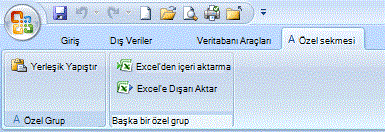
Not
Özel bir Şeritteki her grup kimliği ve sekme kimliği değeri benzersiz olmalıdır.
Bir komutun idMso değerini öğrenme Yerleşik bir komutun idMso değerini öğrenmek için aşağıdaki yordamı kullanın:
- Dosya>Seçenekleri'ne tıklayın.
- Şeridi veya Hızlı Erişim Araç Çubuğu'nu Özelleştir'i tıklatın.
- İşaretçiyi, hakkında bilgi almak istediğiniz öğenin üzerine getirin. Access denetimin idMso değerini Ekran İpucu'nda parantez içinde görüntüler.
Access makrosu çalıştırmak için komut ekleme Access makrolarını çalıştıran komutlar ekleyerek özel Şeridinize daha da fazla esneklik kazandırabilirsiniz. Örneğin, Makrom adlı bir makro oluşturduğunuzu varsayalım. Makroyu çalıştıran Şeridinize bir komut eklemek için, XML'nize aşağıdaki satırı ekleyin.
<button id="RunMyMacro" label="Run My Macro" onAction="MyMacro"/> |
|---|
Denetimi, önceki örnekteki Yapıştır komutuyla aynı gruba eklemek için, yeni XML satırını, Yapıştır komutunu oluşturan satırın hemen önüne veya arkasına ekleyin. Aşağıdaki örnekte, komutu ekleyen XML gösterilir.
| <customUI xmlns="http://schemas.microsoft.com /office/2006/01/customui"><ribbon startFromScratch="false"<>tabs<>tab idMso="TabCreate" visible="false" /<>tab id="dbCustomTab" label="A Custom Tab" visible="true"><group id="dbCustomGroup" label="A Custom Group"><control idMso="Paste" label="Yerleşik Yapıştır" enabled="true"/><button id="RunMyMacro" label="Run My Macro" onAction="MyMacro"/<>/group><grup id="dbCustomGroup2" label="Başka Bir Özel Grup"><control idMso="ImportExcel" label="Excel'den içeri aktar" enabled="true"/><control idMso="ExportExcel" label="Excel'e Aktar" enabled="true"/></grup<>/sekme></tabs<>/ribbon></customUI> |
|---|