
Bu makalede, Access'te tablo yapma sorgusu oluşturma ve çalıştırma işlemleri açıklanır. Tablo verilerini kopyalamanız, verileri arşivlemeniz veya sorgu sonuçlarını tablo olarak kaydetmeniz gerektiğinde tablo yapma sorgusunu kullanın.
Mevcut bir kayıt kümesindeki verilerin bir kısmını (örneğin bir veya daha fazla alanı) değiştirmek ya da güncelleştirmek için, güncelleştirme sorgusu kullanabilirsiniz. Güncelleştirme sorguları hakkında daha fazla bilgi için bkz. Güncelleştirme sorgusu oluşturma ve çalıştırma.
Mevcut bir tabloya kayıt (satır) eklemek için ekleme sorgusu kullanın. Ekleme sorguları hakkında daha fazla bilgi için bkz. Ekleme sorgusu kullanarak tabloya kayıt ekleme.
Ne yapmak istiyorsunuz?
- Tablo yapma sorgularını anlama
- Tablo yapma sorgusu oluşturma
- Sorgu ölçütleri ve ifadeler hakkında daha fazla bilgi edinme
- Devre Dışı modunun sorguyu engellemesini durdurma
Tablo yapma sorgularını anlama
Tablo yapma sorgusu bir veya daha çok tablodan veri alır ve sonuç kümesini yeni bir tabloya yükler. Bu tablo geçerli veritabanında olabileceği gibi, başka bir veritabanında da oluşturabilirsiniz.
Tablo yapma sorgularını normalde verileri kopyalamanız veya arşivlemeniz gerektiğinde oluşturursunuz. Örneğin, raporlarda kullandığınız bir veya daha fazla geçmiş satış verileri tablonuz olabilir. İşlemler en az bir günlük olduğu için bu satış rakamları değişemez. Verilere her ihtiyacınız olduğunda sorgu çalıştırmak zaman alabilir, özellikle de büyük bir veri deposuna karşı karmaşık bir sorgu çalıştırıyorsanız. Verileri ayrı bir tabloya yüklemek iş yükünü hafifletebilir ve size kullanışlı bir veri arşivi sağlayabilir. Yeni tablodaki verilerin yalnızca anlık görüntü olduğunu unutmayın. Kaynak tablo veya tablolarla ilişkisi yoktur.
Tablo yapma sorgusu oluşturma işlemi, kabaca şu adımlardan oluşur:
- İmzalı değilse veya güvenilir bir konumda bulunmuyorsa veritabanını etkinleştirin. Aksi takdirde, ekleme, güncelleştirme ve tablo yapma sorguları gibi eylem sorgularını çalıştıramazsınız.
- Sorgunun Tasarım görünümünde, seçme sorgusu oluşturun ve sonra istediğiniz kayıtları döndürünceye kadar bunu değiştirin. Birden çok tablodan veri seçebilir ve verilerinizin normal durumlarında gerçek anlamda değişiklik yapabilirsiniz. Örneğin, müşteri, nakliyeci ve sağlayıcı verilerini tek bir tabloya koyabilirsiniz ve bu, düzgün normalleştirilmiş bir üretim veritabanında yapamayacağınız bir şeydir. Ayrıca, sonuç kümenizi daha da özelleştirmek veya daraltmak için sorguda ölçütler de kullanabilirsiniz. Verilerinizi normalleştirme hakkında daha fazla bilgi için bkz: Veritabanı tasarımının temelleri.
- Seçme sorgusunu tablo yapma sorgusuna dönüştürün, yeni tablo için bir konum seçin ve sonra sorguyu çalıştırarak tabloyu oluşturun.
Tablo yapma sorgusunu, güncelleştirme veya ekleme sorgusuyla karıştırmayın. Güncelleştirme sorgusunu, ayrı ayrı alanlara veri eklemek veya bunları değiştirmek için kullanırsınız. Ekleme sorgusunu, mevcut bir tablodaki mevcut kayıt kümesine kayıt (satır) eklemek için kullanırsınız.
Tablo yapma sorgusu oluşturma
Tablo yapma sorgusunu önce bir seçme sorgusu oluşturup ardından bu sorguyu bir tablo yapma sorgusuna dönüştürerek oluşturursunuz. Seçme sorgunuz, gereken verileri döndürmeye yardımcı olmak için hesaplanan alanlar ve ifadeler kullanabilir. Aşağıdaki adımlarda sorgunun nasıl oluşturulacağı ve dönüştürüleceği açıklanmaktadır. Zaten gereksinimlerinizi karşılayan bir seçme sorgunuz varsa, seçme sorgusunu dönüştürme ve tablo yapma sorgusunu çalıştırmayla ilgili adımlara geçebilirsiniz.
Seçme sorgusunu oluşturma
Not
Zaten size gereken verileri üreten bir seçme sorgunuz varsa, sonraki adımlara geçin.
- Oluştur sekmesinin Sorgular grubunda Sorgu Tasarımı'na tıklayın.
- Veri almak istediğiniz tabloları çift tıklatın. Her tablo sorgu tasarımcısının üst bölümünde bir pencere olarak görünür. Tabloları eklemeyi bitirdiğinizde Kapat'ı tıklatın.
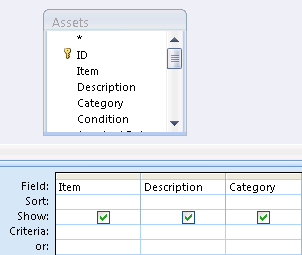
- Her tabloda, sorgunuzda kullanmak istediğiniz alana veya alanlara çift tıklayın. Her alan, tasarım kılavuzunun Alan satırında boş bir hücrede gösterilir. Buradaki şekilde, birkaç tablo alanı eklenmiş olarak tasarım kılavuzu görülmektedir:
- İsteğe bağlı olarak, Alan satırına ifadeleri ekleyin.
- İsteğe bağlı olarak, tasarım kılavuzunun Ölçüt satırına ölçütleri ekleyin.
- Sorguyu çalıştırmak ve sonuçları veri sayfasında görüntülemek için Çalıştır'a tıklayın.

- İsteğe bağlı olarak, sorgu yeni tablonuza yerleştirmek istediğiniz verileri döndürene kadar alanlarınızı, ifadelerinizi veya ölçütlerinizi değiştirin ve sorguyu yeniden çalıştırın.
Seçme sorgusunu dönüştürme
Seçme sorgunuzu Tasarım görünümünde açın veya Tasarım görünümüne geçin. Access bunu yapmak için birkaç yol sağlar:
- Sorgu bir veri sayfasında açıksa, tablonun sorgunuz için olan belge sekmesini sağ tıklatın ve Tasarım Görünümü'nü tıklatın.
- Sorgu kapalıysa, Gezinti Bölmesi'nde sorguya sağ tıklayın ve ardından kısayol menüsünde Tasarım Görünümü'ne tıklayın.
Sorgu Tasarımı sekmesinin Sorgu Türü grubunda Tablo Yap'ı tıklatın. Tablo Yap iletişim kutusu görünür.
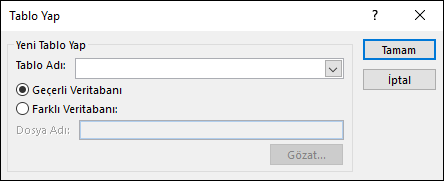
Tablo Adı kutusuna yeni tablo için bir ad girin. -veya- Aşağı oka tıklayın ve varolan bir tablo adı seçin.
Aşağıdakilerden birini yapın:
Yeni tabloyu geçerli veritabanına yerleştirin
Henüz seçili değilse, Geçerli Veritabanı'nı ve ardından Tamam'ı tıklatın.
Çalıştır öğesine tıklayın ve ardından işlemi onaylamak için Evet'e tıklayın.
Not
Varolan bir tabloyu değiştiriyorsanız, Access önce o tabloyu siler ve silme işlemini onaylamanızı ister. Evet'i tıklatın ve ardından yeni tabloyu oluşturmak için yine Evet'i tıklatın.
Yeni tabloyu farklı bir veritabanına yerleştirin
Farklı Veritabanı'nı tıklatın.
Dosya Adı kutusuna, diğer veritabanının konumunu ve dosya adını girin. -veya- Gözat'ı tıklatın, diğer veritabanını bulmak için yeni Tablo Yap iletişim kutusunu kullanın ve Tamam'ı tıklatın.
İlk Tablo Yap iletişim kutusunu kapatmak için Tamam'ı tıklatın.
Çalıştır öğesine tıklayın ve ardından işlemi onaylamak için Evet'e tıklayın.
Not
Varolan bir tabloyu değiştirirseniz, Access önce o tabloyu siler ve silme işlemini onaylamanızı ister. Evet'i tıklatın ve ardından yeni tabloyu oluşturmak için yine Evet'i tıklatın.
Sorgu ölçütleri ve ifadeler hakkında daha fazla bilgi edinme
Bu makaledeki adımlarda sorgu ölçütleri ve ifadeleri belirtilmiştir. Sorgu ölçütü, sorguya eklemek istediğiniz kayıtları tanımlayan bir kuraldır. Veri kümesindeki kayıtların tümünü görmek istemediğinizde ölçütleri kullanın. Örneğin, ölçüt >25 AND <50 'den büyük ve 'den 2550küçük değerleri döndürür. gibi bir ölçüt "Chicago" OR "Paris" OR "Moscow" , yalnızca söz konusu şehirlere ilişkin kayıtları döndürür.
Ölçüt kullanma hakkında daha fazla bilgi için bkz. Sorgu ölçütü örnekleri.
İfade, matematiksel veya mantıksal işleçlerin, sabitlerin, işlevlerin ve alan, denetim ve özellik adlarının tek bir değer sonucu veren bileşimidir. Doğrudan bir tabloda bulunmayan verilere ihtiyacınız olduğunda ifade kullanırsınız. Örneğin, ifade [UnitPrice]*[Quantity] alandaki değeri UnitPrice alandaki değerle Quantity çarpar. İfadeleri birçok şekilde kullanabilirsiniz ve bunları oluşturmak ve kullanmak oldukça karmaşık hale gelebilir.
İfadeleri oluşturma ve kullanma hakkında daha fazla bilgi için bkz. İfade oluşturma.
Devre Dışı modunun sorgu engellemesini önleme
Varsayılan olarak, güvenilir bir konuma kaydedilmemiş veya güvenmeyi seçmediğiniz bir veritabanını açarsanız, Access tüm eylem sorgularının (ekleme, güncelleştirme, silme veya tablo sorgusu oluşturma) çalışmasını önler.
Eylem sorgusunu çalıştırmayı denerseniz ve hiçbir şey olmazsa, Access durum çubuğunda şu iletinin görünüp görünmediğine bakın:
Bu eylem veya olay Devre Dışı Modu tarafından engellendi.
Bu iletiyi gördüğünüzde aşağıdakileri yapın:
- İleti Çubuğu'nda, şeridin hemen altında İçeriği Etkinleştir'e tıklayın.

- Sorguyu yeniden çalıştırın.