
Bu makale Access'i başlatma ve Web üzerinde değil masaüstü bilgisayarlarda kullanılacak bir veritabanı oluşturma sürecinin temel işlemlerini kapsar. Şablon kullanarak masaüstü veritabanı oluşturma ve kendi tablolarınızı, formlarınızı, raporlarınızı ve diğer veritabanı nesnelerinizi oluşturarak sıfırdan bir veritabanının nasıl oluşturulacağını açıklar. Ayrıca, var olan verileri yeni veritabanınıza almak için kullanabileceğiniz bazı teknikler de açıklanır.
Bu makalede
- Genel bakış
- Şablon kullanarak veritabanı oluşturma
- Şablon kullanmadan veritabanı oluşturma
- Verileri başka bir kaynaktan Access tablosuna kopyalama
- Başka bir kaynaktaki verileri alma, sona ekleme veya bağlama
- Uygulama parçası ekleme
- Varolan Access veritabanını açma
Genel bakış
Access'i ilk başlattığınızda veya Access'i kapatmadan bir veritabanını kapattığınızda, MicrosoftOffice Backstage görünümü görüntülenir.
Backstage görünümü, yeni veritabanı oluşturabileceğiniz, var olan bir veritabanını açabileceğiniz, Office.com tanıtılan içeriği görüntüleyebileceğiniz bir başlangıç noktasıdır; Access'i kullanarak veritabanı dosyası üzerinde veya veritabanı dışında(veritabanının içinde değil de) yapabileceğiniz her şeyi yapabilirsiniz.
Veritabanı oluşturma
Access'i açtığınızda, Backstage görünümünde Yeni sekmesi görüntülenir. Yeni sekmesi, yeni veritabanı oluşturmanız için çeşitli yollar sağlar:
- Boş veritabanı İsterseniz sıfırdan başlayabilirsiniz. Çok özel tasarım gereksinimleriniz varsa veya barındırmanız ya da eklemeniz gereken mevcut verileriniz varsa, bu iyi bir seçenektir.
- Access ile yüklenen bir şablon Yeni bir projeye başlıyorsanız ve avantajlı bir başlangıç yapmak istiyorsanız şablon kullanmayı göz önünde bulundurun. Access, varsayılan olarak yüklenmiş birkaç şablonla gelir.
- Office.com'dan bir şablon Access'le birlikte gelen şablonlara ek olarak, Office.com'da daha birçok şablon bulabilirsiniz. Tarayıcı açmanıza bile gerek yok, şablonlara Yeni sekmesinden ulaşabilirsiniz.
Veritabanına ekleme
Bir veritabanında çalışmaya başladıktan sonra alanlar, tablolar veya uygulama bölümleri ekleyebilirsiniz.
Uygulama bölümleri, birbiriyle ilgili birkaç veritabanı nesnesini tek bir nesneymiş gibi birlikte kullanmanıza olanak sağlayan bir özelliktir. Örneğin, uygulama bölümü bir tablodan ve bu tabloyu temel alan bir formdan oluşabilir. Uygulama bölümünü kullanarak tabloyu ve formu aynı anda ekleyebilirsiniz.
Ayrıca, çalışmaya alışkın olduğunuz tüm veritabanı nesneleri olan sorgular, formlar, raporlar, makrolar oluşturabilirsiniz.
Şablon kullanarak veritabanı oluşturma
Access, olduğu gibi veya başlangıç noktası olarak kullanabileceğiniz çeşitli şablonlarla birlikte gelir. Şablon, belirli bir görevi yerine getirmek için gereken bütün tabloları, sorguları, formları, makroları ve raporları içeren kullanıma hazır bir veritabanıdır. Örneğin, konuları izlemek, kişileri yönetmek veya harcamaların kaydını tutmak için kullanabileceğiniz şablonlar vardır. Bazı şablonlar nasıl kullanıldıklarını göstermeye yardımcı olmak için birkaç örnek kayıt içerir.
Bu şablonlardan biri ihtiyaçlarınıza uyuyorsa bunu kullanmak genellikle bir veritabanına başlamanın en hızlı yoludur. Bununla birlikte, başka bir programda Access'e almak istediğiniz veriler varsa, şablon kullanmadan bir veritabanı oluşturmanın daha iyi olduğuna karar verebilirsiniz. Şablonlarda önceden tanımlanmış bir veri yapısı vardır ve varolan verilerinizi şablonun yapısına uyarlamanız çok miktarda çalışma yapmayı gerektirebilir.
- Açık veritabanınız varsa, Dosya sekmesinde Kapat'a tıklayın. Backstage görünümünde Yeni sekmesi görüntülenir.
- Yeni sekmesinde, bazıları Access'te yerleşik olarak bulunan çeşitli şablon kümeleri vardır. Office.com'dan ek şablonlar indirebilirsiniz. Ayrıntılar için bu makalenin bir sonraki bölümüne bakın.
- Kullanmak istediğiniz şablonu seçin.
- Access veritabanınız için Dosya Adı kutusunda bir dosya adı önerir; isterseniz dosya adını değiştirebilirsiniz. Veritabanını, dosya adı kutusunun altında görüntülenenden farklı bir klasöre kaydetmek için tıklayın,
 veritabanını kaydetmek istediğiniz klasöre gidin ve Tamam'a tıklayın. İsteğe bağlı olarak, veritabanınızı oluşturup bir SharePoint sitesine bağlayabilirsiniz.
 -
Oluştur'a tıklayın.
Access seçtiğiniz şablondan bir veritabanı oluşturur ve sonra veritabanını açar. Birçok şablonda, içine veri girmeye başlayabileceğiniz bir form görüntülenir. Şablonunuz örnek veri içeriyorsa, kayıtları silmek için her kaydın kayıt seçicisine (kaydın hemen solundaki gölgeli kutu veya çubuk) tıklayın ve sonra aşağıdakileri yapın:
Giriş sekmesinin Kayıtlar grubunda Sil'e tıklayın.
- Veri girmeye başlamak için formdaki ilk boş kaydı tıklatın ve yazmaya başlayın. Kullanmak isteyebileceğiniz diğer formlara veya raporlara göz atmak için Gezinti Bölmesi'ni kullanın. Bazı şablonlar, farklı veritabanı nesneleri arasında hareket etmenizi sağlayan bir gezinti formu içerir.
Şablonlarla çalışma hakkında daha fazla bilgi için, Access masaüstü veritabanı oluşturmak için şablon kullanma makalesine bakın.
Şablon kullanmadan veritabanı oluşturma
Şablon kullanmakla ilgilenmiyorsanız, kendi tablolarınızı, formlarınızı, raporlarınızı ve diğer veritabanı nesnelerinizi oluşturarak bir veritabanı oluşturabilirsiniz. Çoğu durumda bu, aşağıdakilerden birini veya her ikisini de içerir:
- Yeni veritabanı oluşturduğunuzda oluşturulan tabloya veri girme, yapıştırma veya alma ve sonra Oluştur sekmesindeki Tablo komutunu kullanarak oluşturduğunuz yeni tablolarla işlemi yineleme.
- Başka kaynaklardan veri alma ve işlem esnasında yeni tablolar oluşturma.
Boş veritabanı oluşturma
- Dosya sekmesinde Yeni'yi tıklatın ve ardından Boş Veritabanı'nı tıklatın.
-
Dosya Adı kutusuna bir dosya adı yazın. Varsayılan dosya konumunu değiştirmek için Veritabanınızı koyacağınız konuma gözatın (Dosya Adı kutusunun yanında) seçeneğini tıklatın, yeni konuma gidin ve sonra Tamam'ı tıklatın.
-
Oluştur'a tıklayın.
Access veritabanını Tablo1 adlı boş bir tabloyla oluşturur ve Tablo1'i Veri Sayfası görünümünde açar. İmleç, Eklemek İçin Tıklayın sütunundaki ilk boş hücreye yerleştirilir. - Veri eklemek için yazmaya başlayın veya başka bir kaynaktan veri kopyalama bölümünde açıklandığı gibi başka bir kaynaktan veri yapıştırın.
Veri Sayfası görünümünde veri girme işlemi, Excel çalışma sayfasında çalışmaya son derece benzer şekilde tasarlanmıştır. Tablo yapısı siz verileri girerken oluşturulur. Veri sayfasına yeni bir sütun eklediğinizde, tabloda yeni bir alan tanımlanır. Access her alanın veri türünü, girdiğiniz verilere göre otomatik olarak ayarlar.
Şu anda Tablo1'e veri girmek istemiyorsanız, Kapat'a tıklayın. Tabloda değişiklik yaptıysanız, Access değişiklikleri kaydedip kaydetmediğinizi sorar.
Değişikliklerinizi kaydetmek için Evet'e tıklayın, atmak için Hayır'a tıklayın veya tabloyu açık durumda bırakmak için İptal'e tıklayın.
tıklayın. Tabloda değişiklik yaptıysanız, Access değişiklikleri kaydedip kaydetmediğinizi sorar.
Değişikliklerinizi kaydetmek için Evet'e tıklayın, atmak için Hayır'a tıklayın veya tabloyu açık durumda bırakmak için İptal'e tıklayın.
İpucu
Access, [install drive]:\Program FilesFiles\MicrosoftOffice\Templates\1033\Access\ konumunda bulunan klasörde Blank.accdb adlı dosyayı arar. Varsa, Blank.accdb tüm yeni boş veritabanları için şablondur. Bu içerik, tüm yeni boş veritabanları tarafından devralınır. Bu, parça numaraları veya şirket yasal uyarıları ve ilkeleri gibi varsayılan içeriği dağıtmak için iyi bir yoldur.
Önemli
Tablo1'i en az bir kez kaydetmeden kapatırsanız, içine veri girmiş olsanız da Access tabloyu tamamen siler.
Tablo ekleme
Oluştur sekmesinin Tablolar grubunda bulunan komutları kullanarak varolan bir veritabanına yeni tablolar ekleyebilirsiniz.
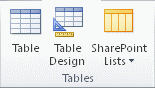
Veri Sayfası görünümüyle başlatarak tablo oluşturma Veri sayfası görünümünde, hemen verileri girin ve Access'in sahne arkasında tablo yapısını oluşturmasına izin verin. Alan adları sayısal olarak (Alan1, Alan2 gibi) atanır ve Access girdiğiniz veri türünü temel alarak her bir alanın veri türünü ayarlar.
-
Oluştur sekmesinin Tablolar grubunda Tablo'yu tıklatın.

Access tabloyu oluşturur ve Eklemek İçin Tıklayın sütunundaki ilk boş hücreyi seçer. -
Tablo Alanları sekmesinde, Ekle & Sil grubunda, eklemek istediğiniz alan türünü tıklatın. İstediğiniz türü göremiyorsanız, Diğer Alanlar'ı
 tıklatın.
 - Access sık kullanılan alan türlerinin listesini görüntüler. İstediğiniz alan türüne tıklayın; Access yeni alanı ekleme noktasında veri sayfasına ekler.
Alanı sürükleyerek taşıyabilirsiniz. Veri sayfasında bir alanı sürüklediğinizde, alanın yerleştirileceği yerde dikey bir ekleme çubuğu görüntülenir. - Veri eklemek için, ilk hücreye yazmaya başlayın veya Verileri başka bir kaynaktan Access tablosuna kopyalama bölümünde açıklandığı şekilde başka bir kaynaktan verileri yapıştırın.
- Sütunu (alanı) yeniden adlandırmak için sütun başlığını çift tıklatın, ardından yeni adı girin.
Her alana anlamlı bir ad vermelisiniz; böylelikle, Alan Listesi bölmesinde gördüğünüzde içeriğini anlayabilirsiniz. - Sütunu taşımak için, başlığına tıklayarak sütunu seçin ve sonra sütunu istediğiniz konuma taşıyın. Ayrıca birbirini takip eden birden fazla sütunu seçebilir ve tümünü birden yeni bir konuma taşıyabilirsiniz. Birbirine bitişik birden fazla sütunu seçmek için ilk sütunun sütun başlığını tıklatın ve sonra SHIFT tuşunu basılı tutarak son sütunun başlığını tıklatın.
Tasarım görünümüyle başlatarak tablo oluşturma Tasarım görünümünde, önce tablo yapısını oluşturursunuz. Daha sonra veri girmek için Veri Sayfası görünümüne geçebilir ya da yapıştırma veya alma gibi bazı başka yöntemleri kullanarak veri girebilirsiniz.
Oluştur sekmesinin Tablolar grubunda Tablo Tasarımı'nı tıklatın.

Tablonuzdaki her alan için, Alan Adı sütununa bir ad yazın ve Veri Türü listesinden bir veri türü seçin.
İsterseniz, Açıklama sütununa bir açıklama yazabilirsiniz. Veri Sayfası görünümünde imleç söz konusu alana geldiğinde açıklama durum çubuğunda görüntülenir. Açıklama ayrıca, bir form veya raporda Alan Listesi bölmesinden alan sürükleyerek oluşturduğunuz denetimler için ve Form Sihirbazı'nı veya Rapor Sihirbazı'nı kullandığınızda bu alan için oluşturulan denetimler için durum çubuğu metni olarak kullanılır.
Tüm alanlarınızı ekledikten sonra, tabloyu kaydedin:
- Dosya sekmesinde Kaydet'e tıklayın.
İstediğiniz zaman Veri Sayfası görünümüne geçip boş olan ilk hücreyi tıklatarak verileri yazmaya başlayabilirsiniz. Ayrıca, " Başka bir kaynaktan Access tablosuna veri kopyalama" bölümünde açıklandığı gibi başka bir kaynaktan veri yapıştırabilirsiniz.
Tasarım görünümünde alan özelliklerini ayarlama Tablonuzu nasıl oluşturduğunuzdan bağımsız olarak, alan özelliklerini incelemek ve ayarlamak iyi bir yöntemdir. Bazı özellikler Veri Sayfası görünümünde kullanılabilirken, bazı özellikler yalnızca Tasarım görünümünde ayarlanabilir. Tasarım görünümüne geçmek için, Gezinti Bölmesi'nde tabloyu sağ tıklatın ve ardından Tasarım Görünümü'nü tıklatın. Alanın özelliklerini görmek için tasarım kılavuzunda alana tıklayın. Özellikler tasarım kılavuzunun aşağısında, Alan Özellikleri altında görüntülenir.
Alan özelliğinin açıklamasını görmek için özelliğe tıklayıp Alan Özellikleri'nin altındaki özellik listesinin yanındaki kutuda görüntülenen açıklamayı okuyun. Yardım butonuna tıklayarak daha detaylı bilgi alabilirsiniz.
Aşağıdaki tabloda yaygın olarak ayarlanan bazı alan özellikleri açıklanmaktadır.
| Özellik | Açıklama |
|---|---|
| Alan Boyutu | Metin alanları için bu özellik alanda depolanabilen en fazla karakter sayısını ayarlar. Maksimum 255'tir. Sayı alanları için, bu özellik depolanacak sayının türünü (Uzun Tamsayı, Çift vb.) belirler. En etkili veri depolama için, veriler için ihtiyacınız olacağını düşündüğünüz en küçük miktarda alanı ayırmanız önerilir. Daha sonra ihtiyaçlarınız değişirse değeri yükseltebilirsiniz. |
| Biçimlendirme | Bu özellik verilerin nasıl görüntüleneceğini ayarlar. Alanda depolanan gerçek verileri etkilemez. Önceden tanımlanmış bir biçim seçebilir veya özel bir biçim girebilirsiniz. |
| Giriş Maskesi | Bu alana girilecek tüm veriler için bir desen belirtmek amacıyla bu özelliği kullanın. Bu, tüm verilerin doğru girildiğinden ve gerekli sayıda karakteri içerdiğinden emin olmayı sağlar. Giriş maskesi oluşturma hakkında yardım için özellik kutusunun sağındaki  tıklayın. tıklayın. |
| Varsayılan Değer | Her yeni kayıt eklendiğinde bu alanda görüntülenecek varsayılan değeri belirtmek için bu özelliği kullanın. Örneğin, kaydın oluşturulduğu tarihi içermesini istediğiniz bir Tarih/Saat alanınız varsa, varsayılan değer olarak "Date()" (tırnak işaretleri olmadan) girebilirsiniz. |
| Gereklidir | Bu özellik bu alanda bir değer olmasının gerekip gerekmediğini ayarlar. Bu özelliği Evet olarak ayarlarsanız, bu alana bir değer girilmedikçe Access yeni bir kayıt eklemenize izin vermez. |
Verileri başka bir kaynaktan Access tablosuna kopyalama
Verileriniz Excel gibi başka bir programda bulunuyorsa, bunları kopyalayarak bir Access tablosuna yapıştırabilirsiniz. Genelde en iyi çalışma şekli, verilerinizin, bir Excel çalışma sayfasında olduğu gibi önceden sütunlara ayrılmış olmasıdır. Verileriniz bir sözcük işlem programındaysa, sekmeler kullanarak veri sütunlarını ayırmak veya verileri kopyalamadan önce bir sözcük işlem programında tabloya dönüştürmek en iyisidir. Verilerinizin düzenlenmesi veya işlenmesi (örneğin, tam adların ad ve soyad olarak ayrılması) gerekiyorsa, özellikle Access konusunda yeterli bilginiz yoksa, verileri kopyalamadan önce bunu yapmanız gerekebilir.
Boş bir tabloya veri yapıştırdığınızda, Access, orada bulduğu verinin türüne göre her alanın veri türünü ayarlar. Örneğin, yapıştırılan bir alanda tarih değerlerinden başka bir şey yoksa, Access bu alana Tarih/Saat veri türünü uygular. Yapıştırılan alan yalnızca "evet" ve "hayır" sözcüklerini içeriyorsa, Access bu alana Evet/Hayır veri türünü uygular.
Access alanları, yapıştırılan verilerin ilk satırında neyle karşılaştığına bakarak adlandırır. Yapıştırılan verilerin ilk satırı tür olarak sonraki satırlara benziyorsa, Access ilk satırın verilerin bir parçası olduğunu belirler ve alanlara genel adlar (F1, F2, vb.) atar. Yapıştırılan verilerin ilk satırı sonraki satırlara benzemiyorsa, Access ilk satırın alan adlarından oluştuğunu belirler. Access alanları uygun şekilde adlandırır ve ilk satırı verilere eklemez.
Access genel alan adları atarsa, karışıklık olmaması için alanları olabildiğince çabuk yeniden adlandırmanız gerekir. Aşağıdaki yordamı kullanın:
- Tabloyu kaydetmek için CTRL+S tuşlarına basın.
- Veri Sayfası görünümünde, her sütun başlığını çift tıklatın ve sonra her sütun için açıklayıcı bir alan adı yazın.
- Tabloyu yeniden kaydedin.
Not
Tasarım görünümüne geçip, alan adlarını burada düzenleyerek de alanları yeniden adlandırabilirsiniz. Tasarım görünümüne geçmek için, Gezinti Bölmesi'nde tabloyu sağ tıklatın ve Tasarım Görünümü'nü tıklatın. Veri Sayfası görünümüne geri dönmek için, Gezinti Bölmesi'nde tabloya çift tıklayın.
Başka bir kaynaktaki verileri alma, sona ekleme veya bağlama
Başka bir programda depolanan verileriniz olabilir ve bu verileri Access'te yeni bir tabloya almak veya varolan bir tablonun sonuna eklemek isteyebilirsiniz. Verilerini başka programlarda tutan kişilerle çalışıyor ve bağlantı oluşturarak verilerle Access içinde çalışmak istiyor da olabilirsiniz. İki durumda da, Access diğer kaynaklardan verilerle çalışmayı kolaylaştırır. Excel çalışma sayfasından, başka bir Access veritabanından, SharePoint listesinden veya başka çeşitli kaynaklardan veri alabilirsiniz. Kullandığınız işlem kaynağa bağlı olarak biraz değişir, ancak aşağıdaki yordam başlamanıza yardımcı olacaktır.
Access'te, Dış Veri sekmesinde, İçeri Aktar & Bağla grubunda Yeni Veri Kaynağı'nı seçin ve sonra içeri aktarmakta olduğunuz dosya türüyle ilgili komutu seçin.
Örneğin, bir Excel çalışma sayfasından veri alacaksanız,ExcelDosyasından>Yeni Veri Kaynağı'nı> tıklatın.Not
İçeri Aktar & Bağlantı grubunda doğru biçim türünü bulamazsanız, veriyi Access'e almadan önce, veriyi ilk oluşturduğunuz programı başlatmanız, ardından verileri yaygın bir dosya biçiminde (sınırlandırılmış metin dosyası gibi) kaydetmek için bu programı kullanmanız gerekebilir.
Dış Veri Al iletişim kutusunda, kaynak veri dosyasını bulmak için Gözat'ı tıklatın veya Dosya adı kutusuna kaynak veri dosyasının tam yolunu yazın.
Verileri geçerli veritabanında nasıl ve ne zaman depolamak istediğinizi belirtin alanının altında istediğiniz seçeneğe tıklayın (tüm programlar içe aktarmanıza, bazılarıysa sona eklemenize veya bağlantı oluşturmanıza izin verir). Alınan verileri kullanan yeni bir tablo oluşturabilir veya (bazı programlarda) verileri varolan bir tablonun sonuna ekleyebilir ya da kaynak programdaki verilere bağlantı içeren bağlantılı bir tablo oluşturabilirsiniz.
Sihirbaz başlarsa, sihirbazın sonraki birkaç sayfasında bulunan yönergeleri izleyin. Sihirbazın son sayfasında Son'a tıklayın.
Bir Access veritabanındaki nesneleri içeri aktarır veya tablolara bağlantı oluşturursanız, Nesneleri İçeri Aktar veya Tabloları Bağla iletişim kutusu görüntülenir. İstediğiniz öğeleri seçin ve Tamam'a tıklayın.
Tam işlem verileri içeri aktarmayı, sona eklemeyi veya bağlamayı seçmenize göre değişir.Access, henüz tamamladığınız alma işleminin ayrıntılarını kaydetmek isteyip istemediğinizi sorar. Bu içeri aktarma işlemini gelecekte de aynı şekilde gerçekleştireceğinizi düşünüyorsanız, İçeri aktarma adımlarını kaydet'e tıklayın ve ayrıntıları girin. Dış Veri sekmesindeki İçeri Aktar &Bağlantı grubunda Kaydedilmiş İçeri Aktarmalar'a
 tıklayarak işlemi gelecekte kolayca yineleyebilirsiniz. İşlemin ayrıntılarını kaydetmek istemiyorsanız Kapat'a tıklayın.
Bir tabloyu almayı seçerseniz, Access verileri yeni bir tabloya alır ve sonra tabloyu Gezinti Bölmesi'nde Tablolar grubunun altında görüntüler. Verileri varolan bir tablonun sonuna eklemeyi seçerseniz, veriler bu tabloya eklenir. Verilere bağlantı oluşturmayı seçerseniz, Access Gezinti Bölmesi'nde Tablolar grubunun altında bağlantılı bir tablo oluşturur.
Uygulama parçası ekleme
Varolan veritabanına işlevsellik eklemek için bir uygulama bölümü kullanabilirsiniz. Uygulama bölümü tek bir tablo kadar basit olabileceği gibi, bir tablo ve bir bağlı form gibi birbiriyle ilgili birkaç nesneyi de içerebilir.
Örneğin, Açıklamalar uygulaması bölümü OtomatikSayı kimlik alanı, tarih alanı ve not alanı olan bir tablodan oluşur. Bunu herhangi bir veritabanına ekleyebilir ve olduğu gibi veya en az özelleştirmeyle kullanabilirsiniz.
- Uygulama bölümü eklemek istediğiniz veritabanını açın.
- Oluştur sekmesini tıklatın.
- Şablonlar grubunda, Uygulama Bölümleri'ni tıklatın. Kullanılabilir parçaların listesi açılır.
- Eklemek istediğiniz uygulama bölümünü tıklatın.
Varolan Access veritabanını açma
Dosya sekmesinde Aç'ı tıklatın.
Aç iletişim kutusunda, açmak istediğiniz veritabanına gidin.
Aşağıdakilerden birini yapın:
- Veritabanını, Access Seçenekleri iletişim kutusunda belirtilen varsayılan modda veya bir yönetim ilkesiyle belirlenen modda açmak için çift tıklatın.
- Veritabanını çok kullanıcılı bir ortamda sizin ve diğer kullanıcıların okuyup yazabilecekleri şekilde paylaştırılan erişimle açmak için Aç'ı tıklatın.
- Veritabanını, görüntüleyebileceğiniz, ancak düzenleme yapamayacağınız salt okunur erişimle açmak için Aç düğmesinin yanındaki oku ve sonra da Salt Okunur Aç'ı tıklatın. Diğer kullanıcılar veritabanında yine okuma ve yazma yapabilir.
- Özel kullanım erişimi kullanarak veritabanını açmak için Aç düğmesinin yanındaki oku tıklatın ve sonra Özel Kullanım için Aç'ı tıklatın. Özel erişim için açılmış bir veritabanında, veritabanını açmayı deneyen herkes "dosya zaten kullanımda" iletisiyle karşılaşır.
- Veritabanını salt okunur erişimle açmak için, Aç düğmesinin yanındaki oku tıklatın ve sonra Özel Kullanım için Salt Okunur Aç'ı tıklatın. Diğer kullanıcılar veritabanını yine açabilir, ancak kullanımları salt okunur modla sınırlı olur.
Not
Bir veri dosyasını, doğrudan dBASE, MicrosoftExchange veya Excel gibi bir dış dosya biçiminden açabilirsiniz. Ayrıca, MicrosoftSQL Server gibi herhangi bir ODBC veri kaynağını doğrudan açabilirsiniz. Access, veri dosyasıyla aynı klasörde otomatik olarak yeni bir Access veritabanı oluşturur ve dış veritabanındaki her tabloya bağlantı ekler.
İpuçları
- En son açılmış olan veritabanlarından birini açmak için, Dosya sekmesinde En Son'u tıklatın ve sonra da o veritabanının dosya adını tıklatın. Access, bir önceki açışınızda geçerli olan seçenek ayarlarını kullanarak veritabanını açar. Son kullanılan dosyaların listesi görüntülenmiyorsa, Dosya sekmesinde Seçenekler'e tıklayın.
Access Seçenekleri iletişim kutusunda İstemci Ayarları'na tıklayın.
Görüntü'nün altında, Son Belgeler listesinde görüntülenecek belgelerin sayısını (en çok 50 tane) girin.
Ayrıca, iki tıklamayla erişim için son veritabanlarını Backstage görünümünün gezinti çubuğunda da gösterebilirsiniz: 1) Dosya sekmesi, 2) açmak istediğiniz son veritabanı. En Son sekmesinin en altına yakın bir yerde, Şu sayıda Son Veritabanına hızla eriş onay kutusunu seçin ve sonra gösterilecek veritabanı sayısını ayarlayın. - Veritabanını Dosya sekmesinde Aç komutunu tıklatarak açıyorsanız, Aç iletişim kutusunda Son Belgelerim'i tıklatarak daha önce açtığınız veritabanlarının kısayollarının listesini görüntüleyebilirsiniz.