
Tarih ve saatleri depolamanız gerektiğinde, tabloya Tarih/Saat veya Tarih/Saat Genişletilmiş alanı eklersiniz. Tarih ve saat verilerini, doğum günleri, sevkiyat ve fatura bilgileri ve saat kartları gibi çeşitli kişisel ve işle ilgili nedenlerle kullanabilirsiniz.
Bu makalede
- Tarih ve saat alanlarını anlama
- Veri Sayfası Görünümünde tarih ve saat alanı ekleme
- Tasarım görünümünde tarih ve saat alanı ekleme
- Tarih ve saat alanı özelliklerini ayarlama
- Tarih ve saat alanını silme
- Tarih ve saat alanı özellik başvurusu
Tarih ve saat alanlarını anlama
Access veritabanı kullanırken, tarih ve saat değerlerini Avrupa biçimi (28.11.2006 veya 28-11-2006), Güney Asya biçimi (28/11/2006) ya da ABD biçimi (28/11/2006) gibi farklı biçimlerde görebilirsiniz. Access'in tarih ve saat verilerini nasıl biçimlendirdiğinden ve tarih veya saat verilerini nasıl girdiğinizden bağımsız olarak, tarih ve saat alanlarında tarih ve saatler şu şekilde depolanır:
Tarih/Saat
Tarih/Saat, çift duyarlıklı kayan noktalı sayılar kullanır; bu sistem seri tarihler olarak da adlandırılır. Aşağıdaki şekil tipik bir seri tarih ve saat değerini temsil eder.
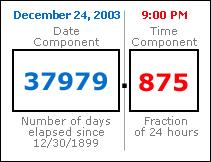
Değerin ondalık noktasının solundaki tamsayı bölümü tarihi temsil eder. Ondalık noktasının sağındaki kesirli kısım saati temsil eder.
Bu şekildeki sayı 24 Aralık 2003 saat 21:00'i temsil eder. Tarih bileşeni, başlangıç veya "temel" tarih olan 30.12.1899'dan bu yana geçen tam günlerin sayısıdır. Bu örnekte, 30/12/1899'dan 24/12/2003'e kadar 37.979 gün geçmiştir. Saat bileşeni, 24 saatlik günün bir kısmıdır. Yani, 24 saatle çarpılan 0,875 değeri 21 saate veya 21:00'a eşittir.
Tarih bileşenindeki negatif değerler, temel tarihten önceki tarihleri gösterir. Örneğin, tarih bileşeni temel tarihten bir gün öncesine veya 29/12/1899'a çözümlenirken -1 değerini varsayalım.
Geçerli tarih değerleri -657.434 (M.S. 1 Ocak 100) ile 2.958.465 (M.S. 31 Aralık 9999) aralığındadır. Geçerli saat değerleri 0,0 ile 0,9999 veya 23:59:59 aralığındadır.
Tarih ve saat değerlerini sayı olarak depolamak, tarih ve saat verileri üzerinde çok sayıda hesaplama yapmanıza olanak sağlar. Örneğin, çalışılan toplam saat sayısını (zaman kartı için) hesaplayabilir veya bir faturanın yaşını belirleyebilirsiniz.
Tarih/Saat Genişletilmiş
Tarih/Saat Genişletilmiş, tarih ve saatleri 42 baytlık kodlanmış bir dizede depolar. Tarih, MS 1-1-1 ile MS 9999 arasındaki aralığı destekleyen işaretsiz uzun bir türde depolanır. Zaman, aşağıdaki formüle dayalı olarak işaretsiz uzun uzun türünde saklanır:
= (tarihsaati * 3600 + tarihdakikası * 60 + tarihsaniyesi) * PowerOfTen(TimeScale) + kesirliSaniye
Daha fazla bilgi için bkz. Tarih/Saat Genişletilmiş veri türünü kullanma.
Veri Sayfası Görünümünde tarih ve saat alanı ekleme
Veri Sayfası Görünümünde yeni veya varolan bir tabloya Tarih/Saat alanı ekleyebilirsiniz.
Varolan tabloya ekleme
- Tabloyu Veri Sayfası görünümünde açma
- Gerekirse, yatay olarak ilk boş alana kaydırın.
- Alan Adı sütununda ilk boş satırı seçin ve alan için bir ad yazın.
- Veri Türü sütununda bitişik hücreyi seçin ve ardından listeden Tarih/Saat veya Tarih/Saat Genişletildi'yi seçin.
- Değişikliklerinizi kaydedin.
Yeni bir tabloya Tarih/Saat alanı ekleme
- Oluştur sekmesinin Tablolar grubunda Tablo'yu tıklatın.
-
Kaydet
 tıklayın ve Farklı Kaydet iletişim kutusuna yeni tablo için bir ad girin.
 - Yeni tablo için belge sekmesine sağ tıklayın ve Tasarım Görünümü'ne tıklayın.
- Alan Adı sütununda ilk boş satırı seçin ve alan için bir ad yazın.
- Veri Türü sütununda bitişik hücreyi seçin ve ardından listeden Tarih/Saat veya Tarih/Saat Genişletildi'yi seçin.
- Değişikliklerinizi kaydedin.
Tasarım görünümünde tarih ve saat alanı ekleme
Tasarım Görünümü'nde yeni veya varolan bir tabloya Tarih/Saat alanı ekleyebilirsiniz.
Varolan tabloya ekleme
- Tabloyu Tasarım Görünümünde açın.
- Alan Adı sütununda ilk boş satırı seçin ve alan için bir ad yazın.
- Veri Türü sütununda bitişik hücreyi seçin ve ardından listeden Tarih/Saat veya Tarih/Saat Genişletildi'yi seçin.
- Değişikliklerinizi kaydedin.
Yeni tabloya ekleme
- Oluştur sekmesinin Tablolar grubunda Tablo'yu tıklatın.
- Kaydet'e tıklayın ve Farklı Kaydet iletişim kutusuna yeni tablo için bir ad girin.
- Yeni tablo için belge sekmesine sağ tıklayın ve Tasarım Görünümü'ne tıklayın.
- Alan Adı sütununda ilk boş satırı seçin ve alan için bir ad yazın.
- Veri Türü sütununda bitişik hücreyi seçin ve ardından listeden Tarih/Saat veya Tarih/Saat Genişletildi'yi seçin.
- Değişikliklerinizi kaydedin.
Tarih ve saat alanı özelliklerini ayarlama
Tabloya Tarih/Saat alanı eklemek için Tasarım görünümünü kullandığınızda, alanın tüm özelliklerini ayarlayabilir ve değiştirebilirsiniz.
- Tablo tasarımcısının alt bölümündeki Genel sekmesinde, Alan Özellikleri altında, değiştirmek istediğiniz özelliği bulun.
- Özellik adının yanındaki alanı seçin.
- Özellik adının yanındaki alanı seçin. Özelliğe bağlı olarak veri girebilir,
 tıklayarak İfade Oluşturucusu'nu başlatabilir veya listeden bir seçenek belirtebilirsiniz.
Alan özelliklerinden her birinin nasıl kullanıldığı hakkında daha fazla bilgi için, özelliği seçin ve ardından F1 tuşuna basın.
Tarih ve saat alanını silme
Bir tablodan Tarih/Saat veya Tarih/Saat Genişletilmiş alanını silmek için Veri Sayfası görünümünü veya Tasarım görünümünü kullanabilirsiniz.
Uyarı Veri içeren bir Tarih/Saat veya Tarih/Saat Genişletilmiş alanını sildiğinizde, bu verileri kalıcı olarak kaybedersiniz ve silme işlemini geri alamazsınız. Bu nedenle, tablo alanlarını veya diğer veritabanı bileşenlerini silmeden önce veritabanınızı yedeklemeniz gerekir.
Veri Sayfası görünümünde silme
- Tabloyu Veri Sayfası Görünümünde açın.
- Tarih/Saat veya Tarih/Saat Genişletilmiş alanını bulun, üst bilgi satırına (ad) sağ tıklayın ve Alanı Sil'e tıklayın.
- Silme işlemini onaylamak için Evet'e tıklayın.
Tasarım görünümünde silme
- Tabloyu Tasarım Görünümünde açın.
- Tarih/Saat veya Tarih/Saat Genişletilmiş alanının yanındaki satır seçiciye (boş kare) tıklayın ve DELETE tuşuna basın veya satır seçiciye sağ tıklayın ve Satır Sil'e tıklayın.
- Silme işlemini onaylamak için Evet'e tıklayın.
Tarih ve saat alanı özellik başvurusu
Bu tabloda, Tarih/Saat alanlarının özellikleri listelenir ve her birinin ne işe yaradığı açıklanır.
| Özellik | Kullanım Şekli |
|---|---|
| Biçimlendirme | Görüntü biçimini tanımlamak için özel biçimlendirme karakterleri girersiniz. Burada tanımlanan biçimler veri sayfalarında, formlarda ve raporlarda görünür. |
| Decimal PlacesPlaces (Yalnızca Tarih/Saat Genişletilmiş) | Ondalık noktasının sağındaki basamak sayısını (1-7) belirtmek için kesirli duyarlık girin. |
| Giriş Maskesi | Giriş maskesi dizesini girin veya tıklayın. Giriş maskeleri oluşturma ve kullanma hakkında daha fazla bilgi için, Alan veya denetim değerlerini belirli bir biçimde girmek için giriş maskesi oluşturma başlıklı makaleye bakın. |
| Açıklamalı alt yazı | Tarih/Saat alanınızın adını belirtir. Eğer bir captionbaşlık belirtmezseniz, Access varsayılan alan adını uygular. |
| Varsayılan Değer | Yeni kayıt oluşturduğunuzda alanda otomatik olarak gösterilen değeri belirtir. Örneğin, bugünün tarihini otomatik olarak görüntülemek için Date() gibi bir işlev girebilirsiniz. |
| Geçerlilik Kuralı | Bir kaydın tamamına, tek bir alana veya form ya da rapordaki bir denetime girilen verilerle ilgili gereksinimleri belirtir. Kullanıcı kuralı ihlal eden veriler girdiğinde, sonuçta elde edilecek hata iletisini belirtmek için Geçerlilik Metni özelliğini kullanabilirsiniz. Maksimum uzunluk: 2.048 karakter. Geçerlilik kuralları oluşturma hakkında daha fazla bilgi için Alandaki verileri doğrulamak için geçerlilik kuralı oluşturma makalesine bakın. |
| Geçerlilik Metni | Kullanıcılar bir geçerlilik kuralını ihlal ettiğinde görüntülenen hata iletisindeki metni belirtir. Maksimum uzunluk: 255 karakter. Geçerlilik kuralları oluşturma hakkında daha fazla bilgi için Alandaki verileri doğrulamak için geçerlilik kuralı oluşturma makalesine bakın. |
| Gereklidir | Bu özellik Evet olarak ayarlandığında, alana veya alana bağlı denetimlere bir değer girmeniz gerekir. Ayrıca, değer null olamaz. |
| Dizinli | Çok büyük miktarlardaki veriler üzerinde çalıştırılan sorgu, sıralama ve gruplandırma işlemlerini hızlandırmak için dizin kullanırsınız. Kullanıcıların yinelenen değerler girmesini önlemek için de dizinleri kullanabilirsiniz. Seçenekler:
|
| IME Modu | Access'in Japonca veya Korece sürümlerinde oluşturulan dosyalarla Access'in İngilizce sürümlerini kullanmaya yarayan bir araç olan Giriş Yöntemi Düzenleyicisi'ni belirtir. Varsayılan değer: Denetim Yok. Bu özelliği kullanma hakkında daha fazla bilgi için F1 tuşuna basın. |
| IME Tümce Modu | Giriş Yöntemi Düzenleyicisi'ni kullanarak girebileceğiniz veri türünü belirtir. Bu özelliği kullanma hakkında daha fazla bilgi için F1 tuşuna basın. |
| Metin Hizala | Tarih/Saat alanındaki verilerin hizalamasını belirtir. Seçenekler:
|
| Tarih Seçiciyi Göster | Kullanıcılar Tarih/Saat alanlarına tıkladığında görüntülenen açılır takvim denetimini gösterir veya gizler. Varsayılan: Tarihler için. Denetimi gizlemek için Hiçbir Zaman'ı seçin. Tarih/Saat alanı için bir giriş maskesi kullanırsanız, bu özelliği nasıl ayarlarsanız ayarlayın Tarih Seçici denetimi kullanılamaz. |