
Access veritabanında zengin, biçimlendirilmiş metin depolamak için, Uzun Metin (Not olarak da adlandırılır) alanı kullanabilir ve alanın TextFormat özelliğini RichText olarak ayarlayabilirsiniz. Örneğin, metni kalın veya altı çizili yapabilir, tek tek sözcüklere veya karakterlere farklı yazı tipleri uygulayabilir ve metin renklerini değiştirebilirsiniz. Alan bir veri sayfasında görüntülendiğinde ve alanı bir form veya raporda ilişkili denetim aracılığıyla düzenleyerek, alan içeriğinin tamamına veya bir bölümüne biçimlendirme uygulayabilirsiniz.
Bu makalede
- Zengin metin nedir?
- Zengin metin alanı oluşturma
- Alanı zengin metin olarak değiştirme
- Zengin metin alanını düz metin biçimine dönüştürme
- Yalnızca Ekle özelliğini temizleme
- Form ve rapor denetimleri için zengin metin biçimlendirmesini etkinleştirme
Zengin metin nedir?
Zengin metin, düz metinde kullanılamayan kalın ve italik gibi yaygın biçimlendirme seçenekleriyle biçimlendirilmiş metindir. Şerit ve Mini Araç Çubuğu gibi yaygın biçimlendirme araçlarını kullanarak verilerinizi biçimlendirebilirsiniz. Perde arkasında Access, verilerinize Köprü Metni Biçimlendirme Dili (HTML) biçimlendirme kodu uygular. Access, SharePoint listelerinde depolanan zengin metin alanlarıyla daha fazla uyumluluk sağladığı için HTML kullanır.
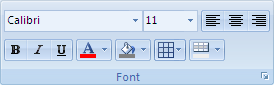
Access, zengin metinleri yerleşik olarak destekleyen tek veri türü olan Uzun Metin veri türünü kullanarak zengin metin depolar. Zengin metin depolamak üzere alan oluşturmak için, bir Uzun Metin alanı oluşturur ve sonra bu alanın MetinBiçimi özelliğini ZenginMetin olarak ayarlarsınız. İki olası değer şunlardır:
- Zengin Metin Zengin metni etkinleştirir ve zengin HTML işaretlemesi olarak saklanır ve yorumlanır.
- Düz Metin Düz metni etkinleştirir ve düz metin olarak yorumlanır.
Veri Sayfası Görünümünde ve Tasarım Görünümünde, tablodaki Uzun Metin alanının TextFormat özelliğini ayarlarsınız. Uzun Metin alanında zengin metin depoladıktan sonra, metin kutusu denetimi kullanarak bunu bir form veya raporda görüntüleyebilirsiniz. Metin kutusu denetiminin, başlangıç değerini Uzun Metin alanının TextFormat özelliğinden devralan bir TextFormat özelliği vardır. Bununla birlikte, metin kutusu denetiminde TextFormat özelliğini değiştirebilirsiniz.
Aşağıdaki tabloda desteklenen zengin metin biçimlendirme seçenekleri gösterilmektedir:
| Simge | Seçenek | Açıklama |
|---|---|---|

|
Yazı tipi adı | Farklı bir yazı tipi seçer. |

|
Yazı tipi boyutu | Bir yazı tipi boyutu seçer. |

|
Kalın | Seçili metni kalın yapar. Metin zaten kalın yazılıysa, kalın yazıyı kaldırır. |

|
İtalik | Seçili metni italik yapar. Metin zaten italik yapılmışsa italik yazıyı kaldırır. |

|
Altı çizili | Metnin altını çizer. Metnin altı çiziliyse, alt çizgiyi kaldırır. |

|
Sola hizalama | Metni sol kenar boşluğuna göre hizalar. |

|
Ortalama | Metni kenar boşluğu içinde ortalar. |

|
Sağa hizalama | Metni sağ kenar boşluğuna göre hizalar. |

|
Numaralandırma | Paragrafları numaralandırmaya başlar. Numara her paragraftan önce gösterilir. |

|
Madde işaretleri | Her paragraftan önce bir madde işareti yerleştirmeye başlar. |

|
Yazı tipi rengi | Yazı tipi ön plan rengini seçer. |

|
Metin vurgu rengi | Metnin vurgulayıcı kalemle işaretlenmiş gibi görünmesini sağlar. |

|
Girintiyi azaltma | Paragraf girintisini azaltır. |

|
Girintiyi artırma | Paragraf girintisini artırır. |

|
Soldan sağa | Denetimi soldan sağa doldurur. |

|
Sağdan sola | Denetimi sağdan sola doldurur. |
Zengin metin alanı oluşturma
Tablo Veri Sayfası Görünümünde veya Tasarım Görünümünde zengin metin alanı oluşturabilirsiniz.
Veri Sayfası Görünümünde
- Tabloyu Veri Sayfası Görünümünde açın.
- Eklemek İçin Tıkla'yı seçin ve sonra listeden Uzun Metin'i seçin.
- Alan üst bilgisine çift tıklayın ve yeni alan için anlamlı bir ad girin.
- Değişikliklerinizi kaydedin.
Tasarım görünümünde
- Tabloyu Tasarım Görünümünde açın.
- Tablo tasarım kılavuzunda ilk boş satırı bulun. Ardından, Alan Adı sütununa bir alan adı yazın.
- Veri Türü sütununda Uzun Metin'i seçin.
- Alan Özellikleri'nin altında Genel sekmesini tıklatın.
- Metin Biçimi kutusunun içini tıklatın ve Zengin Metin'i seçin.
- Değişikliklerinizi kaydedin.
Alanı zengin metin olarak değiştirme
- Alanı içeren tabloyu Tasarım Görünümü'nde açın.
- Tablo tasarım kılavuzunda, zengin metne dönüştürmek istediğiniz Uzun Metin alanını tıklatın.
- Alan Özellikleri'nin altında Genel sekmesini tıklatın.
- Metin Biçimi kutusunu tıklatın ve Zengin Metin'i seçin.
- Değişikliklerinizi kaydedin.
Zengin metin alanını düz metin biçimine dönüştürme
Önemli Bir alanı zengin metinden düz metne dönüştürdüğünüzde, Access tüm biçimlendirmenin kaldırılacağını bildiren bir uyarıyla size sorar. Değişikliği düz metne uyguladıktan ve tablo kaydedildikten sonra geri alamazsınız.
- Alanı içeren tabloyu Tasarım Görünümü'nde açın.
- Tablo tasarım kılavuzunda, zengin metne dönüştürmek istediğiniz Uzun Metin alanını tıklatın.
- Alan Özellikleri'nin altında Genel sekmesini tıklatın.
- Metin Biçimi kutusuna tıklayın ve Düz Metin'i seçin.
- Değişikliklerinizi kaydedin.
Yalnızca Ekle özelliğini temizleme
Alanda zengin metin biçimlendirmesini etkinleştirmek için, alanın Yalnızca Ekle özelliğinin devre dışı bırakıldığından emin olun. Aksi takdirde, imlecinizi alana veya bu alana bağlı tüm form veya rapor denetimlerine her getirdiğinizde Access metni gizler.
Yalnızca Ekle özelliğini devre dışı bırakmak için
- Tabloyu Tasarım Görünümünde açın.
- Değiştirmek istediğiniz Uzun Metin alanını seçin ve tablo tasarımcısının alt kısmında, Genel sekmesinde, Yalnızca Ekle özelliğine kadar aşağı kaydırın.
- Özelliğin yanındaki alana tıklayın ve listeden Hayır'ı seçin.
- Değişikliklerinizi kaydedin.
Form ve rapor denetimleri için zengin metin biçimlendirmesini etkinleştirme
Form veya rapor oluşturmak için Oluştur sekmesindeki komutları kullanır ve temel alınan Uzun Metin alanı için zengin metin düzenlemesini etkinleştirdiyseniz, sonuçta elde edilen metin kutusu denetimi Uzun Metin alanı için ayarlanan Metin Biçimi özelliğini devralır. Tablonuzun Uzun Metin alanında verileriniz varsa, bu veriler formunuzdaki veya raporunuzdaki metin denetiminde görünür. Öte yandan, bir denetimi form veya rapora el ile eklediğinizde, sonradan söz konusu denetimi zengin metin biçimlendirmesi olan bir Uzun Metin alanına bağlasanız bile, Access zengin metin düzenlemeyi etkinleştirmez.
- Formu Tasarım Görünümü'nde açın.
- Tasarım sekmesinin Denetimler grubunda Metin Kutusu'na tıklayın.
- Formunuzun boş bir alanında, denetimi çizmek için farenizi tıklayıp sürükleyin.
- Yeni denetimin metin alanına tıklayın, denetimin metin alanına (etikete değil) sağ tıklayın ve sonra da Özellikler'e tıklayın.
- Yeni denetimin özellik sayfasında Tümü sekmesini tıklatın.
-
Denetim Kaynağı özellik kutusunu tıklatın ve listeden Uzun Metin alanınızı seçin.
Varsayılan olarak, listede formunuzla ilişkili olan tablodaki alanlar gösterilir. Uzun Metin alanınız başka bir tabloda yer alıyorsa, denetimi bağlamak için şu ifade söz dizimini kullanın: =[tablo adı]![ alan adı]. Köşeli ayraçları ve ünlem işaretini tam olarak gösterildiği gibi kullanın. İfadenin ilk bölümüne tablonuzun adını, ikinci bölümüne de Uzun Metin alanınızın adını yazın. Örneğin, Notlar olarak adlandırılan ve Övgüler adlı Uzun Metin alanı bulunan bir tablonuz varsa, Denetim Kaynağı özellik kutusuna şu dizeyi girebilirsiniz:=[Notes]![Compliments] - Özellik sayfasında, Tümü sekmesi hala seçili durumdayken, Metin Biçimi özellik kutusunu bulup seçin ve sonra listeden Zengin Metin'i seçin.
- Değişikliklerinizi kaydedin.