
Access masaüstü veritabanı nesnelerinin tasarımını değiştirmek için kullanılabilecek veritabanı seçeneklerini Dosya, Seçenekler'e ve sonra da Nesne Tasarımcıları'na tıklayarak ayarlayabilirsiniz. Tablonun Veri Sayfası ve Düzen görünümlerinde ayarların çoğu göz ardı edilse de, bu merkezi Access Seçenekleri konumundan tablo, form, rapor ve sorgu tasarımları için tasarım seçenekleri ayarlayabilirsiniz. Bu kategoriden, seçili hata denetimi ayarlarını da özelleştirebilirsiniz.
Ne yapmak istiyorsunuz?
- Tablo tasarımı ayarlarını özelleştirme
- Sorgu tasarımı ayarlarını özelleştirme
- Form ve rapor tasarımları için ayarları seçme
- Hata denetimi seçeneklerini değiştirme
Tablo tasarımı ayarlarını özelleştirme
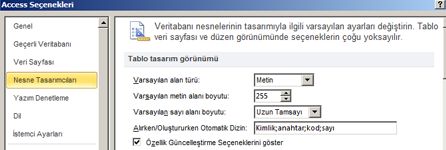
Tablo tasarımı görünümünde, tablolar için metin yazı tipi ve boyutu gibi varsayılan özel ayarları oluşturma, alan adı önekleri veya yeterli ayarları ve Access'in alanları otomatik olarak dizine almasını sağlayan ayarları sağlayan ayar seçenekleri vardır.
| Ayar | Açıklama |
|---|---|
| Varsayılan alan türü | Yeni tablolardaki alanlar ve varolan tablolara eklediğiniz alanlar için varsayılan veri türünü ayarlayın veya değiştirin. Varsayılan veri türü Metin'dir. |
| Varsayılan metin alanı boyutu | Seçtiğiniz varsayılan alan türü için girebileceğiniz maksimum karakter sayısını ayarlayın. Varsayılan üst sınır olan 255 karakteri aşamazsınız. |
| Varsayılan sayı alanı boyutu | Sayı veri türüne ayarlanmış alanların tamsayı türünü ayarlayın veya değiştirin. |
| İçeri Aktarma/Oluşturma Sırasında Otomatik Dizin | Alan adının başlangıç veya bitiş karakterlerini girin. Dış dosyadan alan aldığınızda veya tabloya alan eklediğinizde, Access burada girilen karakterlerle eşleşen adlara sahip tüm alanları otomatik olarak dizine alır. Karakter dizelerini ayırmak için noktalı virgül kullanın. Örneğin, birim yazarsanız ; Access "BirimFiyat" ve "ŞirketAdı" adlı alanları dizine alır. |
| Özellik Güncelleştirme Seçeneklerini Göster düğmeleri | Seçildiğinde, Özellik Güncelleme Seçenekleri düğmesini gösterir. Bu düğme, tablodaki bir alanın özelliğini değiştirdiğinizde görüntülenir ve tablo tasarımında belirli alan özelliklerini her değiştirdiğinizde sorgu, form ve raporlardaki ilgili özellikleri güncelleştirmek isteyip istemediğinizi sorar. |
Sorgu tasarımı ayarlarını özelleştirme
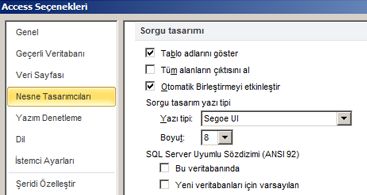
Sorgu tasarım alanındaki seçenekleri belirttiğinizde, tasarım öğelerini yeni sorgularınıza otomatik olarak ekler.
| Ayar | Açıklama |
|---|---|
| Tablo adlarını gösterme | Birkaç tabloya dayanan bir sorgudaki alanların kaynaklarını izlemeniz gerektiğinde bu seçeneği belirleyin. Seçili olduğunda, Access sorgu tasarım kılavuzunda Tablo satırını gösterir. Satırı yalnızca yeni sorgularda gizlemek için, bu seçeneği temizleyin. Bilginize: Daha önce tablo adlarını gösteren bir sorguyu açarsanız, Access bu seçeneği geçersiz kılar. |
| Tüm alanların çıktısını al | Bu seçenek belirtildiğinde, Access sorgularınıza bir Select * deyimi ekler. Söz konusu deyim daha sonra belirli bir sorgu için temel oluşturan tablolardaki veya sorgulardaki tüm alanları alır. Yalnızca sorgu tasarımcısını kullanırken eklediğiniz alanları görmek istiyorsanız bu onay kutusunu temizleyin. Bilginize: Bu seçenek yalnızca Access'in geçerli örneğiyle oluşturduğunuz yeni sorgulara uygulanır. |
| Otomatik Birleştirmeyi Etkinleştirme | Sorgu tasarımcısını kullanırken, iki tablo arasında otomatik olarak bir iç birleşim oluşturmak için bu seçeneği belirtin. İlişkiyi kendiniz tanımlamak için bu seçeneği temizleyin. Bilginize: Bu ayarın çalışması için, tabloların aynı ada ve veri türüne sahip bir alanı paylaşması ve bu alanlardan birinin birincil anahtar olması gerekir. |
| Sorgu tasarımı yazı tipi |
Yazı Tipi: Sorgu tasarımcısında kullanılan varsayılan yazı tipini ayarlar Boyut: Sorgu tasarımında kullanılan varsayılan yazı tipinin boyutunu ayarlar |
| SQL ServerSQL Server uyumlu sözdizimi (ANSI 92) |
|
Form ve rapor tasarımları için ayarları seçme
Form veya rapor tasarlarken, bir veya daha fazla denetim seçmek için bir dikdörtgeni sürüklediğinizde bu seçenekler seçim davranışını tanımlar. Belirlediğiniz ayarlar, açık olup olmadıklarına bakılmaksızın tüm Access veritabanlarına ve ayrıca gelecekte oluşturacağınız veritabanlarına uygulanır.

| Ayar | Açıklama |
|---|---|
| Kısmen kapalı | Seçim dikdörtgeni bir denetimin veya denetim grubunun bir parçasını kapsar. |
| Tamamen kapalı | Seçim dikdörtgeni bir denetimin tümünü veya bir denetim grubunu tamamen kapsar. |
| Form şablonu | Varsayılan ayarı değiştirmek için, tüm yeni formlarda şablon olarak kullanmak istediğiniz mevcut formun adını girin. Şablondan oluşturulan formlar, şablonla aynı bölüm ve denetim özelliklerine sahip olur. |
| Rapor şablonu | Varsayılan ayarı değiştirmek için, tüm yeni raporlarda şablon olarak kullanmak istediğiniz varolan raporun adını girin. Yeni raporlar, şablonla aynı bölüm ve denetim özelliklerine sahip olacaktır. |
| Her zaman olay yordamlarını kullan |
Oluşturucu Seç iletişim kutusunu görüntülemek yerine Visual Basic Düzenleyicisi'ni başlatır. Varsayılan olarak, iletişim kutusu herhangi bir olay için özellik sayfası  tıkladığınızda görünür. |
Hata denetimi seçeneklerini değiştirme
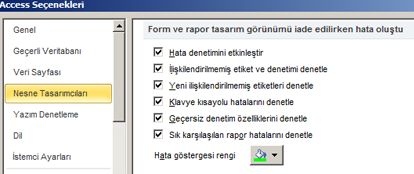
Access'in formlardaki ve rapor tasarımlarındaki çeşitli hataları otomatik olarak denetleyebilmesi için bu hata denetleme ayarları varsayılan olarak seçilidir, ancak ihtiyacınız olmayan tüm seçenekleri temizleyebilirsiniz.
| Ayar | Açıklama |
|---|---|
| Hata denetimini etkinleştir | Formlarda ve raporlarda hata denetimini etkinleştirir veya devre dışı bırakır. Access, bir veya daha fazla hatanın yaşandığı denetimlere hata göstergeleri yerleştirir. Göstergeler, varsayılan metin yönünü nasıl ayarladığınıza bağlı olarak denetimin sol veya sağ üst köşesinde üçgenler halinde görünür. Varsayılan gösterge rengi yeşildir, ancak bunu gereksinimlerinize göre değiştirebilirsiniz. Hata denetimi varsayılan olarak açıktır ve bu onay kutusunun temizlenmesi veritabanında hata denetimini devre dışı bırakır. |
| İlişkilendirilmemiş etiket ve denetim olup olmadığını denetleme | Bir denetim ve etiket seçtiğinizde, Access seçilen nesnelerin birbiriyle ilişkili olup olmadığını denetler. Access bir hata bulursa, normal hata göstergesi yerine Hatayı İzle düğmesi görüntülenir. Ayrıca, etiket veya denetim başka bir nesneyle ilişkilendirilmiş olsa bile Hatayı İzle düğmesi görüntülenir. |
| Yeni ilişkilendirilmemiş etiketleri denetleme | Bu ayar yalnızca formlar için geçerlidir ve seçildiğinde Access'in bir denetimle ilişkilendirildiklerinden emin olmak için tüm yeni etiketleri denetlemesine izin verir. |
| Klavye kısayolu hatalarını denetleme | Access, yinelenen klavye kısayollarını ve boşluk karakterleri gibi geçersiz kısayolları denetler ve alternatiflerin listesini sunar. Bu ayar yalnızca formlar için geçerlidir. |
| Geçersiz denetim özelliklerini denetleyin | Access, geçersiz ifadeler veya alan adları gibi geçersiz özellik ayarları için denetimleri denetler. |
| Yaygın rapor hatalarını denetleme | Access, geçersiz sıralama düzeni veya seçilen kağıt boyutundan büyük genişlikler gibi yaygın hatalar için raporları denetler. Bu ayar yalnızca raporlar için geçerlidir. |
| Hata göstergesi rengi | Form, rapor veya denetim bir hatayla karşılaştığında görüntülenen hata göstergesinin rengini ayarlayın veya değiştirin. |