
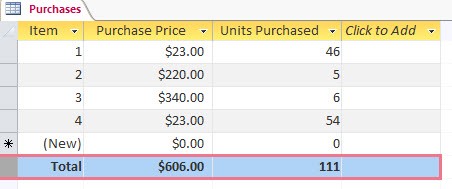
Access'te Toplamlar satırı, veri sayfasındaki sütunlar için toplamları bir bakışta görmenizi sağlar. Örneğin, satın alma bilgileri tablosunda, veri sayfasına bir Toplamlar satırı ekleyerek fiyat veya satın alınan birim toplamlarını ya da toplam öğe sayısını gösterebiliriz:
Not
Bir sütunun Toplam değerini gösterebilmek için, sütunun veri türü Sayı, Ondalık veya Para Birimi olarak ayarlanmalıdır. Sayısal olmayan sütunlar için yalnızca Sayı toplam türünü seçebilirsiniz.
Toplamlar satırı ekleme
- Tablo, sorgu veya bölünmüş formu Veri Sayfası Görünümü'nde açmak için, ilgili öğeyi Gezinti Bölmesi'nde çift tıklatın.
-
Giriş sekmesinin Kayıtlar grubunda Toplamlar'a tıklayın.
Veri sayfanızın sonuna bir Toplam satırı eklenir:
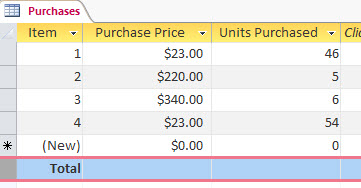
- Toplamın görünmesini istediğiniz Toplam satırındaki her bir hücre için ilgili hücreyi tıklatın ve istediğiniz toplam türünü seçin.
Toplam türünü seçme
Toplam satırı ekledikten sonra, bir sütun için ne tür bir toplamlar değeri görüntüleyeceğinizi seçebilirsiniz. Örneğin, veri türü Sayı, Ondalık veya Para Birimi olarak ayarlı olduğunda, toplamlar gibi birbirine eklenen değerler görüntülenebilir. Veri türü bir metin değeri olduğunda, değer sayısını almak mümkündür.
Şimdi aşağıdaki resimde, bu örnekteki veri sayfasının bize Satın Alma Fiyatı ve Satın Alınan Birimler sütunları için toplam değeri ve Öğe sütunu için de toplam sayıyı göstermesini sağlayalım:
İlk sütundaki Toplam sözcüğü yerine, toplam kayıt sayısını gösterebiliriz. Öğe sütununun toplamlar satırına tıklayın, oka tıklayın ve öğelerin toplam sayısını veya sayısını görmek için Sayı'yı seçin.
Daha sonra, tüm öğelerin toplam satın alma fiyatını görmek için Satın Alma Fiyatı sütunundaki oka tıklayıp Toplam'ı seçin.
Satın alınan birim toplamlarını görmek isterseniz, önceki adımı Satın Alınan Birim sütunu için yineleyin.

Not
Toplam satırı silinemez veya kesilemez, ancak Giriş sekmesinde Toplamlar'a tıklanarak gizlenebilir.
Topla işlevini ve diğer toplama işlevlerini anlama
Toplama işlevleri veri sütunları üzerinde hesaplamalar yapar ve tek bir sonuç döndürür. Toplam veya ortalama gibi tek bir değer hesaplamanız gerektiğinde toplama işlevlerini kullanırsınız. Okumaya devam ederken, toplama işlevlerini veri sütunlarıyla kullandığınızı unutmayın. Bu bariz bir ifade gibi görünebilir, ama veritabanını tasarlar ve kullanırken veri satırlarına ve tek tek kayıtlara odaklanma eğiliminde olursunuz; kullanıcıların alana veri girebildiğinden, imleci sağa veya sola taşıyıp sonraki alanı doldurabildiğinden, vb. emin olursunuz. Buna karşılık, toplama işlevlerini sütunlardaki kayıt gruplarına odaklanmak için kullanırsınız.
Örneğin, satış verilerini depolamak ve izlemek için Access'i kullandığınızı varsayalım. Toplama işlevlerini kullanarak bir sütunda satılan ürün sayısını sayabilir, ikinci sütunda toplam satış tutarını ve üçüncü sütunda da her ürünün ortalama satış tutarını hesaplayabilirsiniz.
Bu tabloda, Access'in Toplamlar satırında sağladığı toplama işlevleri listelenir ve açıklanır. Access'in başka toplama işlevleri de sağladığını ancak bunları sorgularda kullanmanız gerektiğini unutmayın.
| İşlev | Açıklama | Veri türleriyle kullanma | Toplamlar satırında kullanılabilir mi? |
|---|---|---|---|
| Ortalama | Sütunun ortalama değerini hesaplar. Sütun sayısal değerler, para birimi veya tarih/saat verileri içermelidir. İşlev null değerleri yoksayar. | Sayı, Ondalık, Para Birimi, Tarih/Saat | Evet |
| Say | Sütundaki öğeleri sayar. | Birden çok değerli liste sütunu gibi karmaşık yinelenen skaler veriler dışındaki tüm veri türleri. Birden çok değerli listeler hakkında daha fazla bilgi için, Birden çok değerli alanlar kılavuzu ve Birden çok değerli alanı oluşturma ve silme makalelerine bakın. | Evet |
| Maksimum | En yüksek değere sahip öğeyi döndürür. Metin verileri için en yüksek değer, son alfabetik değerdir; ve Access büyük/küçük harfi dikkate almaz. İşlev null değerleri yoksayar. | Sayı, Ondalık, Para Birimi, Tarih/Saat | Evet |
| Minimum | En düşük değere sahip öğeyi döndürür. Metin verileri için en düşük değer, ilk alfabetik değerdir; ve Access büyük/küçük harfi dikkate almaz. İşlev null değerleri yoksayar. | Sayı, Ondalık, Para Birimi, Tarih/Saat | Evet |
| Standart Sapma | Değerlerin ortalama değerden ne kadar uzaklaşmış olduğunu ölçer. Daha fazla bilgi için, sonraki bölümde Standart Sapma ve Varyans işlevleri hakkında daha fazla bilgi konusuna bakın. | Sayı, Ondalık, Para Birimi | Evet |
| Topla | Sütundaki öğelerin toplamını alır. Yalnızca sayısal değerler ve para birimi değerleri üzerinde çalışır. | Sayı, Ondalık, Para Birimi | Evet |
| Varyans | Sütundaki tüm değerlerin istatistiksel varyansını hesaplar. Bu işlevi yalnızca sayısal veriler ve para birimi verilerinde kullanabilirsiniz. Tabloda ikiden az satır varsa, Access null değer döndürür. Varyans işlevleri hakkında daha fazla bilgi için, sonraki bölümde Standart Sapma ve Varyans işlevleri hakkında daha fazla bilgi konusuna bakın. | Sayı, Ondalık, Para Birimi | Evet |
Standart Sapma ve Varyans işlevleri hakkında daha fazla bilgi
Standart Sapma ve Varyans işlevleri istatistikler değerler hesaplar. Özel olarak, bu işlevler standart bir dağılımda (çan eğrisi) değerlerin ortalama değerleri çevresinde nerede kümelendiğini hesaplar.
Örneğin, aynı makineden damgalanmış 10 aleti rastgele topladığınızı ve bunları kırılmaya karşı dayanıklılık açısından ölçtüğünüzü varsayalım - makineyi ve kalite kontrol önlemlerinizi test eden bir süreç. Ortalama bir kırılma mukavemeti hesaplarsanız, aletlerin çoğunun bu ortalamaya yakın bir kırılma mukavemetine sahip olduğunu, birkaçının daha büyük bir mukavemete ve birkaçının daha az mukavemete sahip olduğunu görebilirsiniz. Bununla birlikte, yalnızca ortalama kırılma mukavemetini hesaplarsanız, bu değer size kalite kontrol sürecinizin ne kadar iyi çalıştığını söylemez, çünkü son derece güçlü veya zayıf birkaç alet ortalamayı yukarı veya aşağı çarpıtabilir.
Varyans ve Standart Sapma işlevleri, değerlerinizin ortalamaya ne kadar yakın olduğunu göstererek bu sorunu çözmeye çalışır. Kırılma direnci için, bu iki işlevden birinin döndürdüğü sayılar ne kadar küçükse üretim süreçleriniz o kadar iyi çalışıyor demektir, çünkü kırılma direnci ortalamanın üstünde veya altında kalan aletlerin sayısı azdır.
Varyans ve standart sapmanın tam açıklaması bu makalenin kapsamı dışındadır. Her iki konuda da daha fazla bilgi edinmek için istatistikle ilgili birçok Web sitesine bakabilirsiniz. Varyans ve Standart Sapma işlevlerini kullanırken şu kuralları unutmayın:
- İşlevler null değerleri yoksayar.
-
Varyans işlevi şu formülü kullanır:

-
Standart Sapma işlevi şu formülü kullanır:
