
Access raporları, özetlenmiş verileri veritabanınızdan görüntülemek veya yazdırmak için harika bir yoldur, çünkü bilgileri istediğiniz ayrıntı düzeyinde ve çeşitli biçimlerde görüntüleyebilirsiniz. Rapor bölümlere ayrılır ve sayfa sonu ekleyerek bölümün içinde yeni bir sayfa başlatabilirsiniz.
Sayfa sonu denetimini ekleyip kaldırmayı ve gruplandırılmış raporda sayfa sonunu zorlamayı buradan öğrenin.
Genel bakış
Access raporundaki veriler bir kerede tek bir kayıtla işlendiğinden, raporu Tasarım görünümünde görüntülemek her satırın nasıl görüntüleneceğini belirtmenize yardımcı olur. Baskı önizlemeyi kullandığınızda raporun nasıl görüntüleneceğini veya yazdırılacağını görebilirsiniz. İsterseniz, ayrıntıları yakınlaştırmak için büyütmeyi artırabilirsiniz.
Bu tabloda raporun bölümleri ve sayfa sonları eklediğinizde sayfanın nasıl görüntülediği listelenir:
| Bu bölüme sayfa sonu denetimi yerleştir | Yeni sayfayı görüntülemek için |
|---|---|
| Rapor Üst Bilgisi | Raporun başlangıcı. Başlık sayfası için kullanılır. |
| Sayfa Üst Bilgisi | Raporun her sayfasının başı. |
| Grup Üst Bilgisi | Gruptaki ilk kayıt öncesinde. |
| Ayrıntı | Rapordaki her kaydı yazdırır. |
| Grup Alt Bilgisi | Gruptaki son kayıt sonrasında. |
| Sayfa Alt Bilgisi | Raporun her sayfasının alt kısmı. |
| Rapor Alt Bilgisi | Raporun sonunda. |
Sayfa sonu denetimi ekleme
Raporun Sayfa Üst Bilgisi ve Sayfa Alt Bilgisi bölümleri dışındaki bölümlere sayfa sonu ekleyebilirsiniz.
Örneğin, raporun başlık sayfasını ayrı bir sayfaya yazdırmak için, sayfa sonunu, başlık sayfasında görünmesini istediğiniz denetimlerin ardından Rapor Üst Bilgisi bölümüne yerleştirin. Aşağıdaki örnekte, sayfa sonu denetimi üst bilgi ile açıklama metin kutusu arasındadır.
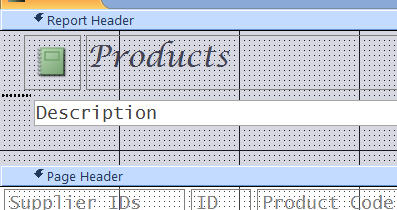
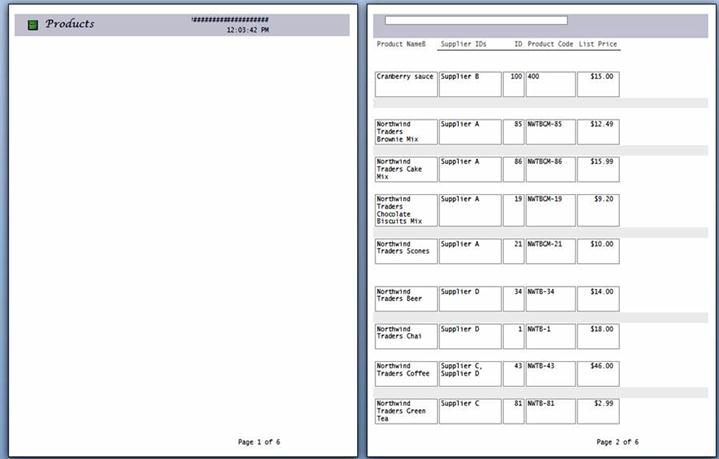 İlk sayfada yalnızca Üst Bilgi'nin ve kayıtlarla birlikte açıklamanın bir sonraki sayfada göründüğüne dikkat edin.
Sayfa sonu ekleme
- Raporu Tasarım görünümünde açın.
- Tasarım sekmesinin Denetimler grubunda Sayfa Sonu Ekle'ye tıklayın.
- Sayfa sonu denetimini yerleştirmek istediğiniz konuma tıklayın. Access, sayfa sonunu raporun sol kenarında kısa bir çizgiyle gösterir.
Not
Bu denetimdeki verilerin bölünmesini önlemek için sayfa sonu denetimini rapordaki mevcut bir denetimin üzerine veya altına yerleştirin.
Sayfa sonları Baskı önizlemede görüntülenebilir ancak Rapor görünümünde veya Düzen görünümünde görüntülenemez.
- Sayfa sonu denetimini seçin ve Delete tuşuna basın.
Gruplandırılmış raporda Yeni Sayfaya Zorla ayarını kullanma
Bazı rapor tasarımları, her grup yeni bir sayfadan başlayarak görüntülendiğinde en iyisidir. Grup değeri her değiştiğinde sayfa sonunu zorlamak için Yeni Sayfaya Zorla özelliğini kullanarak bu biçimi oluşturabilirsiniz.
Yeni Sayfa özellik ayarlarını zorla
| Yeni Sayfa özelliğini zorla ayarı | Sonucu görüntüle |
|---|---|
| Yok | (varsayılan ayar) Zorlamalı sayfa sonu yok. |
| Bölümden Önce | Yeni bir grup olduğunda geçerli bölümü yeni bir sayfanın en üstünden yazdırmaya başlar. |
| Bölümden Sonra | Yeni bir grup olduğunda yeni sayfanın üst kısmından sonraki bölümü yazdırmaya başlar. |
| & Öncesi | Bir grup olduğunda geçerli ve sonraki bölümleri yeni bir sayfada yazdırmaya başlar. |
İpucu
Gruplara zorunlu sayfa sonu eklemeden önce rapor tasarımınızın yeni bir sayfadan başlayarak yeni bir grupla daha iyi çalışıp çalışmayabileceğini göz önünde bulundurun.
Raporu gruplandırmak için, raporu Tasarım görünümünde açın, gruplandırmak istediğiniz sütuna sağ tıklayın ve sonra Da Gruplandır'a tıklayın.
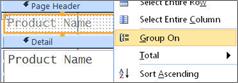
Gruplandırma uygularken, Access gruplandırma alanını en son sütuna taşır ve kalan sütunları bu sütuna göre gruplandırır. Bazı durumlarda, Access Rapor Alt Bilgisi bölümüne genel toplam da ekler.
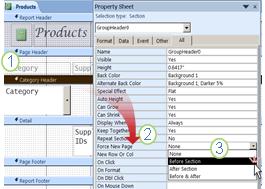
- Gruplandırılmış raporu Tasarım görünümünde açın ve Kategori Üst Bilgisi'nde herhangi bir yere tıklayın.
- Özellik sayfası zaten görünmüyorsa, görüntülemek için F4'e tıklayın,
- Yeni Sayfayı Zorla özelliğinde, açılan listeden uygun bir seçeneğe tıklayın.
Zorlamalı sayfa sonunu kaldırmak için
- Kategori Üst Bilgisi'ne sağ tıklayın ve Özellikler'e tıklayın.
- Yeni Sayfayı Zorla özelliğinde açılan listeye tıklayın ve Yok'a tıklayın.