
Microsoft Access uygulamasında matematik hesaplamaları yapma, metin birleştirme veya ayıklama ya da verileri doğrulama gibi çok çeşitli görevler için ifadeler kullanabilirsiniz. Bu makalede, ifadelerin ne zaman kullanılması gerektiği, bileşen bölümlerinin neler olduğu ve Microsoft Excel formülleriyle karşılaştırılmaları gibi ifadelerle ilgili genel bilgiler verilir.
Bu makalede
- İfadelere genel bakış
- İfadeleri kullanma yolları
- İfade örnekleri
- İfadelerin bileşenleri
- Access ifadeleri ile Excel formüllerinin karşılaştırılması
İfadelere genel bakış
Şöyle düşünün: Access'in bir şey yapmasını istediğinizde, onun dilinden konuşmalısınız. Örneğin, Access'e "Müşteriler tablosunun DoğumTarihi alanına bak ve bana müşterinin doğum yılını söyle" demek istediğinizi varsayalım. Bu ifadeyi şöyle yazabilirsiniz:
DatePart("yyyy",[Customers]![BirthDate])
Bu ifade, DatePart işleviyle iki bağımsız değişkenden oluşur: "yyyy" ve [Customers]![BirthDate].
Şimdi bu ifadeyi daha ayrıntılı inceleyelim.
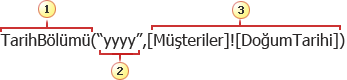
1 DatePart, tarihi inceleyen ve belirli bir bölümünü döndüren bir işlevdir. Bu örnekte, ilk iki bağımsız değişken kullanılır.
2 Aralık bağımsız değişkeni Access'e tarihin hangi bölümünün döndürüleceğini söyler; bu örnekte, "yyyy" Access'e tarihin yalnızca yıl bölümünün döndürülmesini istediğinizi söyler.
3 Tarih bağımsız değişkeni Access'e tarih değeri için nereye bakacağını söyler; bu örnekte, [Customers]![BirthDate] Access'e Müşteriler tablosunun DoğumTarihi alanındaki tarihe bakmasını söyler.
İfadeleri kullanma yolları
İfadeleri aşağıdaki yollarla kullanabilirsiniz:
- Verilerinizde doğrudan var olmayan değerleri hesaplayabilirsiniz. Tablolardaki ve sorgulardaki alanlarda bulunan değerlerin yanı sıra formlardaki ve raporlardaki denetimlerde bulunan değerleri de hesaplayabilirsiniz.
- Bir form veya raporda, tablo alanı veya denetim için varsayılan değer tanımlayabilirsiniz. Bu varsayılan değerler tablo, form veya raporu her açtığınızda belirir.
- Kullanıcıların bir alan veya denetime girebileceği değerleri denetlemek için geçerlilik kuralı oluşturun.
- Sonuçları istenen veri kümesiyle sınırlandırmak için sorgu ölçütleri tanımlayın.
Değerleri hesaplama
Access'te ifadeleri kullanmanın en yaygın yollarından biri verilerinizde doğrudan yer almayan değerleri hesaplamaktır. Tablo veya sorguda böyle bir hesaplamanın sonucunda elde edilen sütun, hesaplanan sütun olarak adlandırılır. İki veya daha çok tablo alanını birleştiren bir hesaplanan alan oluşturabilirsiniz. Örneğin, birçok tabloda adlarla soyadları ayrı alanlarda depolanır. Bu adlarla soyadlarını birleştirmek ve ardından bunları tek bir alanda görüntülemek isterseniz, tabloda veya sorguda bir hesaplanan alan oluşturabilirsiniz:
[FirstName] & " " & [LastName].
Bu durumda, 've' işaretleri (&) alandaki değeri FirstName , boşluk karakterini (tırnak işareti içine alınmış bir boşluk) ve alandaki değeri LastName birleştirir.
Varsayılan değeri tanımlama
Access'te, bir tablo alanı veya denetime varsayılan değer vermek için de ifadeleri kullanabilirsiniz. Örneğin, tarih alanının varsayılan değerini geçerli tarih olarak ayarlamak için, bu alanın Varsayılan Değer özellik kutusuna şunu yazarsınız:
Date()
Geçerlilik kuralı oluşturma
Ayrıca, bir geçerlilik kuralı oluşturmak için de ifadeleri kullanabilirsiniz. Örneğin, denetim veya tablo alanında bir geçerlilik kuralı kullanarak, girilen tarihin geçerli tarihten büyük veya bu tarihe eşit olmasını zorunlu tutabilirsiniz. Bu örnekte, Geçerlilik Kuralı özellik kutusundaki değeri şöyle ayarlarsınız:
>= Date()
Sorgu ölçütlerini tanımlama
Son olarak, bir sorguyla ilgili ölçütleri belirtmek için ifade kullanabilirsiniz. Örneğin, belirli bir zaman diliminde sevk edilen siparişler için ürün satışlarını görmek istediğinizi varsayalım. Ölçütleri girerek bir tarih aralığı tanımladığınızda, Access yalnızca ölçütlere uygun satırları sonuç olarak getirir. Örneğin, ifadeniz aşağıdaki gibi olabilir:
Between #1/1/2017# And #12/31/2017#
Sorguya ölçütler ekleyip sorguyu çalıştırdığınızda, yalnızca belirtilen tarihlerle eşleşen değerleri sonuç olarak verir.
İfade örnekleri
Aşağıdaki tabloda, bazı örnek Access ifadeleri ve bunların normalde nasıl kullanıldıkları listelenmiştir:
| İfade | Amaç |
|---|---|
=[RequiredDate]-[ShippedDate] |
Rapordaki iki metin kutusu denetiminde (GereklilikTarihi ve SevkiyatTarihi olarak adlandırılır) yer alan tarih değerleri arasındaki farkı hesaplar. |
Date() |
Tarih/Saat tablo alanının varsayılan değerini geçerli tarihe ayarlar. |
Between #1/1/2017# And #12/31/2017# |
Sorguda Tarih/Saat alanı için ölçütleri belirtir. |
=[Orders Subform].Form!OrderSubtotal |
Siparişler formunda bulunan Siparişler alt formundaki SiparişAltToplamı denetiminin değerini getirir. |
>0 |
Tablodaki bir sayısal alan için geçerlilik kuralı ayarlar; kullanıcıların sıfırdan büyük değerler girmesi gerekir. |
Bazı ifadeler eşittir (=) işleciyle başlarken, bazıları bu şekilde başlamaz. Form veya rapordaki bir denetim için değer hesapladığınızda, ifadeyi başlatmak için işleci = kullanırsınız. Bir sorguya ya da bir alan ya da denetimin DefaultValue veya ValidationRule özelliğine ifade yazdığınız diğer durumlarda, ifadeyi tablodaki bir Metin alanına eklemediğiniz sürece işleci kullanmazsınız = . Bazı durumlarda, örneğin sorgulara ifade eklerken, Access işleci otomatik olarak kaldırır = .
İfadelerin bileşenleri
İfade, bir sonuç elde etmek amacıyla ayrı ayrı veya birlikte kullanabileceğiniz bir grup bileşenden oluşur. Bu bileşenler şunlardır:
- Tanımlayıcılar Form veya raporlardaki tablo alanlarının veya denetimlerin adları ya da bu alan veya denetimlerin özellikleri.
-
Operatörler Örneğin,
+(artı) veya-(eksi). - Fonksiyonlar Örneğin, SUM veya AVG.
- Sabitler Metin dizeleri veya herhangi bir ifade tarafından hesaplanmayan sayılar gibi değişmeyen değerler.
- Değerler "1 ile 10 arasında bir sayı girin" gibi dizeler veya işlemlerde kullanılan 1.254 gibi sayılar.
Aşağıdaki bölümlerde bu bileşenler daha ayrıntılı olarak anlatılmaktadır.
Tanımlayıcılar
Tanımlayıcı bir alan, özellik veya denetimin adıdır. İfadede bir alan, özellik veya denetimle ilişkili değere başvuruda bulunmak için tanımlayıcı kullanırsınız. Örneğin, =[RequiredDate]-[ShippedDate]. Bu ifade, ShippedDate alan veya denetimin değerini, alan veya denetimin değerinden RequiredDate çıkarır. Bu ifadede, her ikisi de RequiredDate ve ShippedDate tanımlayıcı görevi görür.
İşleçler
Access , -, * (çarpma) ve / (bölme) gibi +yaygın aritmetik işleçler de dahil olmak üzere çok çeşitli işleçleri destekler. Değerleri karşılaştırmak için (küçüktür) veya > (büyüktür) gibi < karşılaştırma işleçlerini, metinleri birleştirmek (birleştirmek) gibi &+ metin işleçlerini, doğru veya yanlış değerleri belirlemek için (ve And gibiNot) mantıksal işleçleri ve Access'e özgü başka işleçleri de kullanabilirsiniz.
İşlevler
İşlevler, ifadelerinizde kullanabileceğiniz yerleşik yordamlardır. İşlevleri, değerleri hesaplama, metinleri ve tarihleri işleme ve verileri özetleme gibi çok çeşitli işlemlerde kullanırsınız. Örneğin, yaygın olarak kullanılan işlevlerden biri geçerli tarihi değer olarak getiren DATE işlevidir. DATE işlevini çok farklı şekillerde (örneğin, tablodaki bir alan için varsayılan değeri ayarlayan ifadede) kullanabilirsiniz. Bu örnekte, her yeni kayıt eklendiğinde, alanın değeri varsayılan olarak geçerli tarihe ayarlanır.
Bazı işlevler için bağımsız değişkenler gerekir. Bağımsız değişken, işlev için girdi sağlayan değerdir. İşlev için birden fazla bağımsız değişken gerekiyorsa, bağımsız değişkenleri virgülle ayırırsınız. Örneğin, aşağıdaki örnek ifadede yer alan DATE işlevini gözden geçirin:
=Format(Date(),"mmmm d, yyyy")
Bu örnekte iki bağımsız değişken kullanılır:
- İlk bağımsız değişken, geçerli tarihi döndüren işlevdir
Date(). Bağımsız değişken olmadığında, işlevin parantezlerini yine de eklemeniz gerekir. - İlk bağımsız değişkenden virgülle ayrılan ikinci bağımsız değişken
"mmmm d, yyyy", FORMAT işlevine döndürülen tarih değerinin nasıl biçimlendirileceğini bildiren bir metin dizesi belirtir. Metin dizesinin tırnak içine alınması gerektiğini unutmayın.
Bu ifade, bir işlevden döndürülen değeri çoğunlukla başka bir işleve bağımsız değişken olarak yerleştirebileceğinizi de ortaya koyar. Bu durumda, Date() bir argüman görevi görür.
Sabitler
Sabit, Access çalışırken değeri değişmeyen bir öğedir.
False, True, ve Null sabitleri ifadelerde sık sık kullanılır.
Değerler
İfadelerinizde, 1254 sayısı veya "1 ile 10 arasında bir sayı girin," gibi hazır değerleri kullanabilirsiniz. Ayrıca, gerekirse işaret ve ondalık ayırıcının yer aldığı bir sayı dizisi olabilen, sayısal değerleri de kullanabilirsiniz.
Metin dizesi değerlerini kullandığınızda, Access'in bunları doğru yorumladığından emin olmak için dizeyi tırnak içine alın. Bazı durumlarda, Access sizin için tırnak işaretlerini koyar. Örneğin, bir geçerlilik kuralı veya sorgu ölçütleri için ifadeye metin eklediğinizde, Access metin dizelerinizi otomatik olarak tırnak içine alır.
Tarih/saat değerleri kullanmak için, değerleri sayı işaretleri (#) içine alın. Örneğin, #3-7-17#, #7-Mar-17#, ve #Mar-7-2017# tüm geçerli tarih/saat değerleridir. Access # karakterleri arasına alınmış geçerli bir tarih/saat değeriyle karşılaştığında, bu değeri otomatik olarak Tarih/Saat veri türünde kabul eder.
Access ifadeleri ile Excel formüllerinin karşılaştırılması
İkisinin de sonucu ortaya çıkarmak için benzer öğeler kullanması bakımından, Access ifadeleri Excel formüllerini andırır. Hem Excel formülleri hem de Access ifadeleri aşağıdakilerden bir veya daha fazlasını içerir:
-
Tanımlayıcılar Excel'de tanımlayıcılar, bir çalışma kitabındaki A1, B3:C6 veya Sayfa2 gibi tek tek hücrelerin veya hücre aralıklarının adlarıdır! C32'ye bakın. Access'te tanımlayıcılar, form veya raporlardaki denetimlerin (
[Contacts]![First Name]Forms![Task List]![Description]örneğin) tablo alanlarının adları ya da bu alan veya denetimlerin özellikleridir (örneğinForms![Task List]![Description].ColumnWidth). -
Operatörler Access'te ve Excel'de, değerleri karşılaştırmak veya verileriniz üzerinde basit hesaplamalar yapmak için işleçler kullanılır. Örnek olarak
+(artı) veya-(eksi) verilebilir. - Fonksiyonlar Access ve Excel'de, yalnızca işleçleri kullanarak yapamayacağınız görevleri gerçekleştirmek için işlevler ve bağımsız değişkenler kullanılır (örneğin, bir alandaki değerlerin ortalamasını bulabilir veya bir hesaplamanın sonucunu para birimi biçimine dönüştürebilirsiniz). İşlevlere örnek olarak SUM ve STDEV verilebilir. Bağımsız değişkenler, işlevlere bilgi sağlayan değerlerdir. Access ve Excel'de aralarından seçim yapılabilecek birçok işlev olmakla birlikte, programlardaki benzer işlevlerin adlarının bazen farklı olduğunu aklınızda bulundurun. Örneğin, Excel'deki ORTALAMA işlevi Access'te AVG işlevine karşılık gelir.
- Sabitler Hem Access hem de Excel'de, bir ifade kullanılarak hesaplanmamış sayılar gibi değişmeyen değerlere sabit adı verilir.
- Değerler Hem Access hem de Excel'de, değerler benzer biçimde kullanılır.
Access ifadeleri Excel formüllerinde kullanılan benzer işleçler ve sabitler kullanır, ancak Access ifadelerinde kullanılan tanımlayıcılar ve işlevler farklıdır. Excel formülleri genellikle yalnızca çalışma sayfası hücrelerinde kullanılırken, Access ifadeleri aşağıdakileri de içeren çok sayıda görev için Access'te pek çok yerde kullanılır:
- Formlarda ve raporlarda hesaplanan denetimler oluşturma
- Tablolarda ve sorgularda hesaplanan alanlar oluşturma
- Sorgulardan ölçüt olarak yararlanma
- Alana veya formdaki bir denetime girilen verileri doğrulama
- Raporlardaki verileri gruplandırma
Matematik işleçlerini kullanarak sayısal değerleri veya tarih/saat değerlerini hesaplamak için bir Access ifadesi veya Excel formülü kullanabilirsiniz. Örneğin, müşteriye uygulanacak indirimli fiyatı hesaplamak için, =C2*(1-D2) Excel formülünü veya Access ifadesini = [Unit Price]*(1-[Discount])kullanabilirsiniz.
Ayrıca, dize işleçlerini kullanarak dizeleri birleştirmek, ayırmak veya diğer işlemleri yapmak için de bir Access ifadesi veya Excel formülü kullanabilirsiniz. Örneğin, ad ve soyadı tek bir dizede birleştirmek için, =D3 & " " & D4 Excel formülünü veya Access ifadesini = [First Name] & " " & [Last Name]kullanabilirsiniz.
İfade Oluşturucusu'nu kullanmaİfade oluşturmaİfade söz dizimi kılavuzuİfade örnekleri