
Access veritabanındaki tablolara, formlara, sorgulara ve diğer nesnelere aşina olursanız, birçok görevi yerine getirmek daha kolay hale gelir. Örneğin, forma veri girebilir, tablo ekleyip kaldırabilir, verileri bulup değiştirebilir ve sorguları daha kolay çalıştırabilirsiniz.
Bu makalede, Access veritabanının yapısıyla ilgili temel bakış bilgileri verilmektedir. Access, belirli bir veritabanının yapısını öğrenmenize yardımcı olacak çeşitli araçlar sağlar. Bu makalede, her aracın nasıl, ne zaman ve neden kullanılacağı da açıklanır.
Bu makalede
- Genel bakış
- Veritabanında bulunan nesneler hakkındaki ayrıntıları görme
- Tasarım görünümünde tabloyu inceleme
- Tablolar arasında ilişkileri görme
Genel bakış
Veritabanı, müşteri siparişlerini izleme veya müzik koleksiyonunu koruma gibi belirli bir konuyla ilgili veya belirli bir amacı olan bilgiler koleksiyonudur. Veritabanınız bilgisayarda depolanmıyorsa ve bir kısmı depolanıyorsa, eşgüdümlü ve düzenli hale getirmeniz gereken çeşitli kaynaklardan bilgileri izliyor olabilirsiniz.
Örneğin, sağlayıcılarınızın telefon numaralarının çeşitli konumlarda depolandığını varsayalım: sağlayıcı telefon numaralarını içeren bir kart dosyasında, dosya dolabındaki ürün bilgileri dosyalarında ve sipariş bilgilerini içeren bir elektronik tabloda. Bir sağlayıcının telefon numarası değişirse, bu bilgiyi üç konumda da güncelleştirmeniz gerekebilir. İyi tasarlanmış bir Access veritabanında, telefon numarası tek bir kez depolanır; dolayısıyla bu bilgiyi tek bir konumda güncelleştirmeniz yeterli olur. Sonuç olarak, sağlayıcının telefon numarasını güncelleştirdiğinizde, veritabanında bu bilgiyi kullandığınız her yerde otomatik olarak güncelleştirilir.
Access veritabanı dosyaları
Bilgilerinizin tümünü tek dosyada yönetmek için Access'i kullanabilirsiniz. Access veritabanı dosyasında şunları kullanabilirsiniz:
- Verilerinizi depolamak için tablolar.
- Yalnızca istediğiniz verileri bulmak ve almak için sorgular.
- Tablolardaki verileri görüntülemek, eklemek ve güncelleştirmek için formlar.
- Verileri belirli bir düzende çözümlemek veya yazdırmak için raporlar.

Verileri tek tabloda bir kez depolayın ama birden çok konumdan görüntüleyin. Verileri güncelleştirdiğinizde, bunlar görüntülendikleri her yerde otomatik olarak güncelleştirilir.
Sorgu kullanarak verileri alın.
Form kullanarak verileri görüntüleyin veya girin.
Rapor kullanarak verileri görüntüleyin veya yazdırın.
Bu öğelerin tümü (tablolar, sorgular, formlar ve raporlar) veritabanı nesneleridir.
Not
Bazı Access veritabanları, başka veritabanlarında depolanan tablolara bağlantılar içerir. Örneğin, tablolardan başka hiçbir şey içermeyen bir Access veritabanınız ve bu tablolara bağlantıların yanı sıra, bağlantı tabloları temel alan sorgular, formlar ve raporlar da içeren başka bir veritabanınız olabilir. Çoğu durumda, tablonun bağlantılı tablo veya gerçekten veritabanında depolanan bir tablo olması fark etmez.
Tablolar ve ilişkiler
Verilerinizi depolamak için, izlediğiniz her bilgi türüne bir tablo oluşturursunuz. Bilgi türleri arasında müşteri bilgileri, ürünler ve sipariş ayrıntıları sayılabilir. Birden çok tablodan alınan verileri bir sorgu, form veya raporda bir araya getirmek için, tablolar arasında ilişkiler oluşturursunuz.
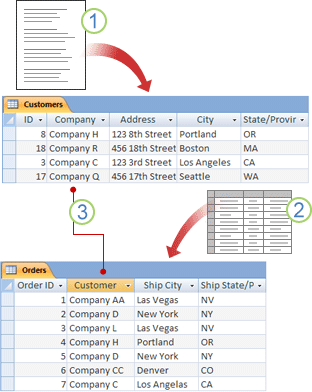
Daha önce posta listesinde bulunan müşteri bilgileri şimdi Müşteriler tablosundadır.
Daha önce elektronik tabloda bulunan sipariş bilgileri şimdi Siparişler tablosundadır.
Müşteri Kimliği gibi benzersiz bir kimlik, tablo içinde bir kaydı diğerinden ayırt etmeye yarar. Bir tablonun benzersiz kimlik alanını başka bir tabloya ekleyip iki alan arasında ilişki tanımladığınızda, Access her iki tablodaki ilgili kayıtları eşleştirebilir ve böylelikle bunları bir form, rapor veya sorguda bir araya getirebilirsiniz.
Sorgular
Sorgular, belirttiğiniz koşullara uyan verileri (birden çok tablodaki veriler de dahil) bulmanıza ve almanıza yardımcı olabilir. Ayrıca, birden çok kaydı aynı anda güncelleştirmek veya silmek ve verileriniz üzerinde önceden tanımlanmış veya özel hesaplamalar yapmak için de sorgu kullanabilirsiniz.

Müşteriler tablosunda müşteriler hakkında bilgiler vardır.
Siparişler tablosunda siparişler hakkında bilgiler vardır.
Bu sorgu, Siparişler tablosundan Sipariş Kimliği ve Gerekli Tarih verilerini, Müşteriler tablosundan da Şirket Adı ve Şehir verilerini alır. Sorgu, yalnızca Nisan ayında gereken siparişleri ve yalnızca Londra merkezli müşterilerin siparişlerini döndürür.
Formlar
Bir kerede bir satır veriyi kolayca görüntülemek, girmek ve değiştirmek için formları kullanabilirsiniz. Ayrıca, form kullanarak verileri başka bir uygulamaya gönderme gibi farklı eylemler de gerçekleştirebilirsiniz. Formlar normalde temel tablo alanlarıyla bağlantılı denetimler içerir. Formu açtığınızda, Access bu tabloların birinden veya birden çoğundan verileri alır ve bu verileri, formu oluştururken seçtiğiniz düzende görüntüler. Form oluşturmak için Şeritteki Form komutlarından birini ve Form Sihirbazı'nı kullanabileceğiniz gibi, Tasarım görünümünde kendiniz de form oluşturabilirsiniz.

Tabloda aynı anda birçok kayıt görüntülenir ama tek bir kayıttaki verilerin tümünü görmek için sayfayı yatay olarak kaydırmanız gerekebilir. Ayrıca bir tabloyu görüntülerken, aynı anda birden çok tablodaki verileri güncelleştiremezsiniz.
Form, bir kerede tek bir kayda odaklanır ve birden çok tablodan alanlar görüntüleyebilir. Ayrıca resimler ve başka nesneler de görüntüleyebilir.
Formda bir raporu yazdırmak, diğer nesneleri açmak veya görevleri otomatikleştirmek için tıklayacağınız bir düğme bulunabilir.
Raporlar
Verilerinizi hızla çözümlemek ya da yazdırarak veya başka biçimlerde belirli bir şekilde sunmak için raporları kullanabilirsiniz. Örneğin, iş arkadaşlarınıza verileri gruplandıran ve toplamları hesaplayan bir rapor gönderebilirsiniz. İsterseniz, posta etiketleri yazdırmak için biçimlendirilmiş adres verilerini içeren bir rapor da oluşturabilirsiniz.

Rapor kullanarak posta etiketleri oluşturun.
Rapor kullanarak bir grafikteki toplamları görüntüleyin.
Rapor kullanarak hesaplanmış toplamları görüntüleyin.
Artık Access veritabanlarının temel yapısını biliyorsunuz; belirli bir Access veritabanını incelemeye yönelik yerleşik araçları kullanmayı öğrenmek için okumaya devam edin.
Veritabanında bulunan nesneler hakkındaki ayrıntıları görme
Belirli bir veritabanını öğrenmenin en iyi yollarından biri, Veritabanı Belgeleyicisi'ni kullanmaktır. Veritabanı Belgeleyicisi'ni kullanarak, veritabanındaki nesneler hakkında ayrıntılı bilgi içeren bir rapor oluşturabilirsiniz. Önce, raporda hangi nesnelerin ayrıntılarının gösterileceğini seçersiniz. Veritabanı Belgeleyicisi'ni çalıştırdığınızda, belgeleyicinin raporu seçtiğiniz veritabanı nesneleri hakkındaki tüm bilgileri içerir.
- Belgelemek istediğiniz veritabanını açın.
- Veritabanı Araçları sekmesindeki Çözümle grubundan Veritabanı Belgeleyicisi’ne tıklayın.
- Belgeleyici iletişim kutusunda, belgelemek istediğiniz veritabanı nesnesi türünü temsil eden sekmeye tıklayın. Veritabanındaki tüm nesneler hakkında bir rapor oluşturmak için Tüm Nesne Türleri sekmesine tıklayın.
- Sekmede listelenen nesnelerin birini ya da daha fazlasını seçin. Sekmedeki tüm nesneleri seçmek için Tümünü Seç'e tıklayın.
- Tamam'a tıklayın. Veritabanı Belgeleyicisi, seçili her bir nesne için ayrıntılı verileri içeren bir rapor oluşturur. Ardından, rapor Baskı Önizleme penceresinde açılır. Örneğin, Veri Belgeleyicisi'ni bir veri giriş formu üzerinde çalıştırırsanız, raporda bir bütün halinde formun özellikleri, formdaki her bölümün özellikleri ve formdaki tüm düğmelerin, etiketlerin, metin kutularının ve diğer denetimlerin özellikleri listelenir. Ayrıca formla ilişkili tüm kod modülleri ve kullanıcı izinleri de listelenir.
- Raporu yazdırmak için Baskı Önizleme sekmesindeki Yazdır grubundan Yazdır'a tıklayın.
Tasarım görünümünde tabloyu inceleme
Tablonun Tasarım görünümünde açılması, tablonun yapısına ayrıntılı olarak bakabilmenizi sağlar. Örneğin, her alanın veri türü ayarını bulabilir, tüm giriş maskelerini bulabilir veya tabloda arama alanlarının (başka tablolardan veri ayıklamak için sorgu kullanan alanlar) kullanılıp kullanılmadığını görebilirsiniz. Bu bilgiler kullanışlıdır çünkü veri türleri ve giriş maskeleri verileri bulabilmenizi ve güncelleştirme sorguları çalıştırabilmenizi etkileyebilir. Örneğin, bir tablodaki belirli alanları, başka bir tablonun benzer alanlarındaki verileri kopyalayarak güncelleştirmek için bir güncelleştirme sorgusu kullanmak istediğinizi varsayalım. Kaynak ve hedef tablolardaki her alanın veri türleri eşleşmezse, sorgu çalıştırılmaz.
Çözümlemek istediğiniz veritabanını açın.
Gezinti Bölmesi'nde, incelemek istediğiniz tabloya sağ tıklayın ve kısayol menüsünde Tasarım Görünümü'ne tıklayın.
Gerekirse, her tablo alanının adını ve her alana atanmış olan veri türünü not alın. Bir alana atanmış olan veri türü, kullanıcıların bu alana girebileceği verilerin boyutunu ve türünü sınırlandırabilir. Örneğin, bir metin alanında kullanıcılar 20 karakterle sınırlandırılmış olabilir ve Sayı veri türüne ayarlanmış bir alana metin verileri giremezler.
Alanın bir arama alanı olup olmadığını saptamak için, tablo tasarım kılavuzunun alt kısmında, Alan Özellikleri'nin altındaki Arama sekmesine tıklayın. Arama alanında bir değer kümesi görüntülenir (bir veya birden çok alan; örneğin, ad ve soyadı), ama çoğunlukla başka bir değer kümesi depolanır (bir alan; örneğin, sayısal kimlik). Örneğin, arama alanında çalışanın kimlik numarası depolanıyor olabilir (depolanan değer), ama çalışanın adı görüntülenir (görüntülenen değer). İfadelerde veya arama ve değiştirme işlemlerinde bir arama alanı kullandığınızda, görüntülenen değeri değil depolanan değeri kullanırsınız. Arama alanı kullanan bir ifadenin veya bulma ve değiştirme işleminin beklediğiniz gibi çalışmasını sağlamanın en iyi yolu, arama alanının depolanan ve görüntülenen değerlerini anlamaktır. Aşağıdaki çizimde tipik bir arama alanı gösterilir. Alanın Satır Kaynağı özelliğinde gördüğünüz ayarların değişiklik göstereceğini unutmayın.
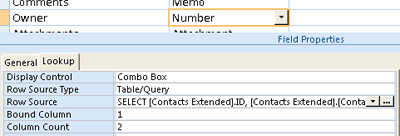
Burada gösterilen arama alanı, başka bir tablodaki verileri almak için sorgu kullanır. Değer listesi olarak adlandırılan ve sabit kodlanmış bir seçim listesi kullanan başka bir arama alanı türü de görebilirsiniz. Bu şekilde, tipik bir değer listesi gösterilir.
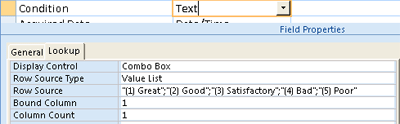
Varsayılan olarak, değer listeleri Metin veri türünü kullanır. Arama alanlarını ve değer listelerini bulmanın en iyi yolu, Arama sekmesini görüntülemek ve ardından tablodaki her alan için Veri Türü sütunundaki girdilere tıklamaktır. Arama alanları ve değer listeleri oluşturma hakkında daha fazla bilgi için, Ayrıca Bkz bölümündeki bağlantılara bakın.
Tablolar arasında ilişkileri görme
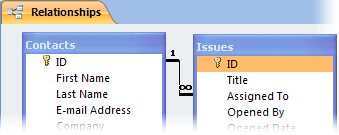
Veritabanındaki tabloların, her tablodaki alanların ve bu tablolar arasındaki ilişkilerin grafik bir gösterimine bakmak için, İlişkiler nesne sekmesini kullanın. İlişkiler nesne sekmesi, veritabanının tablo ve ilişki yapısının bütünlüklü bir görünümünü, tablolar arasındaki ilişkileri oluşturmanız veya değiştirmeniz gerektiğinde çok önemli olan bilgileri sağlar.
Not
Ayrıca, ilişkileri eklemek, değiştirmek veya silmek için de İlişkiler nesne sekmesini kullanabilirsiniz.
Çözümlemek istediğiniz veritabanını açın.
Veritabanı Araçları sekmesinin İlişkiler grubunda İlişkiler'i tıklatın.
İlişkiler nesne sekmesi görüntülenir ve size açık veritabanında yer alan tablolar arasındaki ilişkileri gösterir.
Ayrıca Bkz:
Nesnelerin nasıl ilişkili olduğunu görmek için Nesne Bağımlılıkları bölmesini kullanma