
Varsayılan olarak, Access formundaki denetimler formun sol üst köşesine sabitlenmiş olarak kalır ve formu yeniden boyutlandırdığınızda yeniden boyutlandırmazlar. Bu davranışı değiştirmek için, Bağlama komutunu kullanabilirsiniz. Örneğin, bir metin kutusunu form büyüdükçe aşağıya ve sağa doğru uzayacak şekilde yapılandırabilirsiniz. Bu, denetimde daha fazla metin görmenizi sağlar.
Microsoft 365 için Access Sürüm 2609'dan (derleme 16.0.20430.20146) başlayarak, önceki sürümlerde 22,75 inç (57,79 cm) olan maksimum form genişliği ve tek bölüm yüksekliğinin her biri 2.000 inçtir (5.080 cm). Daha büyük tasarım alanı ve tutturma farklı sorunları çözer: Tasarım alanını artırmak size denetimleri yerleştirmek için daha fazla alan sağlarken, sabitleme, form penceresinin boyutu değiştiğinde denetimlerin nasıl tepki vereceğini belirler.
Büyük veya ultra geniş bir monitör için tasarlanmış bir formun her ekranda iyi çalışacağını varsaymaktan kaçının. Yararlı en küçük denetim boyutları ayarlayın, uygun olduğunda tutturucuyu kullanın ve formu hedef kitleniz tarafından kullanılan pencere boyutları, ekran çözünürlükleri ve ölçeklendirme ayarlarıyla test edin. Sekmeli form, gezinti formu veya alt formun kullanımı, büyük bir sabit düzen görünümünden daha kolay olabilir.
Bu makalede
Denetimi tutturma
Gezinti Bölmesi'nde, değiştirmek istediğiniz formu sağ tıklatın ve sonra Düzen Görünümü'nü tıklatın.
Formda, tutturma davranışını uygulamak istediğiniz denetime tıklayın.
Yerleştir sekmesinin Konum grubunda Tutturma'ya tıklayın.
İstediğiniz seçeneğe tıklayın.
Tutturma seçenekleriTutturma seçeneği Formu yeniden boyutlandırdığınızda denetimin davranışı Sol Üst (varsayılan) Denetim, formun sol üst köşesine sabitlenir ve boyutu değişmez. Aşağı Uzat Denetim, formun sol üst köşesine sabitlenmiştir ve kullanılabilir alanı doldurmak için aşağı doğru uzanır. Sol Alt Denetim, formun sol alt köşesine sabitlenir ve boyutu değişmez. Üste Yay Denetim, formun sol üst köşesine sabitlenmiştir ve kullanılabilir alanı doldurmak için yatay olarak uzanır. Aşağı ve Yana Yayma Denetim, formun sol üst köşesine sabitlenmiştir ve kullanılabilir alanı doldurmak için aşağı ve yana doğru uzanır. Alta Yay Denetim, formun sol alt köşesine sabitlenmiştir ve kullanılabilir alanı doldurmak için yatay olarak uzanır. Sağ Üst Denetim, formun sağ üst köşesine sabitlenir ve boyutu değişmez. Aşağı ve Sağa Uzatma Denetim, formun sağ üst köşesine sabitlenir ve kullanılabilir alanı doldurmak için dikey olarak uzatılır. Sağ Alt Denetim, formun sağ alt köşesine sabitlenir ve boyutu değişmez. Not
- Formun Yönlendirme özelliği Sağdan Sola olarak ayarlanmışsa, "yana yay" komutlarının varsayılan tutturucusu formun sol tarafı yerine sağ tarafındadır.
- Bir denetim için "esnetme" seçeneklerinden birini belirtirseniz, denetim hiçbir zaman denetimin Genişlik ve Yükseklik özelliklerinde belirtilen boyutlardan daha küçük olmaz.
Formu yeniden boyutlandırırken denetimin esnemesini, küçülmesini veya hareket etmesini engellemek için, denetimin tutturma seçeneğini yeniden varsayılan değer olan Sol Üst olarak ayarlayın.
Not
Access'i nesneleri sekmeli belgeler yerine örtüşen pencereler olarak gösterecek şekilde yapılandırdıysanız, seçtiğiniz tutturma davranışı form penceresini yeniden boyutlandırdığınızda (veya form ekranı kaplamışsa, Access penceresini yeniden boyutlandırdığınızda) görünür duruma gelir. Veritabanınızı nesneleri belge sekmeleri olarak görüntüleyecek şekilde ayarladıysanız (varsayılan ayar), seçtiğiniz tutturma davranışı yalnızca Access penceresini yeniden boyutlandırdığınızda görünür.
Nasıl INasıl yaparım? set Document Window Options?
- Dosya sekmesinde Yardım'ın altında Seçenekler'i tıklatın.
- Geçerli Veritabanı'nı tıklatın.
- Uygulama Seçenekleri altında, Belge Penceresi Seçenekleri altında, Çakışan Pencereler veya Sekmeli Belgeler'i seçin.
İpucu
Tasarım Görünümünde formun, denetimlerin altında ve sağında en az boş tasarım kılavuzu alanı kalacak şekilde boyutlandırıldığından emin olun. Bu, denetimlerin form penceresinin alt ve sağ kenarlarına sabitlenmesini ve uzatılmasını sağlamaya yardımcı olur. Ayrıca, her bir germe denetiminin genişliğini ve yüksekliğini normal koşullar altında kullanacağınız minimum boyuta ayarlayın.
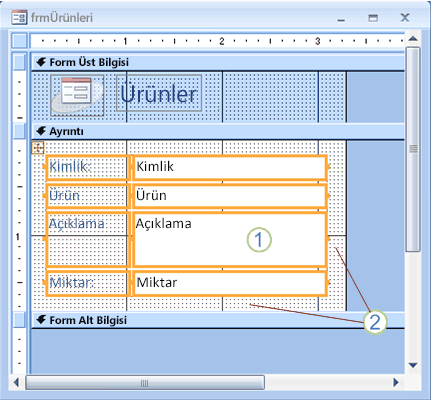
1. Açıklama metin kutusu aşağı ve yana doğru uzanacak şekilde ve kullanılabilir en küçük boyutuna ayarlanmıştır.
2. Form tasarım kılavuzu, yalnızca az miktarda boş alan kalacak şekilde küçültülmüştür.
Not
Form tasarım kılavuzunu yeniden boyutlandırmadan önce formdaki diğer denetimleri (özellikle form üstbilgisi veya altbilgisindeki öğeleri) taşımanız veya yeniden boyutlandırmanız gerekebilir.
Düzenleri kullanırken dikkat edilmesi gereken noktalar
Düzen, form üzerinde birden çok denetimi hizalamanıza olanak tanıyan tablo benzeri bir kılavuzdur. Düzenler her veritabanında yararlıdır, çünkü önce her denetimi seçmek zorunda kalmadan denetim gruplarını aynı anda hızla hizalamanıza ve konumlandırmanıza olanak tanırlar. Oluştur sekmesinin Formlar grubundaki hızlı oluşturma araçlarından birini kullanarak form oluşturduğunuzda, Access alanları varsayılan olarak düzenlerde görüntüler.
Düzenler iki çeşittir: yığılmış ve sekmeli. Tek öğeli formlarda ( Varsayılan Görünüm özelliği Tek Form olarak ayarlanmış olanlar), Access varsayılan olarak yığılmış düzenleri kullanır. Yığılmış bir düzende, tutturma özelliği denetimleri dikey ve yatay olarak hareket ettirir ve uzatır.
Birden çok öğeli formlarda ( Varsayılan Görünüm özelliği Sürekli Formlar olarak ayarlanmış olanlar), Access varsayılan olarak sekmeli düzenleri kullanır. Sekmeli düzende, tutturma özelliği denetimleri yalnızca dikey olarak hareket ettirir ve uzatır. Örneğin, Stretch Down and Across tutturma seçeneği bir denetimin aşağı doğru değil, yalnızca yana doğru esnemesine neden olur.
Her düzende yalnızca bir denetim için tutturucu belirtebilirsiniz. Düzendeki diğer denetimlerin tutturucusu aşağıdaki tabloya göre otomatik olarak ayarlanır:
| Tutturma seçeneği | Aynı denetim düzeninde diğer denetimlerin otomatik ayarları |
|---|---|
| Yığın düzen | |
| Sol Üst (varsayılan) | Diğer tüm denetimler Sol Üst olarak ayarlanır. |
| Aşağı Uzat | Yukarıdaki denetimler Sol Üst olarak ayarlanmıştır. Aşağıdaki denetimler Sol Alt olarak ayarlanmıştır. |
| Sol Alt | Diğer tüm denetimler Sol Alt olarak ayarlanır. |
| Üste Yay | Diğer tüm denetimler Üste Yay olarak ayarlanır. |
| Aşağı ve Yana Yayma | Yukarıdaki denetimler Üste Yay olarak ayarlanmıştır. Aşağıdaki denetimler Alta Yay olarak ayarlanmıştır. |
| Alta Yay | Diğer tüm denetimler Alta Yay olarak ayarlanmıştır. |
| Sağ Üst | Diğer tüm denetimler Sağ Üst olarak ayarlanır. |
| Aşağı ve Sağa Uzatma | Yukarıdaki denetimler Sağ Üst olarak ayarlanmıştır. Aşağıdaki denetimler Sağ Alt olarak ayarlanmıştır. |
| Sağ Alt | Diğer tüm denetimler Sağ Alt olarak ayarlanır. |
Not
Formunuzun tasarımına bağlı olarak, istediğiniz sabitleme davranışını elde etmek için denetim düzeninden bir denetimi kaldırmanız gerekebilir. Denetim düzeninden bir denetimi kaldırmak için, rapor Tasarım görünümünde açıkken, düzeninden kaldırmak istediğiniz denetimleri seçin ve Yerleştir sekmesinin Tablo grubunda Düzeni Kaldır'a tıklayın.