
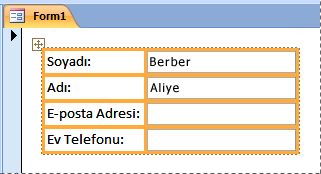
Varsayılan olarak, Oluştur sekmesindeki form araçlarından birini kullanarak yeni bir form oluşturduğunuzda veya form Düzen görünümünde açıkken forma alanlar eklediğinizde, Access kılavuzlara düzen adı verilen metin kutuları ve başka denetimler ekler. Denetimlerin çevresinde turuncu bir ızgarayla gösterilen düzen, forma tek tip bir görünüm vermek için denetimleri yatay ve dikey olarak hizalamanıza yardımcı olur. Aşağıdaki çizimde, Düzen görünümünde açılmış bir formdaki "yığılmış" düzen gösterilmektedir:
Düzenler form hızla oluşturmanıza ve değiştirmenize yardımcı olabilse de, bazı durumlarda denetimleri bağımsız olarak taşıyabilmeyi ve boyutlandırabilmeyi tercih edebilirsiniz. Bu makalede, denetimleri düzenlerden nasıl kaldıracağınız ve ardından diğer denetimleri etkilemeden bunları taşıyabilmeniz ve yeniden boyutlandırabilmeniz açıklanmaktadır.
Düzenleri kullanma hakkında daha fazla bilgi için Formda denetimleri otomatik olarak hizalama makalesine bakın.
Ne yapmak istiyorsunuz?
Düzenden bir veya daha fazla denetimi kaldırma
Gezinti Bölmesi'nde formu sağ tıklatın ve ardından Tasarım Görünümü'nü tıklatın.
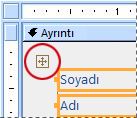
Düzenden kaldırmak istediğiniz denetimi seçin. Birden fazla denetim seçmek için SHIFT tuşunu basılı tutarak kaldırmak istediğiniz denetimleri tıklatın. Düzendeki tüm denetimleri seçmek için düzenin sol üst köşesindeki düzen seçici kutusuna tıklayın.
Aşağıdakilerden birini yapın:
- Düzenle sekmesinin Tablo grubunda Düzeni Kaldır'ı tıklatın.
- Seçili denetimlerden birine sağ tıklayın, Düzen'in üzerine gelin ve Düzeni Kaldır'a tıklayın.
Access seçili denetimleri düzenden kaldırır.
Bir düzeni iki düzene bölme
Yalnızca bir denetim grubunu diğerinden ayırmak ancak yine de düzenleri korumak istiyorsanız, aşağıdakileri yaparak bir düzeni iki düzene bölebilirsiniz:
Gezinti Bölmesi'nde formu sağ tıklatın ve ardından Tasarım Görünümü'nü tıklatın.
SHIFT tuşunu basılı tutun ve yeni denetim düzenine taşımak istediğiniz denetimleri tıklatın.
Aşağıdakilerden birini yapın:
- Yerleştir sekmesindeki Tablo grubunda, yeni düzen için istediğiniz düzen türüne (Sekmeli veya Yığılmış) tıklayın.
- Seçili denetimleri sağ tıklatın, Düzen'in üzerine gelin ve yeni düzen için istediğiniz düzen türünü tıklatın.
Access yeni bir denetim düzeni oluşturur ve seçili denetimleri buna ekler.
Düzenleri taşıma
Bir düzeni iki düzene böldükten sonra, iki düzen çakışabilir. Düzeni taşımak için:
- Düzendeki herhangi bir denetimi seçin.
- CTRL tuşunu basılı tutun.
- Düzenin sol üst köşesindeki düzen seçiciyi kullanarak düzeni sürükleyin.
İpucu
Düzeni veya denetimi sürüklerken CTRL tuşunu basılı tutmak, düzenin veya denetimin diğer düzenlerin üzerine sürüklediğinizde eklenmesini engeller.