
Sistem hatası olduğunda veritabanının tamamını geri yüklemek veya hatayı düzeltmede Geri Al komutu yeterli olmadığında nesneyi geri yüklemek için Access masaüstü veritabanınızın yedek bir kopyasına ihtiyacınız olacaktır.
Veritabanınızın yedek kopyası depolama alanının gereksiz kullanımı gibi görünüyorsa, veri ve tasarım kaybını önleyerek zamandan tasarruf edebileceğinizi düşünün. Düzenli aralıklarla yedekleme oluşturmak, özellikle veritabanını güncelleştiren birkaç kullanıcınız olduğunda önemlidir. Yedek kopya olmadan, bozuk veya eksik nesneleri ya da veritabanı tasarımındaki değişiklikleri geri yükleyemezsiniz.
Not
Bu makale, Access web uygulamaları için geçerli değildir.
Bu makalede
- Düzenli yedeklemeler planlayın
- Veritabanını yedekleme
- Bölünmüş bir veritabanını yedekleme
- Veritabanını geri yükleme
- Veritabanındaki nesneleri geri yükleme
Düzenli yedeklemeler planlayın
Bazı değişiklikler veya hatalar geri alınamaz, bu yüzden veritabanının yedek kopyasını oluşturmanız gerektiğini fark edene kadar veri kaybının oluşmasını beklemek istemezsiniz. Örneğin, kayıtları silmek veya verileri değiştirmek için bir eylem sorgusu kullandığınızda, sorgu tarafından güncelleştirilmiş olan değerler Geri Al kullanılarak geri yüklenemez.
İpucu
Herhangi bir eylem sorgusunu çalıştırmadan önce, özellikle de sorgu verileri değiştirecek veya silecekse, yedekleme yapmayı göz önünde bulundurun.
Veritabanınızda birden fazla kullanıcı varsa, yedekleme yapmadan önce verilerde yapılan tüm değişikliklerin kaydedilmesi için tüm kullanıcıların veritabanlarını kapattığından emin olun.
İşte veritabanınızı ne sıklıkta yedekleyeceğinize karar vermenize yardımcı olacak bazı yönergeler:
Veritabanı bir arşiv ise veya sadece başvuru amaçlı kullanılıyorsa ve nadiren değişiyorsa, yalnızca tasarım veya veriler değiştirildiğinde yedeklerin oluşturulması yeterlidir.
Veritabanı etkinse ve veriler sık sık değişiyorsa, veritabanını düzenli olarak yedeklemek için bir zamanlama oluşturun.
Veritabanında birden fazla kullanıcı varsa, tasarım değişikliğinden sonra veritabanının yedek kopyasını oluşturun.
Not
Bağlantılı tablolardaki veriler için, bağlantılı tabloları içeren programda sağlanan yedekleme özelliklerini kullanarak yedekler oluşturun. Bağlantılı tabloları içeren veritabanı bir Access veritabanıysa, Bölünmüş veritabanını yedekleme bölümündeki yordamı kullanın.
Veritabanını yedekleme
Bir veritabanını yedeklediğinizde Access, Tasarım görünümünde açık olan nesneleri kaydedip kapatır ve belirttiğiniz ad ve konumu kullanarak veritabanı dosyasının bir kopyasını kaydeder.
Not
Access, nesnenin Varsayılan Görünüm özelliğindeki değeri tarafından belirtildiği şekilde nesneleri yeniden açar.
Yedek kopyasını oluşturmak istediğiniz veritabanını açın ve aşağıdakileri yapın:
Dosya'yı ve ardından Farklı Kaydet'i tıklatın.
Dosya Türleri'nin altında Veritabanını Farklı Kaydet'i tıklatın.
Gelişmiş altında Veritabanını Yedekle'yi ve Farklı Kaydet'i tıklatın.
Farklı Kaydet iletişim kutusunda, Dosya adı kutusunda veritabanı yedeğinizin adını gözden geçirin.
İsterseniz adı değiştirebilirsiniz, ancak varsayılan adda hem özgün veritabanı dosyasının adı hem de yedeklemeyi yaptığınız tarih kaydedilir.İpucu
Bir yedekteki veri veya nesneleri geri yüklerken, genellikle yedeklemenin hangi veritabanından geldiğini ve yedeğin ne zaman oluşturulduğunu bilmeniz gerekir. Bu nedenle, varsayılan dosya adını kullanmanız önerilir.
Kayıt türü listesinden yedek veritabanının kaydedilmesini istediğiniz dosya türünü seçin ve ardından Kaydet'i tıklatın.
Bölünmüş bir veritabanını yedekleme
Bölünmüş veritabanları normalde iki veritabanı dosyasından oluşur: yalnızca tablolardaki verileri içeren bir arka uç veritabanı ve arka uç veritabanındaki tablolara, sorgulara, formlara, raporlara ve diğer veritabanı nesnelerine bağlantılar içeren bir ön uç veritabanı. Tüm veriler arka uç veritabanında depolanır. Sorgular, formlar ve raporlar gibi tüm kullanıcı arabirimi nesneleri ön uç veritabanında tutulur.
Bölünmüş veritabanlarında olduğu gibi, ön uç ve arka uç veritabanlarını birbirinden bağımsız olarak yedeklemek zaman alıcı olabilir. Arka uç veritabanı verileri içerdiğinden, arka uç veritabanının düzenli olarak yedeklenmesi daha önemlidir.
Tasarımını değiştirirken ön uç veritabanının bir yedeğini oluşturun. Ön uç veritabanının tek tek kullanıcıları isteğe bağlı tasarım değişiklikleri yapabilir ve bu nedenle kullanıcılardan ön uç veritabanının kendi yedek kopyalarını oluşturmalarını zorunlu tutmayı göz önünde bulundurun.
Arka uç veritabanını yedekleme
Yedekleme işlemini çalıştırmak için veritabanı dosyasına özel erişim gerektiğinden ve yedekleme işlemi çalışırken kullanıcılar arka uç veritabanını kullanamayabileceğinden, yedekleme işlemini başlatmadan önce kullanıcıları bilgilendirin.
Yalnızca arka uç veritabanını açmak için Access'i başlatın.
Open Other FilesFilesComputer>>Browse'a tıklayın ve ardından yedeklemek istediğiniz back-end veritabanı dosyasını seçin.
Aç'ın yanındaki oku tıklatın ve sonra Özel Kullanımda Aç'ı tıklatın.
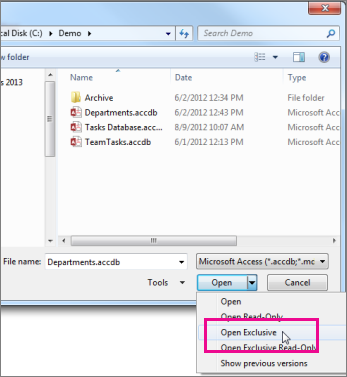
Dosya'yı ve ardından Farklı Kaydet'i tıklatın.
Dosya Türleri'nin altında Veritabanını Farklı Kaydet'i tıklatın.
Gelişmiş altında Veritabanını Yedekle'yi ve Farklı Kaydet'i tıklatın.
Farklı Kaydet iletişim kutusunda, Dosya adı kutusunda veritabanı yedeğinizin adını gözden geçirin.
İsterseniz adı değiştirebilirsiniz, ancak varsayılan adda hem özgün veritabanı dosyasının adı hem de yedeklemeyi yaptığınız tarih kaydedilir.İpucu
Bir yedekteki veri veya nesneleri geri yüklerken, genellikle yedeklemenin hangi veritabanından geldiğini ve yedeğin ne zaman oluşturulduğunu bilmeniz gerekir. Bu nedenle, varsayılan dosya adını kullanmanız önerilir.
Farklı Kaydet iletişim kutusunda, arka uç veritabanınızın yedek kopyasının kaydedileceği konumu seçin ve ardından Kaydet'i tıklatın.
Ön uç veritabanını yedekleme
Tasarım değişikliğinden sonra bir ön uç veritabanını yedeklemek için, veritabanının tasarımını değiştirdikten hemen sonra veritabanını açık bırakın ve sonra 2. adımdan başlayarak Veritabanını yedekleme bölümündeki adımları izleyin.
Veritabanını geri yükleme
Not
Veritabanını ancak veritabanının yedek bir kopyasına sahipseniz geri yükleyebilirsiniz.
Yedekleme, veritabanı dosyasının "bilinen iyi kopyası" olarak kabul edilir ve kopyasının veri bütünlüğünden ve tasarımından emin olursunuz. Yedekleme yapmak için Access'te Veritabanını Yedekle komutunu kullanmanız gerekir, ancak veritabanını geri yüklemek için bilinen düzgün bir kopyasını da kullanabilirsiniz. Örneğin, bir veritabanını USB dış yedekleme cihazında depolanan bir kopyadan geri yükleyebilirsiniz.
Veritabanının tamamını geri yüklediğinizde, zarar görmüş, veri sorunları olan veya tamamen kaybolmuş bir veritabanı dosyasını veritabanının yedek kopyasıyla değiştirirsiniz.
- Dosya Gezgini açın ve veritabanının düzgün çalıştığı bilinen kopyasına göz atın.
- Düzgün çalıştığı bilinen kopyayı, zarar görmüş veya kayıp veritabanının değiştirilmesi gereken konuma kopyalayın.
Varolan dosyayı değiştirmeniz istenirse, değiştirin.
Veritabanındaki nesneleri geri yükleme
Veritabanındaki bir veya daha fazla nesneyi geri yüklemeniz gerekiyorsa, veritabanının yedek kopyasındaki nesneleri geri yüklemek istediğiniz nesneyi içeren (veya eksik olan) veritabanına aktarın.
Önemli
Geri yüklediğiniz diğer veritabanlarında veya programların veritabanındaki nesnelerle bağlantıları varsa, veritabanını doğru konuma geri yüklemeniz çok önemlidir. Bunu yapmazsanız, veritabanı nesneleri çalışmaz ve güncelleştirilmeleri gerekir.
Nesneyi geri yüklemek istediğiniz veritabanını açın.
Eksik bir nesneyi geri yüklemek için 3. adıma atlayın. Hatalı veya kayıp veriler içeren bir nesneyi değiştirmek için veya nesne düzgün çalışmayı durdurduysa, aşağıdakileri yapın:
Geçerli nesneyi korumak istiyorsanız, geri yükledikten sonra geri yüklenen sürümle karşılaştırmak için geri yüklemeden önce nesneyi yeniden adlandırın. Örneğin, Kullanıma Alma adlı zarar görmüş bir formu geri yüklemek isterseniz, zarar görmüş formu Checkout_bad yeniden adlandırabilirsiniz.
Değiştirmek istediğiniz nesneyi silin.
Not
Veritabanı nesnelerini silerken, veritabanındaki diğer nesnelerle bağlantılı olabileceklerinden her zaman dikkatli olun.
Dış Veriler'i tıklatın ve & Bağlantıyı İçeri Aktar grubunda Access'i tıklatın.
Dış Data-Access Veritabanı Al iletişim kutusunda, yedek veritabanını bulmak için Gözat'ı tıklatın ve sonra Aç'ı tıklatın.
Tabloları, sorguları, formları, raporları, makroları ve modülleri geçerli veritabanına aktar'ı seçin ve Tamam'a tıklayın.
Nesneleri İçeri Aktar iletişim kutusunda, geri yüklemek istediğiniz nesne türüne karşılık gelen sekmeye tıklayın. Örneğin, bir tabloyu geri yüklemek istiyorsanız, Tablolar sekmesine tıklayın.
Nesneyi tıklayarak seçin.
Daha fazla nesneyi geri yüklemek isterseniz, geri yüklemek istediğiniz tüm nesneleri seçene kadar 6. ve 7. adımları yineleyin.
Nesneleri almadan önce içeri aktarma seçeneklerini gözden geçirmek için, Nesneleri İçeri Aktar iletişim kutusunda Seçenekler düğmesini tıklatın.
Nesneleri ve alma ayarları seçeneklerini seçtikten sonra, nesneleri geri yüklemek için Tamam'ı tıklatın.
Yedekleme oluşturmayı otomatikleştirmek için, dosya sunucusu yedekleme yazılımı veya USB dış yedekleme cihazı gibi bir dosya sistemini otomatik olarak yedekleyen bir ürün kullanmayı göz önünde bulundurun.