
Belirli bir tuşa veya klavye kısayoluna bir eylem veya eylem kümesi atamak için Otomatik Tuşlar makro grubunu oluşturabilirsiniz. Oluşturmak istediğiniz her klavye kısayolu için bir alt makro ekleyin. Tuşa veya klavye kısayoluna bastığınızda, Microsoft Access eylemi çalıştırır.
Not
Access'in zaten kullanmakta olduğu bir klavye kısayoluna eylem atarsanız, eyleminiz Access tuşu atamasının yerini alır. Örneğin, Ctrl+CKopyala komutunun klavye kısayoludur. Bir makroya bu klavye kısayolunu atarsanız, Access, Kopyala komutu yerine makroyu çalıştırır.
Alt makrolarla OtomatikTuşlar makrosu oluşturma
Oluştur sekmesinin Makrolar ve Kod grubundaMakro'ya tıklayın.
Yeni Eylem Ekle açılan listesinde Alt Makro'yu seçin.
Alt makro adı kutusuna, eyleme veya eylem kümesine atamak istediğiniz tuşu veya klavye kısayolunu girin. Bu makalenin sonundaki tabloda, klavye kısayollarının söz dizimi gösterilmektedir.
Alt makro bloğundaki Yeni Eylem Ekle açılan listesinde, tuşun veya klavye kısayolunun gerçekleştirmesini istediğiniz eylemi seçin. Örneğin, Ctrl+B tuşlarına bastığınızda Access'in Bip makro eylemini çalıştırmasına neden olan bir Bip eylemi ekleyebilirsiniz.
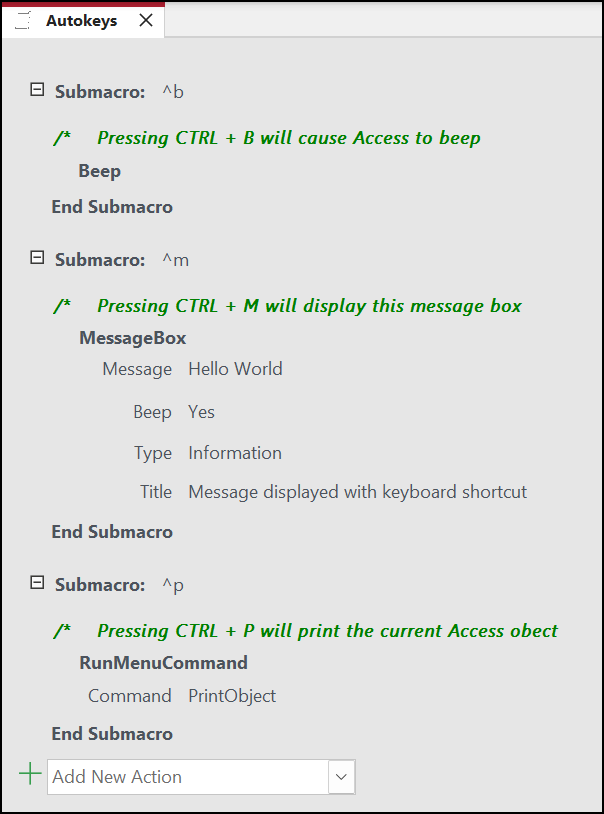
Klavye kısayoluna birden çok eylem atamak için, diğer eylemleri ilk eylemin altına ekleyin, ancak bunları aynı alt makro bloğunda tutun.
Başka tuş atamaları oluşturmak için daha fazla alt makro oluşturun. Sonra, Yeni Eylem Ekle açılan listesini kullanarak her alt makro bloğunun içindeki eylemleri seçin. Yukarıdaki ekran görüntüsünde, üç ayrı alt makro, üç ayrı tuş atamasını tanımlar.
Yapmak istediğiniz diğer tüm tuş atamaları için 2 ile 5 arasındaki adımları tekrarlayın.
Kaydet'e tıklayın veya Ctrl+S tuşlarına basın.
Farklı Kaydet iletişim kutusunda, Makro Adı'nın altına .
AutoKeys
Otomatik Tuşlar makro grubunu kaydettiğiniz anda yeni tuş atamaları kullanılabilir duruma gelir. Veritabanını her açışınızda etkin kalırlar. İsterseniz, veritabanını başlatırken Shift tuşuna basılı tutarak tuş atamalarını ve diğer birçok başlangıç seçeneğini atlayabilirsiniz.
Önemli
Veritabanına güvenilen durumu verilmemişse, bazı makro eylemleri devre dışı bırakılır. İleti çubuğundaki Seçenekler'e tıklayıp Bu içeriği etkinleştir'i seçerek tüm makro eylemlerini etkinleştirebilirsiniz. Bu işlem, veritabanını kapatana kadar tüm makro eylemlerini etkinleştirir.
Otomatik Tuşlar klavye kısayollarının söz dizimi
Aşağıdaki tabloda, bir Otomatik Tuşlar makro grubunda tuş atamaları oluşturmak için alt makro adı kutusuna girebileceğiniz klavye kısayolu örnekleri gösterilmektedir. Bu kısayollar, Microsoft Visual Basic deyiminde SendKeys kullanılan söz diziminin bir alt kümesidir.
| Alt Makro Adı | Tuş veya klavye kısayolu |
|---|---|
^A veya ^4 |
Ctrl+A veya Ctrl+4 |
{F1} |
F1 |
^{F1} |
Ctrl+F1 |
+{F1} |
Shift+F1 |
{INSERT} |
Ekle |
^{INSERT} |
Ctrl+Insert |
+{INSERT} |
Shift+Insert |
{DELETE} veya {DEL} |
Silme |
^{DELETE} veya ^{DEL} |
Ctrl+Delete |
+{DELETE} veya +{DEL} |
Shift+Delete |