
Deneyin!
Sorgularınızda bir tablodaki tüm kayıtları, başka bir tabloda eşleşen kayıtlarla birlikte görmek isteyebilirsiniz. Bunun için dış birleşimler oluşturabilirsiniz.
İç birleşimler, yalnızca bağlı veri kaynaklarının her ikisinde de eşleşen bir kimlik olduğunda veri görüntüler. Örneğin, satılan ürünleri ve miktarlarını görüntülemek istiyorsanız, Ürünler ve Sipariş Ayrıntıları tabloları arasında iç birleşim oluşturun. Sorguyu çalıştırdığınızda, yalnızca siparişlerde bulunan, yani iki tabloda da görünen ürünler döndürülür.
Bunun aksine dış birleşimler, bir veri kaynağındaki tüm verileri ve başka bir tablo ya da veri kaynağındaki bazı verileri döndürür.
Örneğin, satılmayan ürünleri görmek istiyorsanız, Ürünler tablosundaki Ürün Kimliğini ve Sipariş Ayrıntıları tablosunda eşleşen Sipariş Kimliklerini gösteren bir sorgu oluşturun. Sipariş Ayrıntıları tablosunda eşleşen kayıtları olmayan ürünler, Sipariş Kimliği alanında ürün adını değer olmadan döndürür.
Sol dış birleşimler ve sağ dış birleşimler
Bir dış birleşimde, tüm kayıtları görüntüleyen tabloya temel tablo adı verilir. Sadece bazı (eşleşen) kayıtları görüntüleyen tabloya ikincil tablo adı verilir.
Birleşim Özellikleri iletişim kutusu, gördüklerinizi farklı birleşim türleriyle açıklar:
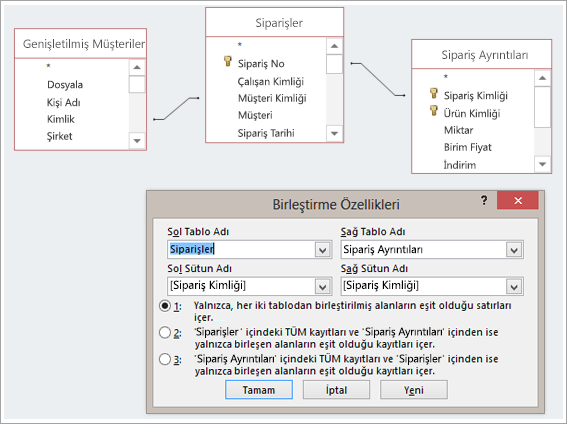
Müşterilerinizin hangi ürünleri satın aldığını göstermek için bir sorgu oluşturduğunuzu varsayalım. Çıkış alanlarınız; Ürün Adı, Sipariş Kimliği ve Miktar olur.
- İç birleşim. Yalnızca, her iki tablodaki birleştirilmiş alanların eşit olduğu satırları (kayıtları) ekleyin. (Örneğin, yalnızca siparişlerle ilişkilendirilmiş ürünleri.)
- Sol dış birleşim. Sol Tablo Adı'nın altındaki tablodan tüm kayıtları ve Sağ Tablo Adı'nın altındaki tablodan yalnızca birleştirilmiş alanların eşit olduğu kayıtları ekleyin. (Örneğin tüm siparişleri, ancak ürünlerle ilişkilendirilmiş siparişlerin yalnızca miktarlarını ve Ürün Kimliklerini ekleyin.)
- Sağ dış birleşim. Sağ Tablo Adı'nın altındaki tablonun tüm kayıtlarını ve Sol Tablo Adı'nın altındaki tablodan yalnızca, birleştirilen alanların eşit olduğu kayıtları ekleyin. Örneğin, tüm ürünler, bunlar için sipariş olmasa bile (bu durumda, Sipariş No ve Miktar alanlarında boş değerler gösterilir).
Bu örneklerden de anlayacağınız gibi, hangi tablonun solda, hangi tablonun sağda olduğunu bilmek önemlidir. Çünkü yerleri, tabloların sorgu penceresinde yerleştirildikleri yerden farklı olabilir. Sorgunuzdan hangi verileri alacağınızı anlamak için, Birleşim Özellikleri iletişim kutusundaki metni dikkatli bir şekilde okuyun.
1. Veri kaynakları ekleme
- Sorgu TasarımıOluştur'u> seçin.
Gereken tüm tablo ve sorguları veri kaynağı olarak ekleyin. (Endişelenmeyin. Birini unutursanız, sonradan daha fazla veri kaynağı ekleyebilirsiniz.)
Access bunları algılar veya çıkarırsa, veri kaynaklarıyla ilişkilerini gösterebilir.
2. Birleşim ekleme
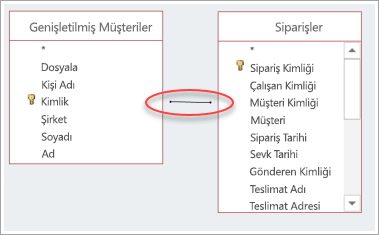
- Kaynaklar arasında ilişki görmüyorsanız, birleşim ekleyin. Veri kaynağında istediğiniz bir alandan, başka bir veri kaynağında karşılık gelen alana sürükleyin. Sürüklemeyi yaptığınız tablo, Birleşim Özellikleri iletişim kutusunda solda görünecek olan tablodur. Varsayılan olarak, Access bir iç birleşim oluşturur. Dış birleşim gerekiyorsa, birleşimin türünü değiştirin.
3. Birleşim değiştirme
- Değiştirmek istediğiniz birleşimi gösteren satıra çift tıklayın.
-
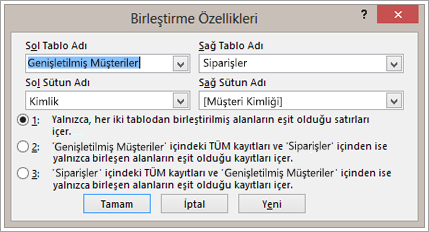
Birleşim Özellikleri iletişim kutusunda, dış birleşim oluşturmak için ikinci veya üçüncü seçeneği belirleyin. Sonra Tamam’ı seçin.
Hangi tablonun temel tablo, yani tüm kayıtların görüntülendiği tablo olduğuna dikkat edin.
4. Sorguyu tamamlama
Sorgu oluştururken her zamanki adımları izleyin: Çıkış alanı ekleyin, herhangi bir ölçüt ekleyin ve sorgunuzu çalıştırın veya kaydedin. Nasıl yapıldığını öğrenmek için bkz. Temel sorgu oluşturma.