
Microsoft Access masaüstü veritabanının performansını en iyi duruma getirmek için Performans Analizi kullanabilirsiniz. Performans Analizi, Access projesinde veya Access web uygulamalarında kullanılamaz. Performans Analizi, hem veritabanının yapısını hem de verilerini inceler ve performansı iyileştirmenize ve kafa karıştırıcı veri hatalarını önlemenize yardımcı olmak için önerilerde bulunur.
Tek tek veritabanı nesnelerini çözümleyebilirsiniz (zaten en iyi duruma getirilmiş veritabanına ekleyeceğiniz yeni bir tablo gibi), tüm nesneleri seçerek veritabanının tamamını aynı anda çözümleyebilirsiniz.
Performans Analizi çalıştırma
- En iyi duruma getirmek istediğiniz Access veritabanını açın.
-
Veritabanı Araçları sekmesinde, Çözümle grubunda Performans Çözümleyicisi Performans Analizi'i tıklatın.
Performans Analizi açılır.
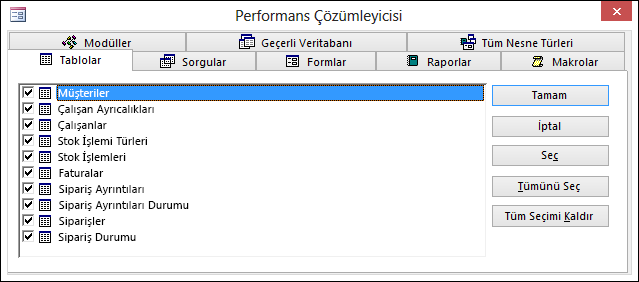
- Performans Analizi'da, en iyi duruma getirmek istediğiniz veritabanı nesnesi türünün sekmesine tıklayın. Bir kerede tüm veritabanı nesnelerinin listesini görüntülemek için Tüm Nesne Türleri sekmesine tıklayın.
- En iyi duruma getirmek istediğiniz veritabanı nesnelerinin adlarını seçin. Listedeki tüm veritabanı nesnelerini seçmek için Tümünü Seç'i tıklatın.
- En iyi duruma getirmek istediğiniz tüm nesneleri seçene kadar 3. ve 4. adımları yineleyin ve ardından çözümlemeyi çalıştırmak için Tamam'a tıklayın.
Not
Performans Çözümleyicisi Performans Analizi, Microsoft Access'in kendisinin veya üzerinde çalıştığı sistemin performansının nasıl geliştirilebileceğine ilişkin öneriler sağlamaz.
Sonuçları kullanma
Performans Analizi üç tür çözümleme sonucu listelenir: Öneri, Öneri ve Fikir.
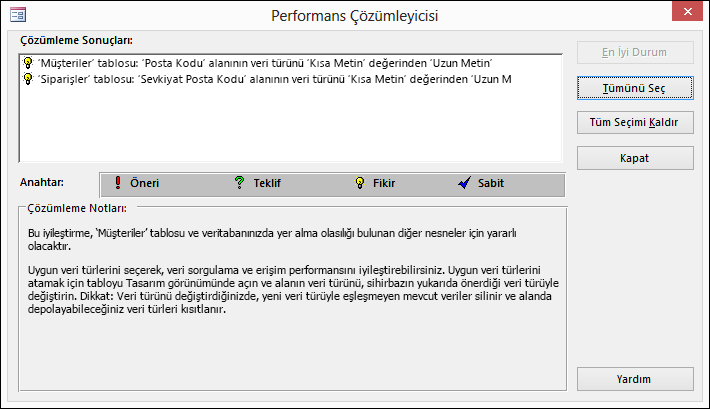
Çözümleme Sonuçları listesinde bir öğeye tıkladığınızda, önerilen iyileştirme hakkındaki bilgiler listenin altındaki Çözümleme Notları kutusunda görüntülenir.
- Öneri iyileştirmeleri, ciddi ödünler gerektirmeyen basit iyileştirmelerdir. Access sizin için Öneri iyileştirmeleri gerçekleştirebilir.
- Öneri iyileştirmelerinin, bunları gerçekleştirmeden önce göz önünde bulundurmanız gereken olası ödünleşimleri vardır. Ödünlerin açıklamasını görüntülemek için, listede bir Öneri'ye tıklayın ve ardından Çözümleme Notları kutusundaki bilgileri okuyun. Access sizin için Öneri iyileştirmeleri gerçekleştirebilir.
- Fikir optimizasyonlarını kendiniz gerçekleştirmelisiniz. Fikir iyileştirmesi yapmak için, iyileştirmeyi tıklatın ve ardından Çözümleme Notları kutusunda görüntülenen yönergeleri izleyin.
Access'in iyileştirmeler yapmasına izin verme
- Gerçekleştirilmesini istediğiniz Öneri veya Öneri iyileştirmelerinden birine veya daha fazlasına tıklayın. Listelenen tüm optimizasyonları gerçekleştirmek için Tümünü Seç'i tıklayın.
-
Optimize Et'i tıklayın.
Performans Analizi, iyileştirmeleri gerçekleştirir ve bunları Sabit olarak işaretler. - Performans Analizi, gerçekleştirmesini istediğiniz tüm Öneri ve Öneri iyileştirmelerini tamamlayana kadar gerektiği kadar yineleyin.