
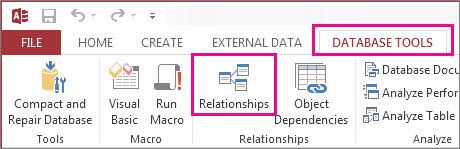
İlişkiler penceresi, birden çok Access tablosunda depolanan öğeler arasındaki ilişkiyi tanımlamanıza olanak tanır. Veritabanı Araçları>İlişkileri tıklatılarak kullanılabilir.
İlişkiler, veritabanınızda verilerin nasıl bağlanacağını yöneten kurallara benzer. Örneğin, iyi normalleştirilmiş bir sipariş işleme veritabanında, büyük olasılıkla bir tabloda müşteri bilgileri, bir diğer tabloda ise sipariş bilgileri olur. Müşterilerin siparişlerinden ayrılmadığından emin olmak istersiniz, değil mi? Ve bağlı geçerli bir müşterisi olmayan bir siparişin oluşturulmasını istemezsiniz. İlişkiler penceresi, bu kuralları veritabanınızın tamamında geçerli olacak şekilde ayarlayabileceğiniz yerdir.
Önceden bir Access sorgusu oluşturduysanız , İlişkiler penceresinin Sorgu Oluşturucusu'nun üst bölümüne çok benzediğini görürsünüz:

İlişkiler penceresinde, görünüme tablolar eklemek için Tasarım sekmesindeki komutları kullanırsınız ve sonra ilişkileri ayarlamak için tablolar arasında alanları sürüklersiniz. Bu örnekte ilişki, her müşteriye birden çok siparişin bağlanmasına izin verir, ancak var olmayan bir müşteri için sipariş oluşturmanızı engeller. İlişkiler penceresinde bu kuralları ayarladıktan sonra, bunlar veritabanının tamamına uygulanır (örneğin, yeni bir sorgu oluşturduğunuzda birleşimler ilişki kurallarınıza göre otomatik olarak ayarlanır).
Not
Tablonun İlişkiler penceresinden silinmesi ne veritabanınızdan ne de önceden kurmuş olduğunuz ilişkileri kaldırır.
Yapabilecekleriniz
| Görev | Nasıl yapılır? |
|---|---|
| Pencereye tablo veya sorgu ekleme | Tasarım'a> tıklayınTablo Ekle (Access'te Tablo Göster), istediğiniz tabloyu veya sorguyu seçin ve Ekle'ye tıklayın. |
| Pencereden tablo veya sorgu silme | Tablo veya sorguyu seçin ve DELETE tuşuna basın. |
| Tablo veya sorguyu gizleme | Tablo veya sorguyu sağ tıklatın ve Tabloyu Gizle'yi tıklatın. |
| İlişki oluşturma | Bir tablo veya sorgudaki alanı, diğer tablo veya sorgudaki ilgili alana sürükleyin. |
| İlişkinin özelliklerini ayarlama | İki tablo arasındaki ilişki çizgisini sağ tıklatın (tam olarak doğru olması için birkaç deneme yapmanız gerekebilir) ve sonra İlişkiyi Düzenle'yi tıklatın. |
| İlişkiyi silme | İki tablo arasındaki ilişki çizgisini sağ tıklatın (tam olarak doğru olması için birkaç deneme yapmanız gerekebilir) ve ardından Sil'i tıklatın. |
| Tüm ilişkileri gösterme | Tüm İlişkileriTasarla'yı> tıklatın. |
| Belirli bir tablonun ilişkilerini görüntüleme | Tabloyu seçin ve Doğrudanİlişkileri Tasarla'yı> tıklatın. |
| Diğer tabloların ilişkilerini görüntülemeden bir tablonun ilişkilerini görüntüleme | Tasarım>Araçları>Düzeni Temizle'yi tıklatın. İlişkilerini görmek istediğiniz tabloyu ekleyin (Tasarım>İlişkileri>Tablo Ekle (Access'te Tablo Göster) ve ardındanİlişkileri Doğrudanİlişkilendir'i>Tasarla'yı> tıklatın. |
| Ek alanları ve ilişkileri ortaya çıkarmak için tablo boyutunu ayarlayın. Notlar Tgerektirir Microsoft 365için Access Microsoft 365 için Access. |
Tabloyu otomatik olarak boyutlandırmak için, tabloya sağ tıklayın ve Sığacak Şekilde Boyutlandır'ı seçin. Veya, aşağıdaki durumlarda bir tablo kenarına çift tıklayın:
|
| Tabloların alt kümesini seçme Notlar Tgerektirir Microsoft 365için Access Microsoft 365 için Access. |
Belirli tablolara ve tablo ilişkilerine odaklanmanıza yardımcı olması için:
|
| Fare kaydırma tekerleğini kullanma Notlar Tgerektirir Microsoft 365için Access Microsoft 365 için Access. |
Fare tekerleğini yukarı veya aşağı kaydırarak dikey olarak kaydırın. Shift tuşuna basarak ve ardından fare tekerleğini yukarı veya aşağı kaydırarak yatay olarak kaydırın. |
Artık İlişkiler penceresini hızla takip edebildiğinize göre, ilişki oluşturmayı, düzenlemeyi ve silmeyi öğrenin.