
Bazen Access nesnesini (tablo, sorgu, form veya rapor gibi) açtığınızda Access, Parametre Değeri Gir iletişim kutusunu görüntüler. İçinde Access'in yorumlayamadığı bir tanımlayıcı ya da ifade bulunan bir nesne açtığınızda Access bu iletişim kutusunu görüntüler.
Bazı durumlarda, istediğiniz davranış budur. Örneğin, veritabanını oluşturan kişi, sorgu her çalıştığında başlangıç tarihi veya çalışan kimlik numarası gibi bilgileri girmenize izin veren bir sorgu oluşturmuş olabilir. Böyle bir istem aşağıdakine benzeyebilir:
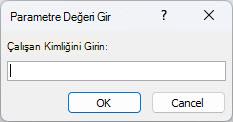
Ancak, bazen de bu iletişim kutusunun görünmesini istemezsiniz. Örneğin, veritabanınızın tasarımında bazı değişiklikler yapmış olabilirsiniz. Artık nesneyi açtığınızda, Access anlam veremediğiniz bir iletiyle bu iletişim kutusunu beklenmedik bir şekilde görüntülüyor.
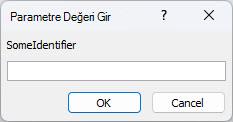
Bu makalede, Access'in neden parametre değeri istiyor olabileceğini ve istekleri nasıl durdurabileceğinizi araştırmaya yönelik yordamlar sağlanır.
Parametre değeri isteğini durdurma
Parametre Değeri Gir iletişim kutusunun görünmesini engellemek için, üzerinde çalıştığınız nesneyle ilişkili tüm ifadeleri denetleyin ve iletişim kutusunun görüntülenmesine neden olan tanımlayıcıyı bulun. Ardından, tanımlayıcıyı veya tanımlayıcıyı içeren ifadenin sözdizimini düzeltin.
Bu yardım makalesinin en altında, ifade söz dizimi hakkında daha fazla bilgiye ulaşmanızı sağlayacak bağlantılar bulabilirsiniz.
İstenmeyen Parametre Değeri Gir iletişim kutusu görüntülendiğinde, iletişim kutusunda listelenen tanımlayıcıya veya ifadeye dikkat edin. Örneğin, aşağıdaki ekran görüntüsünde gösterildiği gibi "BirTanımlayıcı".
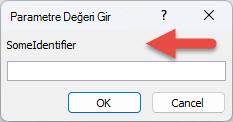
Ardından İptal'i seçin ve iletişim kutusu görüntülendiğinde açmakta olduğunuz nesnenin türüne bağlı olarak aşağıdaki yordamlardan biriyle devam edin. Yordamlar, farklı nesne türlerinde yer alan ifadelerin incelenmesi için genel kılavuz bilgiler sağlar. Bununla birlikte, sizin özel olarak yapmanız gereken değişiklikler veritabanınızın yapısına göre değişir.
Sorgudaki ifadeleri denetleme
İstenmeyen parametre istemlerinin sıkça karşılaşılan bir nedeni sorgulardaki yazım hatalarıdır. Daha önce belirtildiği gibi, sorgu çalıştırıldığında parametre değeri isteyecek şekilde tasarlandığında, Parametre Değeri Gir iletişim kutusu tasarım tarafından görüntülenir. Ancak, sorgunun parametre değeri sormaması gerektiğinden eminseniz, sorguyu yanlış ifadeler açısından denetlemek için bu yordamı kullanın.
- Gezinti Bölmesi'nde sorguyu sağ tıklatın ve ardından Tasarım Görünümü'nü tıklatın.
-
Alan satırındaki ve Ölçüt satırlarındaki tanımlayıcıları ve ifadeleri denetleyin, Parametre Değeri Gir iletişim kutusunda görüntülenen metinle eşleşen bir metin olup olmadığını belirleyin. Özellikle, Alan satırındaki hücrelerden biri İfade1: [BirTanımlayıcı]] gibi bir değer içeriyorsa, parametre isteminin kaynağı bu olabilir.
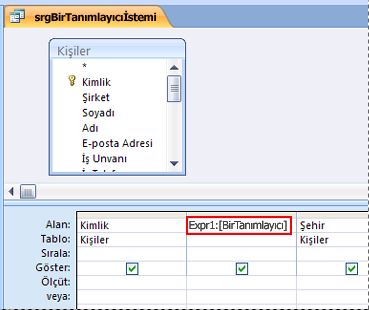
Bu yardım makalesinin en altında, parametre sorguları oluşturma hakkında daha fazla bilgiye ulaşmanızı sağlayacak bağlantılar bulabilirsiniz.
Rapordaki ifadeleri denetleme
Parametre Değeri Gir iletişim kutusu bir raporu açtığınızda görüntülenirse, raporun özelliklerini denetlemek için bu adımları izleyin:
Gezinti Bölmesi'nde raporu sağ tıklatın ve ardından Tasarım Görünümü'nü tıklatın.
Not
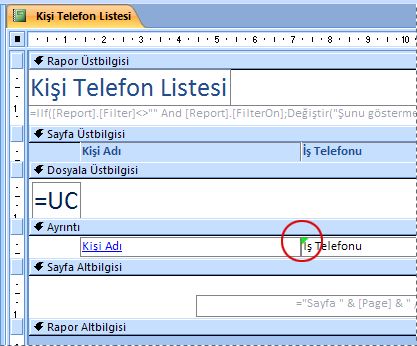
Devam etmeden önce, rapordaki denetimlerden herhangi birinin sol üst köşesinde yeşil bir üçgen görünüp görünmediğine bakın. Bu üçgen, Access'in ilgili denetimin Denetim Kaynağı özelliğindeki bir tanımlayıcıyı veya ifadeyi değerlendiremediği anlamına gelir. Denetimlerden herhangi birinde yeşil üçgen görünüyorsa, bu adımlara devam ederken bu denetimlere özellikle dikkat edin.
Özellik Sayfası görev bölmesi görüntülenmezse, görüntülemek için F4 tuşuna basın.
Özellik Sayfası görev bölmesinde Tümü sekmesini seçin.
Rapordaki verileri görüntüleyen bir denetim (metin kutusu, onay kutusu veya birleşik giriş kutusu gibi) seçin. 1. adımda sözü edilen yeşil üçgenin göründüğü denetimler varsa, önce bu denetimlerden birine tıklayın.
Özellik Sayfası görev bölmesinde, Parametre Değeri Gir iletişim kutusunda görüntülenen tanımlayıcıya ait Denetim Kaynağı özelliğini inceleyin ve gerekirse ifadeyi değiştirin.
Soruna neden olan ifadeyi bulana kadar, rapordaki diğer denetimler için 4. ve 5. adımları yineleyin.
Sorunu halen bulamıyorsanız , Gruplandırma, Sıralama ve Toplam bölmesinde hatalı ifadeler olup olmadığına bakın:
- Gruplandırma, Sıralama ve Toplam bölmesi görüntülenmiyorsa, Rapor Düzeni Tasarımı sekmesinin Gruplandırma & Toplamlar grubunda Gruplandır& Sırala'yı seçin.
- Gruplandırma, Sıralama ve Toplam bölmesindeki bir satırda "Gruplandırma ifadesi" veya "Sıralama ifadesi" görünüyorsa, ifadeyi inceleyip gerekirse değiştirebileceğiniz İfade Oluşturucusu'nu açmak için "ifade" sözcüğünü seçin.
Formun temel sorgusundaki ifadeleri denetleme
Parametre Değeri Gir iletişim kutusu her form açışınızda görüntüleniyorsa, temel sorguda yanlış ifade olabilir. Hatalı ifadeyi bulmak için temel alınan sorguyu inceleyin.
Gezinti Bölmesi'nde forma sağ tıklayın ve ardından Tasarım Görünümü'nü seçin.
Özellik Sayfası görev bölmesi görüntülenmezse, görüntülemek için F4 tuşuna basın.
Özellik Sayfası görev bölmesinin en üstündeki listede Form'un seçili olmasına dikkat edin ve sonra Tümü sekmesini seçin.
Kayıt Kaynağı özelliğini inceleyin. Bir sorgunun adını veya bir SQL deyimi içeriyorsa, ifadedeki tanımlayıcılardan biri yanlış olabilir ve Parametre Değeri Gir iletişim kutusunun görünmesinin nedeni bu olabilir. Kayıt Kaynağı özellik kutusunu seçin ve ardından Oluştur
 tıklatın.
Hatalı ifadeyi bulmak için Sorgudaki ifadeleri denetleme bölümündeki yordamı kullanın.
Önemli
İşiniz bittiğinde değişikliklerinizi sorguya kaydetmek için, sorguyu kapatın ve ardından, form görünümüne geri dönmeden önce formu kaydedin. Aksi takdirde, sorguda yaptığınız tüm değişiklikler kaybolur.
Formdaki bir açılan kutuda veya liste kutusunda yer alan ifadeleri denetleme
Birleşik giriş kutusunun veya liste kutusunun Satır Kaynağı özelliğindeki hatalı bir ifade, Parametre Değeri Gir iletişim kutusunun görüntülenmesine neden olabilir. Bazı durumlarda, iletişim kutusu siz denetimi kullanmaya çalışıncaya kadar görüntülenmez. Denetimin Satır Kaynağı özelliğini incelemek için bu yordamı kullanın:
- Gezinti Bölmesi'nde forma sağ tıklayın ve ardından Tasarım Görünümü'nü seçin.
- Denetlemek istediğiniz birleşik giriş kutusunu veya liste kutusunu tıklatın.
- Özellik Sayfası görev bölmesi görüntülenmezse, görüntülemek için F4 tuşuna basın.
- Veri sekmesini seçin, ardından Satır Kaynağı özelliğini inceleyerek Parametre Değeri Gir iletişim kutusundaki metinle eşleşen bir metin olup olmadığını belirleyin.
Tablodaki ifadeleri denetleme
Access, Parametre Değeri Gir iletişim kutusunu her tablo açışınızda görüntülüyorsa, hatalı ifade büyük olasılıkla tablodaki bir Arama alanının Satır Kaynağı özelliğindedir.
- Gezinti Bölmesi'nde tabloya sağ tıklayın ve ardından Tasarım Görünümü'nü seçin.
- Bir alanın Arama alanı olup olmadığını belirlemek için, alan adını seçin ve ardından Alan Özellikleri'nin altında Arama sekmesini seçin. Sekmede Satır Kaynağı özellik kutusu varsa, bu alan bir Arama alanıdır. Satır Kaynağı özelliğini inceleyin. Bir SQL deyimi içeriyorsa, deyimdeki tanımlayıcılardan biri hatalı olabilir ve Parametre Değeri Gir iletişim kutusunun görüntülenmesinin nedeni de bu hata olabilir.
Not
Tabloda birden fazla Arama alanı bulunabileceğinden, her alanın Arama sekmesine baktığınızdan emin olun.