
Yeni Microsoft  web'de gereksinimlerinize en uygun şekilde gezinmenize yardımcı olmak için yerleşik erişilebilirlik seçenekleriyle birlikte gelir.
Bu konuda
- Metni büyütün
- Web'in size sesli okumasını sağlama
- Daha rahat okuma
- Ekran okuyucular için resim açıklamaları al
- Yüksek görünürlük ana hattı
- Web'de gezinmek için klavye kullanma
- Klavyeyle Gözatma
- Sekmeyle gözatma
- Daha iyi okuyabilmek için yüksek karşıtlık kullanma
- Pencereleri sekmelerle kapatmadan önce sor
- Resim yazısı stilini özelleştir
Windows 11
Windows 11'de tüm erişilebilirlik özellikleri Microsoft Edge'deki tek bir ayarlar sayfasında bulunabilir.
-
Ayarlar ve daha fazlası
 >Ayarlar
 > AyarlarErişilebilirlik
 .
.
Metni büyütme
Microsoft Edge'de tek bir web sayfasını büyütmek için Ayarlar ve daha fazlası seçin ve ardından Yakınlaştır'ı seçin, Ekle, Uzaklaştır, Kaldır
 veya Tam ekran
 seçin.
Alternatif olarak, aşağıdaki klavye kısayollarını kullanın:
| Basılacak tuş | Yapılacak işlem |
|---|---|
| Ctrl tuşu+Artı işareti(+) | %25 yakınlaştır |
| Ctrl tuşu+Eksi işareti (-) | %25 uzaklaştır |
| Ctrl tuşu+0 | Yakınlaştırma düzeyini varsayılana sıfırla |
| Ctrl tuşu+Tekerleği yukarı kaydırma | Yakınlaştırma |
| Ctrl tuşu+Tekerleği aşağı kaydırma | Uzaklaştırma |
| F11 (İngilizce) | Tam ekran arasında geçiş yapın ve tam ekrandan çıkın |
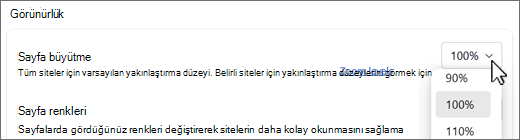
Microsoft Edge'de tüm web siteleri için varsayılan yakınlaştırma düzeyini ayarlamak üzere:
-
Ayarlar ve daha fazlası gidin veya Alt + F tuşlarına basın.
-
Ayarlar seçin ve Erişilebilirlik seçin.
- Görünürlük'ün altında Sayfa yakınlaştırma için açılan menüden istediğiniz yakınlaştırma düzeyini seçin.
Yakınlaştırma düzeylerini seçerek belirli siteler içinYakınlaştırma düzeylerini kolayca yönetin.
Metni Windows'ta da büyütebilirsiniz. Burada yaptığınız değişiklikler, cihazınızdaki metnin çoğuna uygulanacaktır.
- TWindows 11Windows 11, Başlat
 >Ayarlar>Erişilebilirlik>Metin boyutu seçin. Örnek metin kolay okunana kadar kaydırıcıyı sürükleyin, ardından Uygula’yı tıklayın.
 - Windows 10'de Başlat'ı> seçinAyarlar>Ayarlar Erişim kolaylığı EaseOfAccess>Ekranı>Metni büyütün. Örnek metin kolay okunana kadar kaydırıcıyı sürükleyin, ardından Uygula’yı tıklayın.
Web'in size sesli okumasını sağlama
Microsoft Edge; haberleri, spor hikayelerini ve diğer web sayfalarını size sesli okuyabilir. Web sayfanız açıkken sayfanın herhangi bir yerine basılı tutun (sağ tıklayın) ve Sesli Okuma seçin. Ayrıca Ayarlar ve daha fazlası gidebilir ve ardından Sesli okuma'yı seçebilirsiniz. Sesli okuma'yı görmüyorsanız Diğer araçlar'ı ve ardından Sesli okuma'yı seçin.
Alternatif olarak, aşağıdaki klavye kısayolunu kullanın:
| Basılacak tuş | Yapılacak işlem |
|---|---|
| Ctrl tuşu+Üst Karakter+U | Sesli okumayı başlatma veya durdurma |
Daha rahat okuma
Microsoft Edge'deki tam Ekran Okuyucu, dikkat dağıtıcı ögeleri azaltarak daha temiz, basit bir düzen sağlar. Tema ve metin boyutunu en rahat ettiğiniz şekilde değiştirin.
Microsoft Edge'de, okumak istediğiniz sayfaya gidin.
Adres çubuğundaki Enter Tam Ekran Okuyucu seçin (belirli web sayfalarında kullanılabilir)
Not
Tam Ekran Okuyucu düğmesini görmüyorsanız Diğer eylemler'i (yuvarlak üç nokta) ve ardından Tam Ekran Okuyucu'ı seçin.
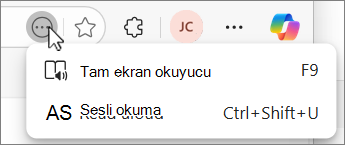
Metin tercihi altında metin boyutunu seçin ve sayfa temasını 23 seçenekten birine değiştirin.
Tam Ekran Okuyucu için aşağıdaki klavye kısayolunu kullanabilirsiniz:
| Basılacak tuş | Yapılacak işlem |
|---|---|
| F9 | Tam Ekran Okuyucu görünüme girme veya çıkma |
Microsoft Edge’de Tam Ekran Okuyucu Kullanma makalesine bakın
Microsoft'tan resim açıklamaları al
Microsoft Edge, etiketlenmemiş resimleri algılayabilir ve açıklamalar oluşturabilir. Resim açıklamaları ekran okuyucular tarafından İngilizce, İspanyolca, Japonca, Portekizce ve basitleştirilmiş Çince dilinde sesli okunabilir.
Bu özelliği açmak için:
-
Ayarlar ve daha fazlası gidin ve Ayarlar seçin.
-
Erişilebilirlik seçin, Ekran okuyucular için resim açıklamaları al'ı seçin ve Evet, varım'ı seçin.
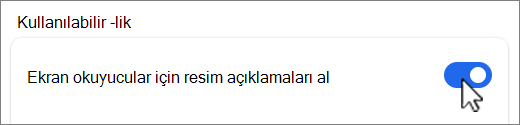
- Bu özellik açıldığında, Microsoft Edge herhangi bir web sitesindeki etiketlenmemiş resimler için otomatik olarak açıklamalar oluşturur.
Yüksek görünürlük odağı göstergesi
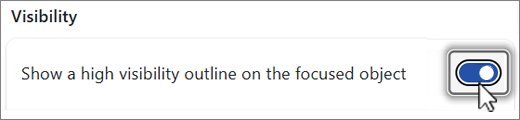
Yüksek görünürlük odak göstergesi, bir web sayfasında odaklanmış bir öğenin etrafında siyah beyaz bir ana hat oluşturur. Ana hat, bir bağlantı veya metin alanı seçtiğinizde ve Sekme tuşu gibi klavyede gezinmeyi kullandığınızda görünür.
Bu özelliği açmak için:
-
Ayarlar'a ve daha fazlası>Ayarlar gidin.
-
Erişilebilirlik seçin ve odaklanılan nesnede yüksek görünürlük ana hattı göster seçeneğini açın.
- Bu özellik açıldığında, herhangi bir web sayfasında odaklanılan öğenin etrafında üç saniye boyunca siyah beyaz bir ana hat belirecektir.
Web'de gezinmek için klavye kullanma
Yalnızca klavyenizi kullanarak, odağı tarayıcınızın ana bölmeleri arasında hızla hareket ettirebilirsiniz, örneğin:
- Tarayıcı sekmeleri
- Adres ve arama çubuğu
- Sık kullanılanlar çubuğu (varsa)
- Web sayfası içeriği
- Bazı açılan iletişim kutuları
| Basılacak tuş | Yapılacak işlem |
|---|---|
| F6 | Odağı sonraki tarayıcı bölmesine taşıma |
| Üst Karakter+F6 tuşuna basın | Odağı önceki tarayıcı bölmesine taşıma |
| Ctrl tuşu+F6 tuşuna basın | Odağı web içeriği bölmesine taşıma |
Klavyeyle gözatmayı açma
Metin imleciyle sayfalarda gezinmek için klavyeyle gözatma'yı açın.
Klavye kısayolunu kullanarak yalnızca geçerli oturum için klavyeyle göz atmayı açın veya kapatın:
| Basılacak tuş | Yapılacak işlem |
|---|---|
| F7 | Klavyeyle gözatmayı açma veya kapatma |
Klavyeyle gözatmayı süresiz olarak açma:
-
Ayarlar ve daha fazlası gidin ve Ayarlar seçin.
-
Erişilebilirlik seçin ve Sayfalarda metin imleciyle gezinme ayarını açın.
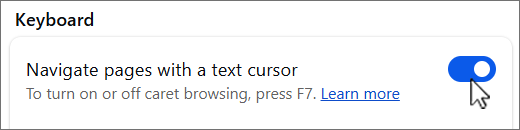
Klavyeyle gözatma özelliği açık durumdayken, klavyenizdeki Yukarı, Aşağı, Sol ve Sağ yön tuşlarını ve Home, Page Up ve Page Down düğmelerini kullanarak giriş karakterini web sayfası içinde taşıyabilirsiniz.
Sayfadaki metin, resim veya diğer öğeleri seçmek için giriş işaretini taşırken Shift tuşunu basılı tutun.
Örneğin, sayfadaki bir resmin menüsünü açmak için:
- Şapka karakterini resmin hemen önüne taşımak için ok tuşlarını kullanın.
- Resmi seçmek için sol veya sağ ok tuşlarını kullanarak giriş işaretini taşırken Shift tuşunu basılı tutun.
- Ardından, görüntüyle ilgili menüyü açmak için Shift+F10 tuşuna basın.
Bu menüden, resmi panoya kopyalamak veya resmi kullanarak görsel arama yapmak gibi işlemler yapabilirsiniz.
Sekmeyle gözatma
Aşağıdakiler gibi ekran öğeleri arasında hızla hareket etmek için Sekme tuşunu kullanabilirsiniz:
- Metin veya resim olan bağlantılar
- Web'deki formlarda yer alan metin alanları
- Adres ve arama çubuğu
- Araç çubuğundaki düğmeler
- Tarayıcı sekmeleri
| Basılacak tuş | Yapılacak işlem |
|---|---|
| Sekme | Odağı sonraki öğeye taşıma |
| Üst Karakter+sekme tuşu | Odağı önceki öğeye taşıma |
Odağı tarayıcı sekmelerine, menülerine veya listelerine taşıdığınızda, odağı öğeden öğeye taşımak için Yukarı, Aşağı, Sol ve Sağ ok tuşlarını kullanabilirsiniz.
Tarayıcı sekmelerinin (birden fazla açık varsa) veya favoriler çubuğunuzdaki öğelerin konumunu da yeniden düzenleyebilirsiniz. Bir öğeyi klavye komutlarını kullanarak taşımak için odağınız söz konusu öğede olmalıdır.
| Basılacak tuş | Yapılacak işlem |
|---|---|
| Alt+Üst Karakter+Sol ok | Odaklanmış öğeyi sola taşıma |
| Alt+Shift+ Sağ ok | Odaklanmış öğeyi sağa taşıma |
| Alt+Üst Karakter+Yukarı ok | Odaklanmış öğeyi yukarı taşıma |
| Alt+Üst Karakter+Aşağı ok | Odaklanmış öğeyi aşağı taşıma |
Microsoft Edge klavye kısayolları hakkında daha fazla bilgi edinin
Daha iyi okuyabilmek için yüksek karşıtlık kullanma
Yüksek karşıtlık modu, daha farklı renkler kullanarak ekranın daha kolay okunmalarını sağlar.
Klavye kısayolunu kullanarak yüksek karşıtlık modunu açma veya kapatma:
| Basılan tuş | Yapılacak işlem |
|---|---|
| Sol Alt+Sol Shift+Print Screen | Yüksek karşıtlık modunu açma veya kapatma |
Windows'ta yüksek karşıtlık temasını özelleştirme:
- Windows 11'da Başlat'ı> seçin:Ayarlar>Erişilebilirlik>Karşıtlık temaları. Açılan menüden bir tema belirleyin ve Uygula’yı seçin.
- Windows 10'de Başlat>,Ayarlar, >,Erişim Kolaylığı,>,Yüksek karşıtlık'ı seçin.
Yüksek karşıtlık kullan'ın altında Yüksek karşıtlığı aç seçeneğini Açıkolarak ayarlayın. Bir tema ve yüksek karşıtlık teması seçin, sonra da Uygula seçeneğini belirtin.
Pencereleri sekmelerle kapatmadan önce sor
Microsoft Edge'de, çıkmadan önce onay isteyerek tarayıcınızın birden çok açık sekmesi olan bir pencereyi kapatmasını önleyebilirsiniz.
Bu özelliği açmak için:
-
Ayarlar ve daha fazlası>AyarlarAyarları'na gidin.
-
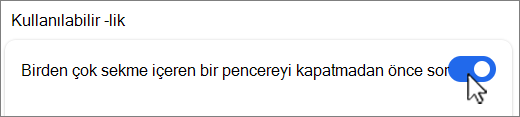
Erişilebilirlik seçin ve Kullanılabilirlik altında birden çok sekme içeren bir pencereyi kapatmadan önce Sor'u açın.
- Bu özellik açıkken, Microsoft Edge birden çok sekmenin açık olduğu bir pencereyi veya pencereleri kapatmadan önce onay ister.
Resim yazısı stilini özelleştir
Sesi metin olarak görüntüleyerek cihazınızın ses olmadan kullanımını kolaylaştırma.
Microsoft Edge'de resim yazısı tercihlerine erişmek için:
-
Ayarlar'a ve daha fazlası>Ayarlar gidin.
-
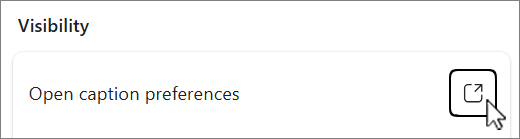
Accessibility seçin ve Open captionbaşlık preferences'ı seçin.
Windows'ta resim yazısı tercihlerine erişmek için:
- TWindows 11Windows 11, Başlat>Ayarlar>Erişilebilirlik>
 'yi seçin.
Alt Yazılar altında, açılan menüden başlık stilini seçin veya resim yazılarını özelleştirmek için Düzenle'yi seçin.
'yi seçin.
Alt Yazılar altında, açılan menüden başlık stilini seçin veya resim yazılarını özelleştirmek için Düzenle'yi seçin. - TWindows 10Windows 10, Başlat>Ayarlar>Ayarlar Erişim Kolaylığı>Kapalı altyazı öğesini seçin.
Kapalı resim yazıları altında, resim yazılarını özelleştirmek için çeşitli açılan menülerden seçim yapabilirsiniz.