
Bu kılavuzda Windows gözle denetim özelliğini kullanmanıza yardımcı olacak yönerge, ipucu ve püf noktalarından oluşan bir derleme bulacaksınız. Birkaç hızlı not:
- Kurulum konusunda yardıma ihtiyacınız varsa Windows 10'da gözle denetimi kullanmaya başlarken başlıklı makaleye gidin.
- Daha fazla yardıma ihtiyacınız varsa, Engelli Yanıt Masası'ndan bizimle iletişime geçebilirsiniz.
- Bu özellik, Tobii Eye Tracker 4C ile test edilmiştir ancak desteklenen diğer cihazlarla da benzer şekilde çalışmalıdır.
- Aşağıdaki görevlerden bazıları konusunda bir arkadaşınızdan, aile üyesinden veya bakımverenden yardım alabilirsiniz.
Başlangıç yapma
Windows gözle denetim özelliği nedir?
Windows gözle denetim, göz izleme teknolojisini kullanarak fare işaretçinizi kontrol etmenize, ekran klavyesi kullanarak yazı yazmanıza ve metin okumayı kullanarak kişilerinizle iletişim kurmanıza olanak tanır.
Gözle denetimi kullanmak için belirli bir Windows sürümüne mi ihtiyacım var?
Gözle denetim, Windows 10'un Fall Creators Update (Sürüm 1709) sürümünden itibaren kullanılabilir. Tablet dahil olmak üzere tüm Windows 10 bilgisayarlarda çalışır. Gözle denetim, Windows 10 S'de desteklenmez. Windows 10 S ve yardımcı teknolojiler hakkında daha fazla bilgi edinmek için S modunda Windows 10'i yardımcı teknolojiyle kullanma: SSS bölümüne gidin. Bilgisayarınızdaki Windows sürümünü denetlemek için:
- Başlat>Ayarları>Sistem>Hakkında bölümüne gidin.
- Sürüm numarasını denetleyin. 1709 veya üzeri olmalıdır.
Windows sürümünü güncelleştirme
- Başlat>Ayarları'na> gidinGüvenliği & güncelleştirin.
- Windows Update sayfasında Güncelleştirmeleri denetle'yi seçin. Windows, kullanılabilir güncelleştirmeleri indirip yükler.
- Bilgisayarınızı yeniden başlatın.
- Bilgisayarınız için daha fazla güncelleştirme kalmayıncaya kadar yukarıdaki adımları tekrarlayın.
Kuruluşunuzun gerekli güncelleştirmenin yayınlanmasını ertelemiş olabileceğini unutmayın. Yardım için kuruluşunuzun BT departmanıyla iletişime geçin.
Gözle denetimi kendi dilimde kullanabilir miyim?
Gözle denetim, dünyadaki tüm pazarlarda mevcuttur. Ancak gözle denetim klavyesi yalnızca ABD İngilizcesi klavye düzenini destekler. Buna ek olarak, gözle denetim ayarlarındaki bazı metinler yalnızca İngilizcedir.
Windows gözle denetim özelliğini kullanmak için ayrı bir cihaza mı ihtiyacım var?
Normal kullanıma hazır bir bilgisayar veya monitör kullanıyorsanız bilgisayarınıza veya monitörünüze takılan göz izleme cihazına ihtiyacınız olacaktır. Bazı dizüstü bilgisayar ve monitörlerde tümleşik göz izleme çözümleri bulunmaktadır. Böyle bir çözüme sahip olup olmadığınızdan emin değilseniz dizüstü bilgisayarınızın veya monitörünüzün kullanıcı kılavuzuna gözatın.
Hangi göz izleme cihazlarını destekliyorsunuz?
Şu anda aşağıdaki cihazları destekliyoruz:
Tobii
- Tobii Eye Tracker 4C
- Tobii EyeX
- Tobii Dynavox PCEye Plus
- Tobii Dynavox EyeMobile Mini
- Tobii Dynavox EyeMobile Plus
- Tobii Dynavox PCEye Mini
- Tobii Dynavox PCEye Explore
- Tobii Dynavox I-Series+
- Göz izleme tümleştirmeleri içeren seçili dizüstü bilgisayarlar ve monitörler
EyeTech
- TM5 Mini
Göz izleme cihazını kullanmak için bir şeyler indirmem gerekiyor mu?
Evet, çoğu göz izleme cihazını kullanabilmek için bilgisayarınıza en son cihaz yazılımını indirip yüklemeniz gerekir. Cihaz uygulamasıyla cihazınızı kalibre edebilir ve cihaz ayarlarını değiştirebilirsiniz. Ayrıntılar için cihazınızla birlikte gelen kılavuza gözatın. En son Tobii Eye Tracker 4C yazılımını indirmek için tobiigaming.com/getstarted adresine gidin.
Bilgisayarımı gözlerimle kullanmak için neden yalnızca Windows gözle denetim özelliğini kullanamıyorum? Bunun için neden bir cihaza ihtiyacım var?
Windows gözle denetim, bilgisayarınız için yeni bir giriş yöntemi gibidir. Bu yeni yöntemi kullanmak için göz hareketlerinizi izleyip anlayabilen bir cihaza ihtiyacınız vardır.
Gözlük takarsam veya bilgisayarımı pencere yanına koyarsam gözle denetim çalışır mı?
Göz izleme cihazınıza bağlı olarak gözle denetim, çok güneş ışığı alan konumlarda düzgün çalışmayabilir. Ayrıca göz rengi, göz boyutu veya göz şekline bağlı olarak göz izleme farklı çalışır. Göz izleme doğruluğunu başka etmenler de etkileyebilir. Göz izleme cihazınızın sınırlamalarını daha iyi anlamak için cihazınızla birlikte gelen belgeleri gözden geçirin.
Microsoft göz izleme verilerini topluyor mu?
Microsoft göz izleme bilgilerini toplamaz, depolamaz veya paylaşmaz.
Cihazı takma
Üzerine yapıştırıcı sürdükten sonra mıknatısın yerini değiştirebilir miyim?
Mıknatıs braketinin üzerindeki yapıştırıcı güçlüdür. Mıknatısı taktıktan sonra çıkarmaya çalışırsanız mıknatısa, bilgisayarınıza veya monitörünüze zarar verebilirsiniz. Mıknatısı bilgisayarınızın veya monitörünüzün üzerine yerleştirmeden önce cihazınızla birlikte gelen kılavuzu dikkatlice okuyun. Mıknatısı yapıştırmadan önce cihazın konumunu planlayın ve mıknatısı yerleştirirken dikkatli olun.
Cihazımın mıknatıstan ayrılmasını nasıl önleyebilirim?
Kabloyu hareket ettirirken veya bükerken cihazın gevşemesini önlemek için cihazın konumunu USB bağlantı noktanıza göre önceden planlayın. USB uzatma kablosu kullanmanız gerekebilir. Uzatma kablosu, ayrı olarak satılıyor olabilir.
Cihazı dizüstü bilgisayarıma takabilir miyim veya ayrı bir monitöre mi ihtiyacım var?
Cihazı dizüstü bilgisayarınıza takabilirsiniz. İdeal olanı, göz izleyicisini kalibre ettikten sonra bilgisayarı hareket ettirmemek ve konumunuzu mümkün olduğunca sabit tutmaya çalışmaktır. Bilgisayarı hareket ettirmeniz veya konumunuzu büyük ölçüde değiştirmeniz gerekirse göz izleyicisini yeniden kalibre edin.
Cihazı bağlama
Tobii Eye Tracking uygulama menüsünde hata iletileri görüntüleniyor ve cihaz bağlanmıyor. Bunu nasıl düzeltebilirim?
Tobii Eye Tracker bağlantı sorunlarını giderme kılavuzu için Eye Tracker 4C'niz bağlanmıyor mu? bölümüne gidin.
Göz izleme cihazının USB kablosunu bilgisayarımdan çıkardım ve kabloyu geri taktığımda Windows, donanımın tanınmadığını belirten bir hata iletisi görüntüledi. Ne yapmalıyım?
Tobii Eye Tracking uygulamasını açın ve ana menünün altında "gözlerinizin" gösterilip gösterilmediğini denetleyin. Gösteriliyorsa bu iletiyi yok sayabilirsiniz. Gösterilmiyorsa öncelikle tüm USB 2.0 ve 3.0 bağlantı noktalarınızı denediğinizden emin olun. Hata iletisini almaya devam ediyorsanız uygulamayı kaldırıp yeniden yükleyin. Uygulamayı kaldırma yönergeleri için göz izleyici uygulaması Nasıl yaparım? kaldırılsın mı? bölümüne gidin Yükleme yönergeleri için Windows'da gözle denetimi kullanmaya başlama başlıklı makaleye gidin.
Hangi USB sürücüsü sürümünü kullanmalıyım?
Sürücü sürümü 2014 veya üstü olmalıdır.
USB sürücümün sürümünü nasıl denetleyip güncelleştirebilirim?
- Windows başlat menüsünü açmak için Windows logo tuşuna basın.
- yazın Device managerve Enter tuşuna basın. Bir onay iletişim kutusu görürseniz Evet'i seçin.
- Evrensel Seri Yol denetleyicilerini genişletin.
- Sürücü denetleyicinizi bulup sürücü tarihini ve sürümünü denetleyin.
- Sürücüyü güncelleştirmek için sürücüye sağ tıklayıp Sürücüyü güncelleştir'i seçin. Ekranınızdaki yönerge ve istemleri izleyin.
- Bilgisayarınızı yeniden başlatın.
Cihazı açma
Her şeyi yükleyip bilgisayarımı yeniden başlatmama rağmen cihazım açık görünmüyor. Ne yapmalıyım?
Göz izleme cihazı açıkken cihaz üzerinde kırmızı ışıklar görmeniz gerekir. Öncelikle cihazın açık olduğundan emin olun.
- Tobii Eye Trackinguygulamasını başlat'ı> seçin.
- Uygulamanın sol üst köşesindeki düğmeyi denetleyin. KAPALI olarak ayarlanmışsa, düğmeyi AÇIK konumuna getirin.
Işıklar hala görünmüyorsa cihazın fişini prizden çekip geri takmayı deneyin. USB kablosunu bilgisayarınızdan çıkarıp birkaç saniye bekleyin. Ardından USB kablosunu yeniden bağlayın.
Cihaz hala açılmadıysa göz izleme uygulamanızı kaldırın ve yeniden yükleyin. Kaldırma yönergeleri için Göz izleme uygulamasını nasıl kaldırabilirim? başlıklı makaleye bakın. Yükleme yönergeleri için Windows'da gözle denetimi kullanmaya başlama başlıklı makaleye gidin.
Gözlerinizi kullanarak bilgisayarınızla etkileşim kurma
Gözle denetimi açtığımda başlatma çubuğu görünüyor ve göz izleme cihazı açılıyor ancak ekran göz hareketlerime tepki vermiyor. Bunu nasıl düzeltebilirim?
Tobii Eye Tracking uygulamasını başlatıp uygulama ana menüsünün alt kısmındaki alanı denetleyin. Bu alanda "gözleriniz" gösterilmelidir. Ekranınızı ayarlamak için tıklayın mesajıyla birlikte bir ünlem işareti gösteriliyorsa sistemin ekranı ayarlaması gerekir. İletiyi seçip yönergeleri izleyin. Göz izleme cihazı taşındıysa ve artık ekranla daha önce olduğu gibi aynı hizada değilse bu sorun görünebilir.
Gözle denetim açık, ancak gözlerimi üzerine sabitlediğimde hiçbir şey vurgulanmıyor ve fare imleci gözlerimi takip etmiyor. Ne yapmalıyım?
Windows gözle denetim özelliği, Tobii Eye Tracking uygulamasındaki gözle denetim özelliğinden farklı çalışır.
- Uygulamayı kullanırken uygulama öğeleri, baktığınız yere göre vurgulanır ve Spacebar tuşuna basarak seçim yapabilirsiniz.
- Windows gözle denetim özelliği açıkken genellikle Windows'u kullanıyorsanız ne yapmak istediğinizi görev çubuğundan seçene kadar ekrandaki hiçbir şey göz hareketlerinize tepki vermez.
Başlatma çubuğundaki düğmeler ne anlama geliyor?
Başlatma çubuğunun ve üzerindeki düğmelerin basit bir diyagramı aşağıda verilmiştir:
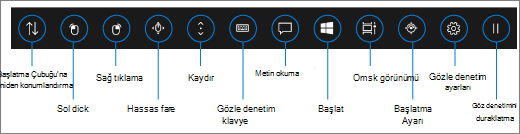
Başlatma çubuğu düğmelerinin ne yaptığı hakkında bilgi edinmek için Windows'ta gözle denetimi kullanmaya başlama başlıklı makaleye gidin.
Uygulamalar veya görevler arasında nasıl geçiş yapabilirim? Başlatma çubuğundaki "Görev görünümü" düğmesini seçtiğimde kullanılabilir görev pencereleri görüntüleniyor ancak bakmakta olduğum görev penceresi vurgulanmıyor.
Görev görünümünde bir görev penceresi seçmek için başlatma çubuğundaki "Sol tıklama" seçeneğini belirleyip ardından istediğiniz göreve bakın. Alternatif olarak, uygulama değiştiriciyi kullanarak da görev ve uygulamalar arasında geçiş yapabilirsiniz. Alt+Tab tuşlarına basın, parmağınızı Tab tuşundan çekin, geçiş yapmak istediğiniz göreve bakın ve bu görev vurgulandığında parmağınızı Alt tuşundan çekin.
Sistem çok hızlı; gözlerimin bir şeylere sabitlendiğini düşünüyor ve gözlerimi sabitlemek için doğru yeri aramaya çalışırken etrafa bakınsam bile seçim yapıyor. Ne yapmalıyım?
Sistemin, bir şeyler seçmek istediğinizi ve yalnızca göz gezdirmediğinizi algılaması için gerekli olan süreyi artırabilirsiniz. Başlatma çubuğundaki "Gözle denetim ayarları"nı seçin ve Genel bekleme süresiniYavaş veya En Yavaş olarak ayarlayın.
Başlatma çubuğundaki "Gözle denetimi duraklat" düğmesini seçtikten sonra gözle denetime devam Nasıl yaparım??
Düğmeyi seçtiğinizde başlatma çubuğu kaybolur ve bunun yerine bir duraklatma simgesi görüntülenir. Gözle denetimi sürdürmek için gözlerinizi duraklatma simgesine sabitleyin.
Gözlerimi üzerine sabitlediğimde duraklatma simgesi neden tepki vermiyor?
Başlatma çubuğundaki "Gözle denetimi duraklat"ı seçtikten sonra konumunuzu değiştirirseniz sistem artık gözlerinizi izleyemez ve gözlerinizi duraklatma simgesine sabitlemenin hiçbir etkisi olmaz. Bunu düzeltmek için göz izleme cihazını yeniden kalibre etmeniz gerekir. Yönergeler için Windows'da gözle denetimi kullanmaya başlama başlıklı makaleye gidin.
Sistemin gözlerinizi izleyip izlemediğini doğrulamanıza yardımcı olması için bakış imlecini etkinleştirin. Başlatma çubuğundaki "Gözle denetim ayarları"nı seçin ve Bakış imleciniAçık konumuna getirin. Bakış imlecini ekranda küçük kırmızı bir nokta olarak görebilirsiniz. Sistemin baktığınızı düşündüğü noktayı gösterir. Gözle denetimi sürdürmeyi denediğinizde ve gözlerinizi duraklatma simgesine sabitlediğinizde kırmızı noktayı hiç görmüyorsanız veya nokta hareket etmiyorsa konumunuzun değiştiğini anlarsınız.
Başlatma çubuğunu nasıl hareket ettirebilirim?
Ekranın en alt veya üst kısmına yakın bir şeyi seçmeniz gerekiyorsa, ancak başlatma çubuğu ekranda görünmüyorsa başlatma çubuğunu ekranın karşı tarafına taşımak için "Başlatma çubuğunu yeniden konumlandır" düğmesini kullanabilirsiniz. Böylece, gözlerinizi "Sağ tıklama" veya "Sol tıklama" düğmelerine sabitledikten sonra bakışınızı hareket ettirmek zorunda olduğunuz mesafeyi kısaltabilirsiniz.
Tobii Eye Tracking uygulama menüsünü nasıl kapatabilirim?
Ekranınızdaki başka bir pencereye veya uygulamaya gitmeniz yeterlidir. Bunu yapmak için başlatma çubuğundaki "Görev görünümü" seçeneğini veya uygulama değiştiriciyi kullanabilirsiniz. Yönergeler için INasıl yaparım? uygulamalar veya görevler arasında nasıl geçiş yaparım?
Dizüstü bilgisayarımı göz izleme cihazımla birlikte farklı bir odaya taşıdım ve gözle denetim özelliği çalışmayı durdurdu. Bunu nasıl düzeltebilirim?
Gözle denetim cihazını yeniden kalibre etmeniz gerekir. Örneğin, dizüstü bilgisayar kullanırken konumunuzu büyük ölçüde değiştirdiğinizde veya bilgisayar kurulumunuz değiştiğinde yeniden kalibrasyon gereklidir.
Fareyi denetleme
Başlatma çubuğunda "Sol tıklama" veya "Sağ tıklama" düğmelerinden birini seçtikten sonra fare imlecini tıklama için doğru konuma hareket ettirdiğimde imleci tıklama gerçekleşmeden önce ihtiyacım olan tam noktaya hareket ettirmek zor oluyor.
Başlatma çubuğundaki "Sol tıklama" veya "Sağ tıklama" düğmelerinden birini seçmek yerine "Hassas fare"yi seçin. Hassas fare, tıklama işleminden önce imlecin konumunda ince ayar yapmanıza olanak tanır.
Hassas fare nedir ve onu nasıl kullanabilirim?
Fareyi hassas bir şekilde denetlemek için başlatma çubuğundaki "Hassas fare" düğmesini seçin. Ardından gözlerinizle ekranda imlecin yerleştirilmesini istediğiniz yere bakın. Böylece konumu hassas bir şekilde ayarlayabilir ve yapmak istediğiniz eylemi (sol tıklama, çift sol tıklama, sağ tıklama veya kapatma) seçebilirsiniz.
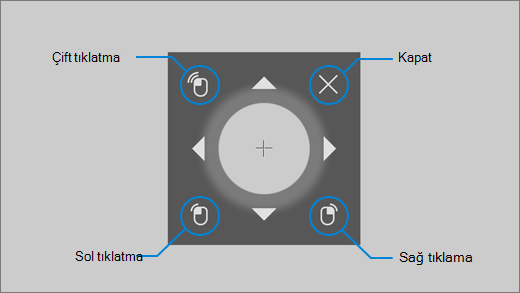
Ayrıca, gözlerinizi başlatma çubuğundaki "Sol tıklama" veya "Sağ tıklama" düğmelerine sabitleyip bakışınızı fare eyleminin gerçekleşmesini istediğiniz yere getirerek farenizi daha doğrudan denetleyebilirsiniz. Bir fare etkileşimini seçtikten sonra iptal etmek istiyorsanız başlatma çubuğuna dönmek için ekranın dışına bakın.
Metin yazma
Harf takibini nasıl açabilirim?
Gözlerinizi başlatma çubuğundaki "Gözle denetim ayarları" düğmesine sabitleyin. Ayarlar penceresinde Harf takibi düğmesini Açık konumuna getirin.
Harf takibi özelliği, metin okuma (TTS) penceresinde yazı yazarken çalışmıyor. Ne yapmalıyım?
Harf takibi özelliğinin çalışması için öncelikle bu özelliği açtığınızdan emin olun. Daha sonra TTS pencere klavyesinde harf takibinin seçili giriş yöntemi olup olmadığını denetleyin. "Harf takibi" seçildiğinde en alt satırda gri olarak görünür. Düğme siyahsa bu özelliği seçmek için gözlerinizi düğmeye sabitleyin.
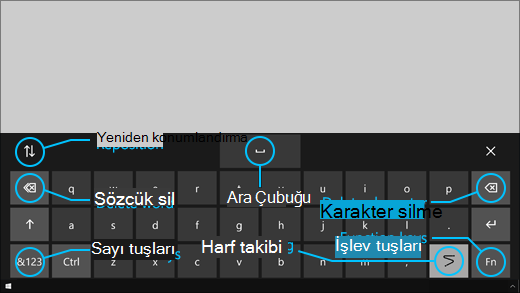
Harf takibi özelliğini kullanarak nasıl çift harf yazabilirim?
Yazmakta olduğunuz sözcükte çift harf varsa klavyedeki ilgili harfe yalnızca bir kez bakın. Bu harfe iki kez bakmayın veya gözlerinizi bu harfe sabitlemeyin.
- "Berrak" sözcüğünü yazmak için gözlerinizi "b" harfine sabitleyin; "e", "r" ve "a" harflerine bakın ve gözlerinizi "k" harfine sabitleyin.
- "Anne" sözcüğünü yazmak için gözlerinizi "a" harfine sabitleyin, "n" harfine bakın ve gözlerinizi "e" harfine sabitleyin.
Parolamı yazmaya çalışıyorum ancak parolam gizlendiği için çok fazla yazım yanlışı yapıyorum. Ne yapabilirim?
Öncelikle harf takibini kullanmayı ve bekleme süresini artırmayı deneyin. Yönergeler için Harf takibini nasıl açabilirim? ve Sistem çok hızlı başlıklı makalelere bakın. Güvenli bir konumdaysanız ve parola metin alanının yanında parolayı gösterme seçeneği varsa ne yazdığınızı görebilmek için bu seçeneğe tıklayın.
Göz izleme uygulama yazılımını güncelleştirme
Tobii Eye Tracking uygulama yazılımını nasıl güncelleştirebilirim?
Tobii Eye Tracking uygulamasındaGüncelleştirmeleri denetleHakkında Etkileşimler'i>> seçin. Güncelleştirmeyi yüklemek için ekranınızdaki yönerge ve istemleri izleyin. Ardından bilgisayarınızı yeniden başlatın.
Tobii Eye Tracking uygulamasının yazılım güncelleştirmelerini denetlemeye çalıştım ancak şu iletiyi aldım: "Üzgünüz. Güncelleştirme alınırken bir sorun oluştu"? Ne yapmalıyım?
Bu ileti, şu anda yeni güncelleştirmelerin olmadığı ve yazılımınızın güncel olduğu anlamına gelir. Gözle denetimi kullanarak her zamanki gibi devam edebilirsiniz.
Göz izleme uygulamasını kaldırma
Göz izleme uygulamasını nasıl kaldırabilirim?
- Windows Başlangıç menüsünü açın.
- Uygulamanın adını yazın, örneğin, Tobii.
- Başlangıç menüsündeki uygulama simgesine sağ tıklayın.
- Bağlam menüsünde Kaldır'ı seçin ve ekranınızdaki yönerge ve istemleri izleyin.
- Bilgisayarınızı yeniden başlatın.
Ayarlarınızı veya profillerinizi kaybetmezsiniz. Hem ayarları hem de profilleri kaldırmak istiyorsanız temiz yükleme işlemini gerçekleştirme yönergeleri için cihaz üreticisinin destek sitesine gözatın.
Uygulamayı yeniden yüklerseniz cihazınızı da yeniden kalibre etmeniz gerekir. Yönergeler için Windows'da gözle denetimi kullanmaya başlama başlıklı makaleye gidin.
Gözle denetimi veya göz izleme cihazını kapatma
Gözle denetimi yanlışlıkla açtım. Bu özelliği kolayca tekrar kapatmanın bir yolu var mı?
Halihazırda gözle denetimi açıp kapatmanın kısayolu yoktur. Kapatmak için Başlat Ayarları>>,Erişim> kolaylığıGözle denetim'i seçin ve ardından düğmeyi Kapalı konumuna getirin.
Gözle denetimi kapattım ancak cihazda hala ışık yanıyor. Tobii Eye Tracking cihazını nasıl kapatabilirim?
Genellikle Windows gözle denetim özelliğini kapattığınızda cihaz da kapatılır. Cihazı ayrıca kapatmak için Tobii eye tracking uygulamasını açın ve ardından uygulama ana menüsünün sol üst köşesindeki düğmeyi AÇIK'tan KAPALI'ya getirin.
Daha fazla yardım mı gerekiyor?
Size yardım etmeye hazırız! Windows gözle denetim ile ilgili ek yardım almak için Erişilebilirlik için Answer Desk ile iletişime geçin. Cihaz donanımınız veya yazılımınız konusunda daha fazla yardıma ihtiyacınız varsa iletişim bilgileri, SSS'ler, Yardım ve öğreticiler için üreticinin destek sitesine gözatın. Örneğin, Tobii Eye Tracker 4C için aşağıdaki destek varlıklarının olup olmadığını denetleyin:
- Sık sorulan sorular
- Windows Gözle Denetimi kullanmaya başlarken
- Windows Gözle Denetimi ayarlama konusunda sorun mu yaşıyorsunuz?