

Ekranınızın daha kolay görülmesini sağlamak istiyorsanız, Windows size yardımcı olabilecek birçok özellik ve seçenek sunar. Burada bazı öneriler vurgulanmaktadır.
Boyutu ve rengi ayarlama
Metin, uygulama ve diğer öğelerin boyutunu ayarlamak için Başlangıç düğmesini ve ardından Ayarlar>Erişilebilirlik>Metin boyutu'nu seçin. Yalnızca ekranınızdaki metni büyütmek için Metin boyutu'nun yanındaki kaydırıcıyı kullanın.
Ekranınızdaki her şeyin ölçeğini büyütmek için Başlangıç düğmesini seçin, ardından Ayarlar>Sistem>Ekranı'nı seçin ve Ölçek açılır menüsünü değiştirin, değeri daha büyük bir yüzdeye seçin.
Not
Ayarlarda özel bir ölçek oluşturabilirsiniz, ancak bunu önermiyoruz. Ölçeği özelleştirmek için Ölçek ayarlarını genişletin ve %100 ile %500 arasında özel bir ölçeklendirme boyutu girin.
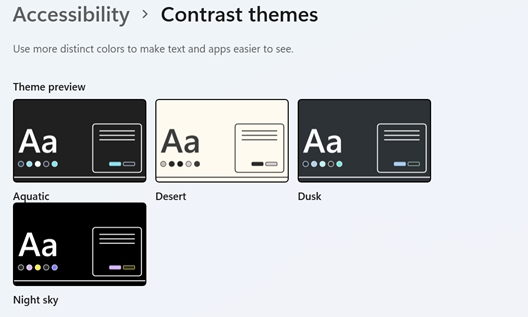
Ekranınızdaki öğeler arasında yeterli karşıtlık yoksa yüksek karşıtlıklı bir tema seçmeyi deneyin. Başlangıç düğmesini seçin, ardından Ayarlar>Erişilebilirlik Karşıtlık>temaları'nı seçin, Karşıtlık temaları'nın yanındaki açılır menüden birini seçin ve Uygula'yı seçin. Su,Çöl,Alacakaranlık ve Gece gökyüzü arasında seçim yapabilirsiniz.
Nereyi işaret ettiğinizi bilin
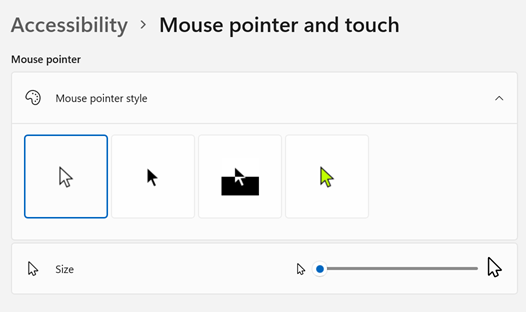
Fare işaretçisinin rengini ve boyutunu değiştirerek fareyi daha görünür kılın. Başlangıç düğmesini seçin, ardından Erişilebilirlik>Fare>işaretçisi & dokunun ve sizin için en uygun seçenekleri belirleyin.
İşaretçi izleri ekleyerek farenin ekranda nerede hareket ettiğini görebilirsiniz. Başlangıç düğmesini seçin, ardından ErişilebilirlikAyarları'nı>> seçinDokunmak & fare işaretçisive Fare işaretçisi izlerini etkinleştirin.
Ayrıca ekrana dokunduğunuzda Windows görsel geri bildirimler de görüntüleyebilir. Başlangıç düğmesini seçin, ardından Erişilebilirlik>Fare>işaretçisi & dokunun ve Dokunma göstergesini açın.
Dokunmatik gösterge dairesini daha görünür bir şekilde görmek için Dokunmatik gösterge ayarlarını genişletin ve ardından Daireyi daha koyu ve daha büyük yap onay kutusunu seçin.
Ekranınızı büyütme
Büyüteç, sözcükleri ve görüntüleri daha iyi görebilmeniz için ekranınızın bir bölümünü veya tamamını büyütür. Büyüteç'i hızlıca açmak için Windows logo  tuşu+Artı işareti(+) tuşlarına basın. Büyüteç açıkken yakınlaştırmak veya uzaklaştırmak için Windows logo tuşu+Artı işareti(+) veya Windows logo tuşu+Eksi işareti (-) tuşlarını kullanın. Ayarlanan büyütme düzeyi ve 1x büyütme arasında geçiş yapmak için Ctrl+Alt+Eksi işaretini (-) kullanın. Büyüteç'i kapatmak için Windows logo tuşu+Esc tuşlarına basın.

Büyüteç hakkında daha fazla bilgi edinmek için bkz. Ekrandaki öğeleri görmek için Büyüteç kullanma.
Renk filtreleri uygulama
Ekranınıza renk filtresi uygulayarak fotoğrafları, metinleri ve renkleri görmeyi kolaylaştırın. Renk filtreleri, ekrandaki renk paletini değiştirir ve yalnızca renge göre farklılık gösteren öğeleri ayırt edebilmenizi sağlar.
Renk filtrelerini uygulamak için Başlangıç düğmesini seçin, ardından Ayarlar>Erişilebilirlik>Renk filtreleri'ni seçin, Renk filtrelerini Açık olarak ayarlayın ve sizin için en uygun seçenekleri belirleyin.

- Renk filtrelerinizi hızlı bir şekilde açmak ve kapatmak için Başlangıç düğmesini, ardından Ayarlar>Erişilebilirlik>Renk filtreleri'ni seçin ve Renk filtreleri için klavye kısayolunuAçık olarak ayarlayın. Ardından Windows logo tuşu + Ctrl+C tuşlarına basarak bunları açın ve kapatın.
Renk filtreleri hakkında daha fazla bilgi edinmek için Windows'da renk filtrelerini kullanma bölümünü okuyun.
Bilgisayarınızda gezinmek için Ekran Okuyucusu'nu kullanma
Ekran Okuyucusu, ekranınızda neler olduğunu okuyan yerleşik bir Windows ekran okuyucusudur; böylece, bilgisayarınızda gezinmek için bilgileri kullanabilirsiniz. Ekran Okuyucusu'nu başlatmak veya durdurmak için Windows logo tuşu+Ctrl+Enter tuşlarına basın.
Ekran Okuyucusu'nu kullanma hakkında daha fazla bilgi için Ekran Okuyucusu tam kılavuzu bölümüne göz atın.
 >Erişim
 > KolaylığıEkranı'nı
 seçin. Yalnızca ekranınızdaki metni büyütmek için Metni büyüt altındaki kaydırıcıyı kullanın. Alternatif olarak, ekranınızdaki her şeyin boyutunu değiştirmek için Her şeyi daha büyük yap altındaki açılır menüden bir seçeneği belirleyebilirsiniz.
 seçeneğini belirleyin ve Yüksek karşıtlığı aç altındaki iki durumlu düğmeyi açın.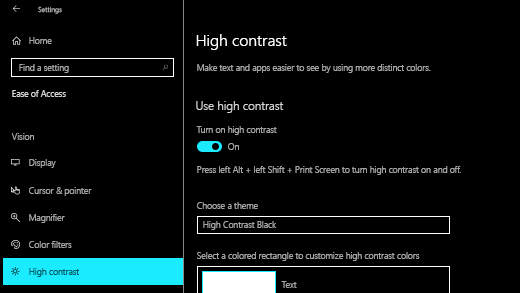
 seçeneğini belirleyin ve sizin için en uygun seçenekleri belirleyin.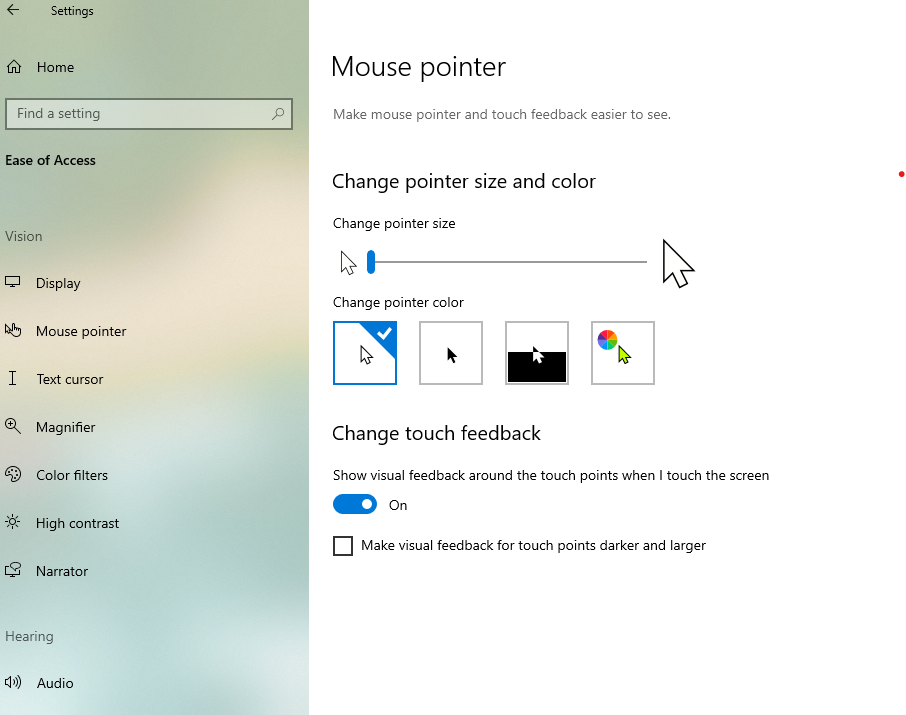
 >Fare
>Fare >Ek fare seçenekleri'ni seçin. Fare Özellikleri penceresinde İşaretçi Seçenekleri sekmesini ve ardından İşaretçi izlerini göster seçeneğini seçin.