
Ekran Okuyucusu Doğal Ses özelliği Windows 11, sürüm 22H2 ve sonraki sürümlerde kullanılabilir. Windows 11, sürüm 22H2'deki yeni özellikler ve güncelleştirmenin nasıl alınacağı hakkında daha fazla bilgi için en son Windows güncelleştirmelerindeki yenilikler bölümüne bakın. Hangi Windows sürümünü kullandığınızdan emin değil misiniz? Bkz. Windows sürümünü bulma.
Ekran Okuyucusu Doğal Sesler'i ayarlamaya çalışırken aşağıdaki hata mesajını alıyor musunuz: "Lütfen internet bağlantınızı denetleyin ve yeniden deneyin." veya "Bir sorun oluştu ve yeni doğal sesi şu anda yükleyemiyoruz. Lütfen daha sonra yeniden deneyin."
Bu, kurulum sırasında bulutta Microsoft Store uygulama kataloğuna erişim olmadığı anlamına gelebilir. Bu hata iletisini alırsanız aşağıdaki yönergeleri izleyin:
Bağlantıyı kontrol edin:
- Bu hatayı gördüğünüz cihazda İnternet'e bağlı olduğunuzu doğrulayın.
- İnternet bağlantısı sorun yaratmıyorsa Microsoft Store uygulamasına erişip erişemediğinizi ve uygulama indirip indiremediğinizi kontrol edin.
Uygulamaları Microsoft Store uygulaması üzerinden indirebiliyorsanız sorunu araştırabilmemiz için Geri Bildirim Merkezi uygulamasını kullanarak geri bildirim gönderin.
Not
Microsoft Store uygulaması aracılığıyla uygulama indiremiyor ve kurumsal bir ortamda çalışamıyorsanız ağ yöneticiniz Microsoft Store uygulamasına erişimi devre dışı bırakmış olabilir.
Store paketini yüklemek için aşağıdakilerden birini yapın:
- BT yöneticisi desteği olan bir kuruluşsanız, BT yöneticinize başvurun ve cihazınıza uygun Store paketini indirmesini ve dağıtmasını isteyin.
- Uygun Mağaza paketini kendiniz indirip yükleyin ve ardından Mağaza paketini yükleme bölümündeki yönergeleri izleyin.
Mağaza paketleri
| Dil | Sistem türü | Mağaza paketi |
|---|---|---|
| English (Birleşik Devletler) | AMD x64 | Voice.en-US.cab |
Mağaza paketini yükleme
Yukarıdaki tablodan dil gereksinimlerinize uygun Store paketini indirin.
- Sistem türünüzü belirlemek için Başlat>Tüm uygulamalar>Ayarlar>Sistem>Hakkında'ya gidin. Sistem türünüz, Cihaz özellikleri bölümünde Sistem türü altında listelenir.
İndirmeler klasöründe, Cabinet (CAB) dosyasını çift tıklayarak açın.
CAB dosyasında bulunan ZIP dosyasına çift tıklayın ve ardından dosyanın ayıklanacağı yeri seçin.
Dosyayı ayıkladığınız klasöre gidin ve sıkıştırılmış klasöre çift tıklayın.
Ayıklanan klasörün içinde, içerdikleri seslere göre adlandırılan dizinler kullanılabilir olacaktır.

Gerekli sesler klasörüne çift tıklayın.
Yükleyiciyi başlatmak için MSIX dosyasına çift tıklayın.
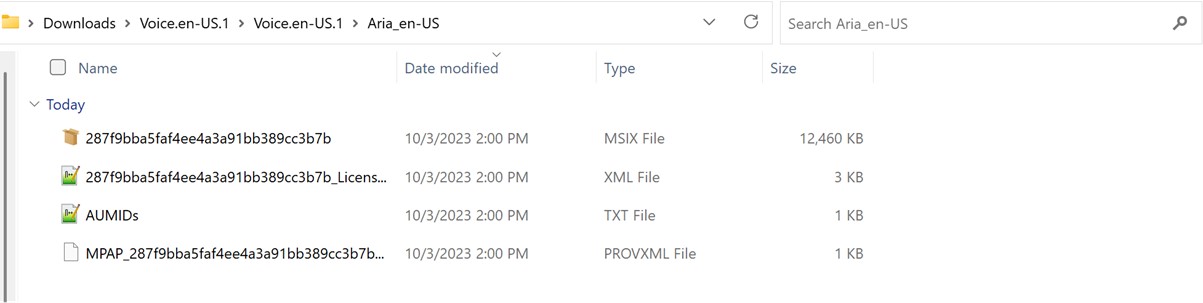
Not
Şimdi "Bu tür bir arabirim desteklenmiyor" hatasını alırsanız veya Windows sizden MSIX dosyasını açmak için bir uygulama seçmenizi isterse, paketi yüklemek için gerekli bir uygulamanız yok demektir. Bunu çözmek için, ZIP dosyasını bir klasöre ayıklayın, Windows PowerShellWindows PowerShell uygulamasını kullanarak sıkıştırması açılmış klasöre gidin ve MSIX dosya adının klasördekilerle eşleşmesi gereken Add-AppxPackage cmdlet'ini çalıştırın. Örneğin: Add-AppPackage -path 287f9bba5faf4ee4a3a91bb389cc3b7b.msix.
Yükleyici penceresinde yüklemeyi başlatmak için Yükle'yi seçin.
Yükleme tamamlandığında Kapat'ı seçin.
Artık özelliği kullanmaya hazırsınız (Ekran Okuyucusu).Not
Yükleme başarılı olmadıysa veya özellik yüklemeden sonra çalışmazsa sorunu araştırabilmemiz için Geri Bildirim Merkezi uygulamasını kullanarak geri bildirim gönderin.
Sonraki: Ek H: Düzeltilen Sorunların ve Hataların Listesi
İçindekiler’e dön