
Bu makalede, Windows Voice erişimi için önceki güncelleştirmelere ve özellik belirtimlerine kapsamlı bir genel bakış sunulmaktadır.
Sesli erişimde akıcı dikteyi tanıtıyoruz
Akıcı dikte, Copilot+ PC'lerde ses tabanlı dikteyi daha akıcı ve akıllı hale getiren yeni bir ses erişimi özelliğidir. Siz konuşurken dilbilgisini, noktalama işaretlerini ve dolgu kelimelerini otomatik olarak düzelterek el ile düzenleme ihtiyacını azaltır. Bu deneyim, cihazdaki küçük dil modelleri (SLM'ler) tarafından desteklendiğinden, hızlı ve özel işleme sağlar. İlk kez kullanıyorsanız, kullanmak için sesli erişimi başlatın ve kurulumu tamamlayın. Akıcı dikte varsayılan olarak etkindir: Sağ üst köşedeki ayarlar açılır menüsünden kontrol edebilir veya geçiş yapabilir ya da "akıcı dikteyi aç/kapat" diyebilirsiniz.

Tüm metin uygulamalarında çalışır ancak gizliliğinizi korumak için parola veya PIN gibi güvenli alanlarda devre dışı bırakılır. Sesli erişimde akıcı dikte özelliği şu anda tüm İngilizce yerel ayarlarda ve tüm Copilot + PC'lerde kullanılabilir.
Sesli erişimde harekete geçmeden önce bekleme süresi ayarı
Sesli erişimde yeni bir 'İşlem yapmadan önce bekleme süresi' ayarı getirerek, kullanıcıların bir sesli komutun yürütülmesinden önceki gecikmeyi yapılandırmasına olanak tanıyoruz. Bu, farklı konuşma düzenlerine sahip kullanıcılar için daha fazla esneklik sağlayarak yavaş veya hızlı konuşurken daha doğru tanıma sağlar. Bunu ayarlamak için Ses erişimi ayarları>İşlem yapmadan önce bekleme süresi'ne gidin ve tercihlerinize en uygun seçeneği belirleyin.

Japonca sesli erişim
Ses Erişimi artık Japonca desteği sunarak daha fazla kullanıcının erişebilirliğini artırıyor. Artık sesli komutları kullanarak gezinebilir, dikte edebilir ve Windows ile etkileşime geçebilirsiniz. Bu güncelleştirmeyle, Japonca konuşan Windows kullanıcıları eller serbest, sesle çalışan bir bilgisayar deneyiminin keyfini çıkarabilir.
Esnek ve doğal komuta için genişletilmiş destek
Copilot+ PC'lerde sesli erişimde daha esnek ve doğal komut yürütme özelliğini kullanıma sunduk. Ses erişimi artık mevcut bir komutun birden çok varyasyonunu anlıyor. Şöyle diyebilirsiniz:
- "Edge uygulamasını açabilir misiniz?"
- "Microsoft Edge'e geç"
- "Lütfen Edge tarayıcısını açın"
Sesli erişim amacınızı tanıyacak ve komutu buna göre uygulayacaktır. Artık tam ifadeleri hatırlamakta zorlanmanıza gerek yok, sadece esnek bir şekilde konuşun!
Sözlüğe özel sözcükler ekleme
Sesli erişimde sözlüğe kendi sözcüklerinizi ekleme özelliğini kullanıma sunduk. Telaffuzu zor kelimeler de dahil olmak üzere kendi kelimelerinizi ses erişiminde sözlüğe eklemeniz, dikte doğruluğunu artırmaya yardımcı olacaktır. Sesli erişimin bağlama daha duyarlı olmasına ve belirli kelime dağarcığınızı proaktif olarak anlamasına yardımcı olan bir önyargı oluşturarak bu kelimeleri daha doğru tanıma olasılığını artırır. Bu özellik, şu anda desteklenen tüm sesli erişim dillerinde kullanılabilir.
Sesli erişimde kendi sözcüklerinizi sözlüğe birkaç şekilde ekleyebilirsiniz:
- Doğrudan Sesli erişim ayarlarından>Kelime dağarcığına ekleyin.

- "Bunu hecele" komutunu kullanarak bir sözcüğü heceledikten veya "Bunu düzelt" ile bir düzeltme yaptıktan sonra
- "Kelime Dağarcığına Ekle" komutunu kullanarak manuel olarak bir kelime eklemek istediğinizde herhangi bir yere.

Sözlüğe kendi sözcüklerinizi eklemek için sesli erişim kelime dağarcığı oluşturucu iletişim kutusu.
En son güncelleştirmeyle sesli erişimdeki yenilikleri keşfedin

Windows'ta sesli erişim ile güncel kalmanın yeni ve modern bir yolunu paylaşmaktan heyecan duyuyoruz. Her güncelleştirmeyle birlikte ses erişimi daha akıllı, daha hızlı ve daha sezgisel hale geliyor ve artık bu yeni özellikleri keşfetmek de en az kullanmak kadar sorunsuz.
Büyük güncelleme sonrası sesli erişimi başlattıktan hemen sonra, önemli özellikleri ve iyileştirmeleri vurgulayan bu yeni güncelleme penceresi görünecektir. Hemen inceleyebilir veya kapatabilir ve daha sonra sesli erişim çubuğundaki ayarlar menüsündeki "Yenilikler" seçeneğine tıklayarak geri dönebilirsiniz.

Şu andan itibaren, gelecek tüm heyecan verici yeni özellikleri asla kaçırmayacaksınız!
Yazım & Düzeltme deneyiminde yapılan geliştirmeler
Yazım & Düzeltmeler deneyimi için daha fazla ve daha iyi öneriler sunarak iyileştirmeler yaptık. Kullanıcılar artık bu özellikleri tüm VA oturumu boyunca kullanabilecekler. Yazım Denetimi deneyimi, kullanıcıların karakterleri ve tam sözcükleri daha hızlı bir şekilde dikte etmesine olanak tanıyarak kullanıcı arabiriminde daha fazla düzenleme esnekliği sağlar. Bu, seçme, silme ve metin gezintisi için daha fazla dikte komutunun desteklenmesiyle elde edilir.
Voice Access için Otomatik Yeniden Başlatma
Windows 11'da sesli erişim için otomatik yeniden başlatmayı kullanıma sunduk. Sınırlı hareket kabiliyetine sahip kişiler için bu özellik, bir sorun olması durumunda sesli erişimin otomatik olarak yeniden başlatılmasını sağlayarak ses erişimini mümkün olan en kısa sürede kullanmaya devam etmelerini sağlar. Sesli erişimi yeniden etkinleştirmek için kullanıcıların başka bir yardımcı teknolojiye veya üçüncü tarafların yardımına bağımlı olması gerekmez. Sesli erişimin otomatik olarak yeniden başlatılmasına neden olan kilitlenmelerin bildirilmesini, ekibin bunları inceleyip düzeltmeler üzerinde çalışabilmesi için daha basit hale getiriyoruz.
Windows Search için Yeni Sesli Erişim Komutu
Doğrudan Windows Search ile arama yapmak için yeni bir komut sunuyoruz. Kullanıcılar artık Windows'ta istedikleri uygulamayı veya dosyayı aramak için aşağıdaki komutları söyleyebilir ("Varlık", aramak istediğiniz uygulama veya dosyayla değiştirilir.)
- "Varlık" araması yapın,
- Windows'ta "Varlık" ifadesini arayın,
- "Varlık" için arama yapın
Ses kısayolları
Artık sesli erişimdeki ses kısayolları özelliğini kullanarak kendi komutlarınızı oluşturabilirsiniz. Bu komutlar, bağlantı açma gibi tek eylemler veya sırayla gerçekleştirilen birden çok eylem için özelleştirilebilir.
- Başlamak için ses erişimini etkinleştirin ve "Ses kısayollarını aç" komutunu söyleyin.
-
Ses kısayolları sayfasında, komut oluşturmayı başlatmak için Yeni komut oluştur düğmesi deyin.

- Yeni kısayol oluştur sayfasında, komutun adını dikte edin, bir veya birden çok eylem seçin ve gerekli bilgileri girin. Ayrıntılar için Sesli erişim kısayolları oluşturmak için sesi kullanma başlıklı makaleye gidin.
Not
Bu özellik yalnızca İngilizce-ABD, İngilizce-Birleşik Krallık, İngilizce-Hindistan, İngilizce-Yeni Zelanda, İngilizce-Kanada ve İngilizce-Avustralya dillerinde kullanılabilir.
Birden fazla ekranda sesli erişim desteği
Artık tüm sesli erişim özelliklerini birden fazla ekranda kullanabilirsiniz. Önceden, sayı ve ızgara katmanları gibi bazı özellikler birincil ekranla sınırlıydı. Izgara katmanı özelliği, kullandığınız ekranla etkileşim kurmanıza ve gerektiğinde başka bir ekrana sorunsuz bir şekilde geçiş yapmanıza olanak tanıyacak şekilde iyileştirildi. Dosyaları, uygulamaları & belgeleri birden çok ekran arasında taşımak için sürükle ve bırak özelliğini de kullanabilirsiniz.
- Başka bir ekrana geçmek için ızgara katmanını çağırın ve "<Monitör>" komutunu söyleyin. Odaklanmak istediğiniz görüntü için alfabeyi veya NATO fonetik tanımlayıcısını kullanın. Örneğin, "B" veya "Bravo" demek her ikisi de geçerli olacaktır.
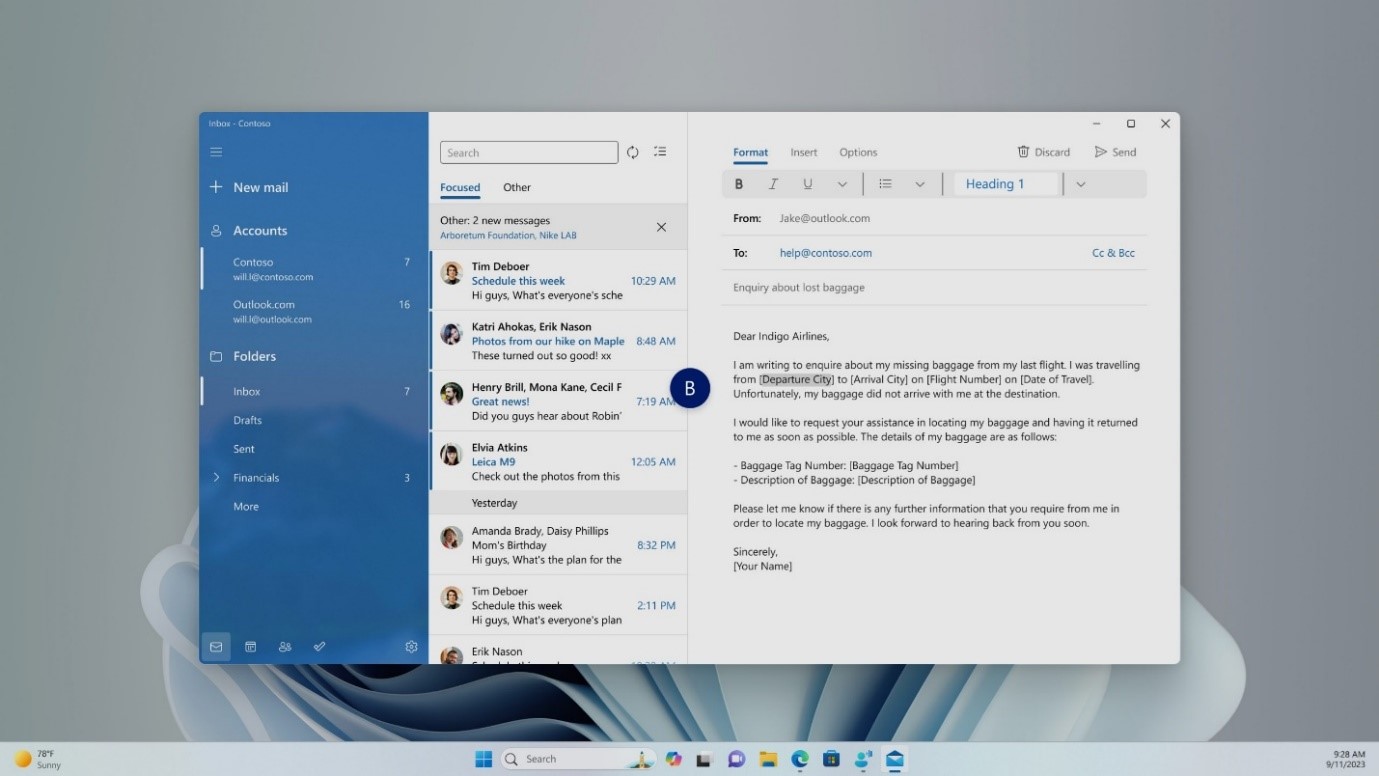
- Farenizi monitörde belirli bir noktaya hareket ettirmek için "Fare kılavuzu <monitör><numarası><numarası>" hızlı komutunu da kullanabilirsiniz. Örneğin, işaretçinizi A monitöründeki belirli bir noktaya yönlendirmek için "Mousegrid A 114" deyin. Bu özellik hakkında daha fazla bilgi edinmek için Çoklu ekran kurulumunda sesli erişimi kullanma bölümüne gidin.

Ses Erişimi artık daha sezgisel ve kullanıcı dostu
Snapdragon işlemcili Copilot+ PC'lerde, Ses Erişimi artık daha esnek ve doğal komut yürütmeye olanak tanıyor. Genellikle, sesli komutlar sabit bir sözdizimi gerektiriyordu; Tam tümce kullanmadıysanız, komut çalışmaz.
Örneğin, daha önce tarayıcıyı başlatmak için "Open Edge" demeniz gerekiyordu. "Edge uygulamasını açabilir misiniz" derseniz, komut tanınmaz.
Bu güncelleştirmeyle, Ses Erişimi artık mevcut bir komutun birden çok varyasyonunu anlıyor. Şöyle diyebilirsiniz:
- "Edge uygulamasını açabilir misiniz?"
- "Microsoft Edge'e geç"
- "Lütfen Edge tarayıcısını açın"
Ses Erişimi niyetinizi tanıyacak ve komutu buna göre yürütecektir. Artık tam ifadeleri hatırlamakta zorlanmanıza gerek yok, sadece esnek bir şekilde konuşun!
Ayrıca bir komut tanınmazsa Ses Erişimi, son söylediklerinize göre gerçek zamanlı komut önerileri sunarak girişinizi daraltmanıza yardımcı olur.

Çince sesli erişim
Ses Erişimi artık Çince'yi destekleyerek daha fazla kullanıcının erişebilirliğini artırıyor. Artık aşağıdaki Çince dil varyantlarında sesli komutları kullanarak gezinebilir, dikte edebilir ve Windows ile etkileşime geçebilirsiniz:
- zh-CN (Basitleştirilmiş Çince - Çin)
- zh-TW (Geleneksel Çince - Tayvan)
Bu güncelleştirmeyle, Çince konuşan Windows kullanıcıları eller serbest, sesle çalışan bir bilgisayar deneyiminin keyfini çıkarabilir.
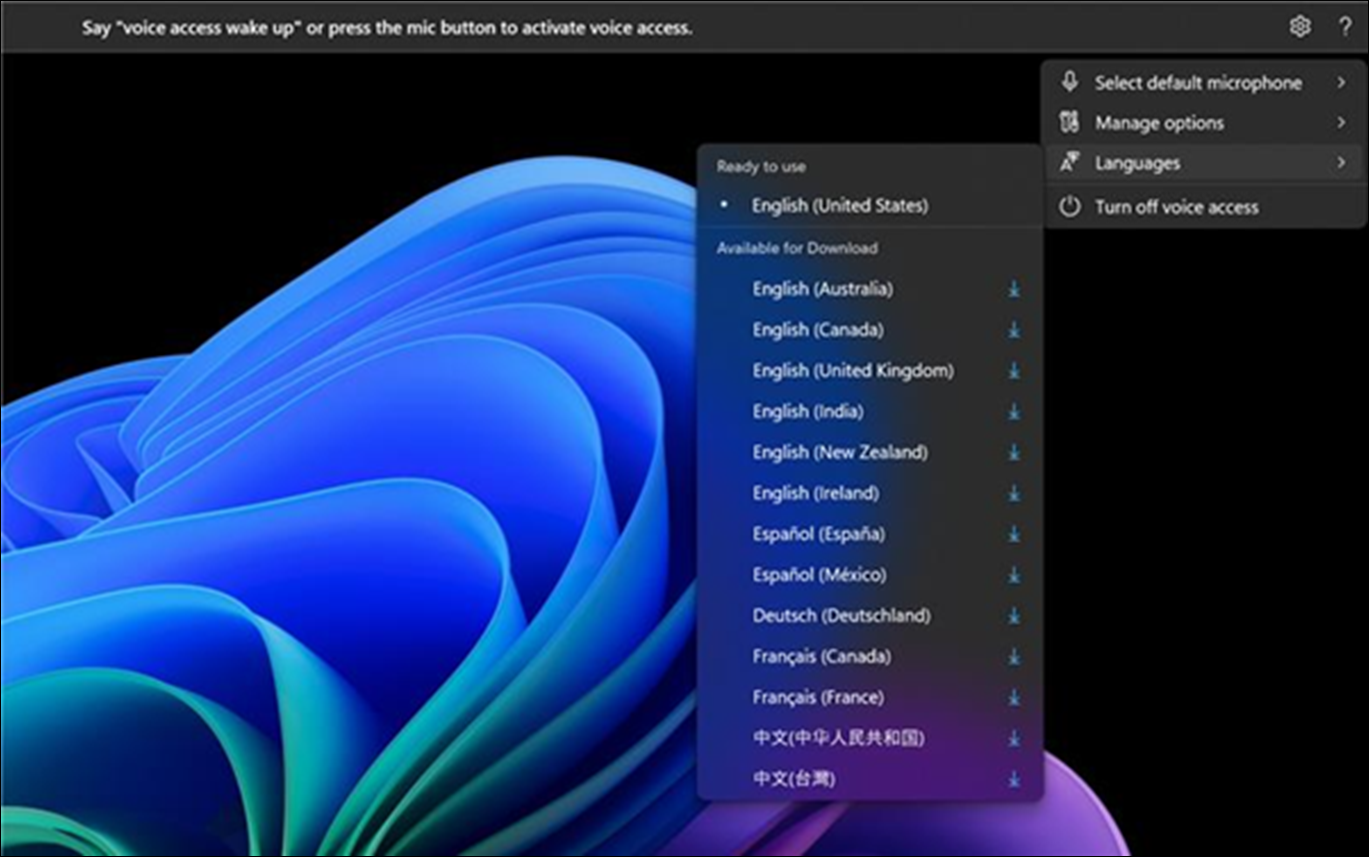
Küresel dillerde sesli erişim
Sesli erişim artık Çince, Almanca, İspanyolca-İspanya, İspanyolca-Meksika, Fransızca-Fransa ve Fransızca-Kanada dahil olmak üzere ek dillerde mevcuttur.
Ses erişimi ilk kez açıldığında, ses verilerinin cihaz üzerinde tanınmasını etkinleştirmek için bir konuşma modeli indirme istemiyle karşılaşırsınız. Sesli erişim, görüntüleme dilinizle eşleşen bir konuşma modeli bulamazsa, yine de ses erişimini İngilizce-ABD olarak kullanmaya devam etmeyi seçebilirsiniz.
Sesli erişim çubuğunda Ayarlar>Dil bölümüne giderek istediğiniz zaman farklı bir dile geçiş yapabilirsiniz.
Ekran Okuyucusu kullanıcıları için sesli erişimle metin dikte etme
Windows'un yerleşik ekran okuma uygulaması olan Ekran Okuyucusu artık sesli erişimle tümleştirilmiş. Metni dikte etmek ve dikte ettiklerinizi dinlemek için sesli erişimi kullanın. Ayrıca Ekran Okuyucusu'na sesinizi kullanarak "Ekran Okuyucusu'nu aç" veya "Seçimi oku" gibi komutlar verebilirsiniz.
Sesli erişimle desteklenen Ekran Okuyucusu komutlarının tam listesine erişmek için sesli erişim çubuğundaki Yardım simgesine tıklayın ve "Tüm komutları görüntüle"yi seçin, ardından "Ekran Okuyucusu komutları"nı seçin.
Not
Ekran okuyucusu hakkında daha fazla bilgi edinmek için Ekran Okuyucusu Tam kılavuzuna başvurun.
İşe yarayanlar:
- Konuşma modeli indirme de dahil olmak üzere ses erişimini başlatma ve ayarlama.
- Sesli erişim Yardım menüsünden sesli erişim ve Ekran Okuyucusu komutlarının listesini okuma.
- Sesli erişim mikrofonunun durumunu değiştirme.
- Metni sesle dikte etme ve dikte edilenleri dinleme.
Ne işe yaramaz:
Sesli erişim kılavuzunu ekran okuyucuyla kullanma.
Temel sesli erişim özellikleri:
- Farklı görevleri yerine getirmek için farklı sesli erişim komutları kullanma.
- Ekrandaki belirli öğelerle etkileşim kurmak için "Tıklama" komutlarını veya sayı katmanlarını kullanma.
- Fare işaretçisini kontrol etmek için kılavuz katmanlarını kullanma.
- Sesli erişimde düzeltmeler ve yazım hataları gibi metin düzenleme özelliklerini kullanma.
İpucu
- Açık uygulamalar arasında geçiş yapmak ve sesli erişim kullanıcı arabirimine odaklanmak için Alt+Sekme tuşlarına basın.
- Ekran okuyucuyla kulaklık kullanmıyorsanız sesli erişim mikrofonu ekran okuyucudan ses çıkışını alarak istenmeyen davranışlara neden olabilir.