Siz okurken ve düzenlerken word belgelerinin nasıl görüneceğini özelleştirmek için Tam Ekran Okuyucu'yu kullanarak okuma ve yazmayı destekleyin. Tam Ekran Okuyucu, okunan metni yüksek sesle dinlemenize veya boşlukları, rengi ve daha fazlasını değiştirerek metnin nasıl görüneceğini ayarlamanıza olanak tanıyarak rahat ve kolay işlenebilir bir deneyim için seçenekler sunar.
Word belgelerinizi dinlemek için daha fazla seçenek mi arıyorsunuz? Daha fazla bilgi için Word belgelerinizi dinleyin bölümüne göz atın.
Aşağıda kullandığınız Word sürümünü seçin:
İpucu: Video sizin dilinizde değil mi?
Kapalı Açıklamalı Alt deneyin.
Bu konuda
Word masaüstünde Tam Ekran Okuyucu kullanma
- Word belgenizi açın.
-
Görünüm sekmesini seçin, ardından Tam Ekran OkuyucuTam Ekran OkuyucuIcon
 öğesini seçin. Tam Ekran Okuyucu bir tam ekran deneyimi başlatır.
- Şeritten sizin için uygun olan Tam Ekran Okuyucu seçeneklerini belirleyin.
- Okumak veya düzenlemek için Word belgenize tıkladığınızda, Tam Ekran Okuyucu şeridi simge durumuna küçülür. Şeridi görünür hale getirerek Tam Ekran Okuyucu ayarlarını değiştirmek veya Tam Ekran Okuyucu kapatmak için Tam Ekran Okuyucu Kapat düğmesini seçin.

Sütun Genişliği , odaklanmayı ve anlamayı geliştirmek için satır uzunluğunu değiştirir.
Sayfa Rengi , metnin daha az göz yorgunluğu ile taranmasını kolaylaştırabilir.
Satır Odağı, bir belgede satır satır ilerleyebilmeniz için dikkat dağıtıcı unsurları ortadan kaldırır. Görünüme aynı anda bir, üç veya beş satır alacak şekilde odağı ayarlayın.
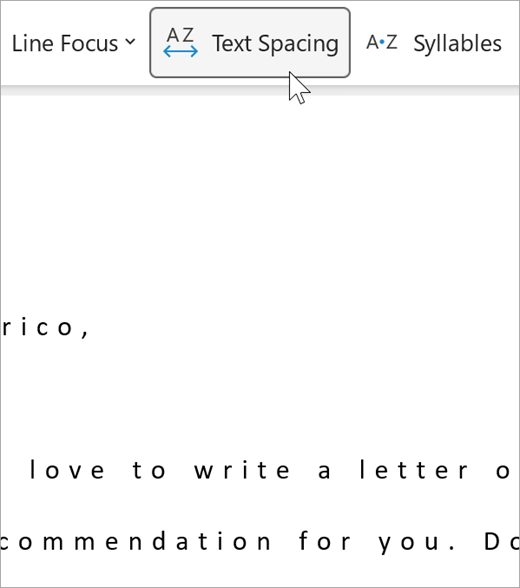
Metin Aralığı sözcükler, karakterler ve satırlar arasındaki aralığı artırır.
Heceler , hecelerin arasındaki kesmeleri göstererek sözcük tanımayı ve telaffuzu geliştirir.
Sesli Okuma , belgenizi size okurken her kelimeyi vurgular.
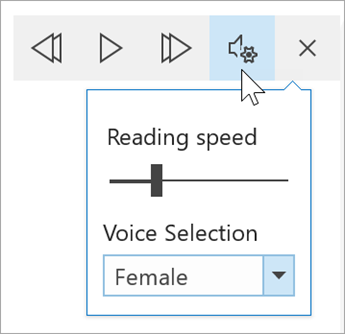
Ayarlar simgesini seçin, ardından:
Okuma hızını ayarlamak için Okuma hızı denetimini sürükleyin. Hızı artırmak için sağa, azaltmak için sola kaydırın. Farklı hızları duymak için Yürüt’e basın.
Okuyucuya farklı sesler seçmek için Ses Seçimi açılan menüsünü kullanın. Bir ses seçin ve ardından duymak için Oynat'a basın.
Sesli Okumayı kapatmak için X öğesini seçin
İpucu
Belgenizde herhangi bir yere sağ tıklayıp Sesli Okuma'yı seçerek doğrudan Sesli Okuma'ya geçin.
Dil Ayarları
Tam ekran okuyucunun dilini değiştirmek için Gözden Geçir, Dil'i ve ardından Dil'i seçin ve Yazım Denetleme Dilini Ayarla'yı seçin. Buradan bir dil seçebilirsiniz.
Ek kaynaklar:
Tam Ekran Okuyucuyu Kapatma
Görünüm sekmesini seçin, ardından Tam Ekran Okuyucu'yu seçin ve Tam Ekran Okuyucu'yu Kapat'ı seçin.
Sesli Okuma için klavye kısayolları
Sesli Okumayı başlatma veya çıkma: Ctrl+Alt+Ara çubuğu
Sesli okumayı duraklatma veya oynatma: Ctrl+Ara Çubuğu
Okuma hızını hızlandırma: Alt+Sağ ok
Yavaş okuma hızı: Alt+Sol ok
Önceki paragrafı okuma: Ctrl+Sağ ok
Sonraki paragrafı okuma: Ctrl+Sol ok
macOS için Word'de Tam Ekran Okuyucu kullanma
Öğrenme AraçlarınıGörüntüle'ye> gidin ve istediğiniz seçenekleri belirleyin:
Sütun Genişliği daha iyi odaklanabilmeniz ve anlayabilmeniz için satır uzunluğunu değiştirir.
Sayfa Rengi , metnin daha az göz yorgunluğu ile taranmasını kolaylaştırabilir.
Metin Aralığı sözcükler, karakterler ve satırlar arasındaki aralığı artırır.
Hece, hecelerin arasındaki kesmeleri göstererek sözcük tanımayı ve telaffuzu geliştirir.
Sesli Okuma, siz belgenizi dinlerken her bir sözcüğün vurgulanmasını sağlar.
Not
Anlatımı başlatmak veya durdurmak, okuma hızını değiştirmek ve okuma sesleri arasında geçiş yapmak için yürütme denetimlerini kullanın.
Bu konuda
Web için Word'de Tam Ekran Okuyucu'yu kullanma
-
Görünüm'ü ve ardından Tam Ekran Okuyucu'yu seçin. Belgeniz tam ekran biçiminde açılır.

Tam Ekran Okuyucu’yu Kullanma
Belgeniz Tam Ekran Okuyucu’da açıldıktan sonra, içeriğe nasıl odaklanmak istediğinize bağlı olarak aşağıdakilerden birini veya birden çoğunu yapabilirsiniz:
- Paragrafların size okunmasını dinlemek için Oynat düğmesini seçin.
- Okumaya sayfanın belirli bir noktasından başlanması için istediğiniz kelimeyi seçin.
Ses Seçenekleri
Ses Ayarlarını açmak için dişli simgesini seçin.
Ses Hızı kaydırıcısı, okuyucunun kayıttan yürütme hızını denetler.
-
Ses Hızı’nı seçin, sonra denetimi sola veya sağa kaydırın. Hızı artırmak için sağa, azaltmak için sola kaydırın.
-
Erkek veya Kadın sesi tercihinizi seçin.
- Farklı hızları ve sesleri duymak için Oynat düğmesine basın.
Metin seçenekleri
Metin seçeneklerini kullanarak belgenizin görünüşünü değiştirebilirsiniz. Metin seçeneklerinde yaptığınız seçimler, görsel açıdan dikkat dağıtan öğelerin azaltılmasına ve metnin daha rahat okunabilmesine yardımcı olabilir.
Metin Seçenekleri menüsü şunları yapmanıza olanak tanır:
- Metin boyutunu değiştirme
- Harfler arasındaki karmaşayı azaltma
- Yazı tipini değiştirme
- Arka plan rengini değiştirme
Sözcük Türleri
Sözcük Türleri, dil bilgisi vurgulamalarını denetler ve okuyucuların karmaşık cümleleri anlayabilmesine yardımcı olur.
- Bu işlevi kullanmak için Sözcük Türleri’ni seçin (üç kitap şeklinde simgelenir).
- Nelerin vurgulanacağını seçme:
-
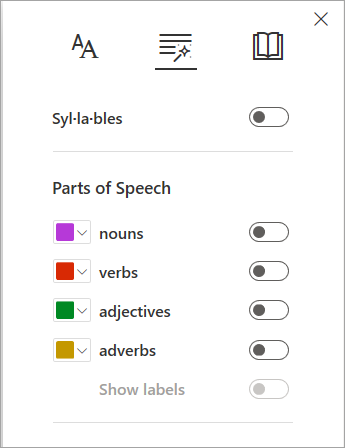
He·ce·ler, hecelerinin arasında küçük noktalar göstererek sözlükleri ayırır.
-
Sayfadaki her isim, fiil veya sıfatı etiketin rengine karşılık gelen bir renkte vurgulamak için Sözcük bölümleri altında Adlar, Fiiller veya Sıfatlar'ı açın.
Okuma tercihleri
-
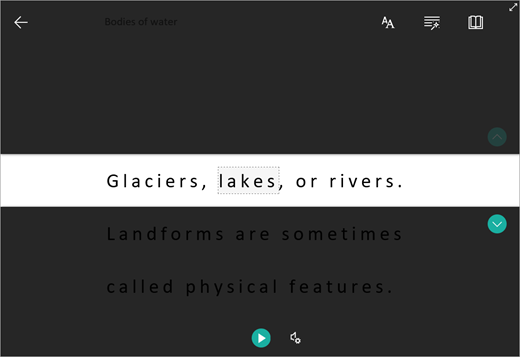
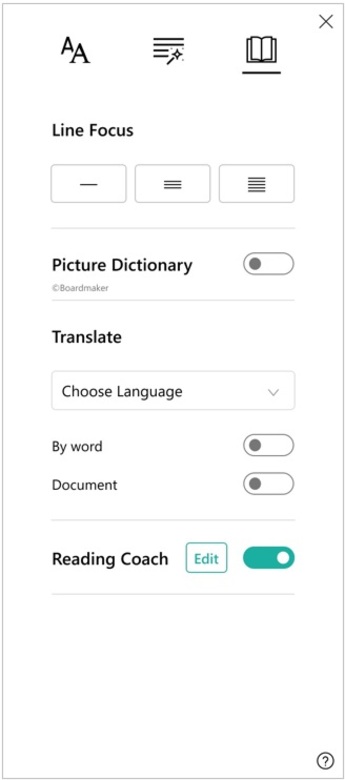
Satır Odağı, okuyucuların Tam Ekran Okuyucu'da seçtikleri materyal içindeki bir, üç veya beş satırlık kümeleri vurgulayarak daha odaklanmış bir okuma deneyimi sunar.
-
Resimli Sözlük size herhangi bir kelimeye tıklama ve görsel destek görüntüleme olanağı sağlar. Sözcüğün yüksek sesle okunduğunu da duyabilirsiniz.

-
Çeviri , seçili sözcüğü veya belgenin tamamını tercih ettiğiniz dilde görüntülemenize olanak tanır.

-
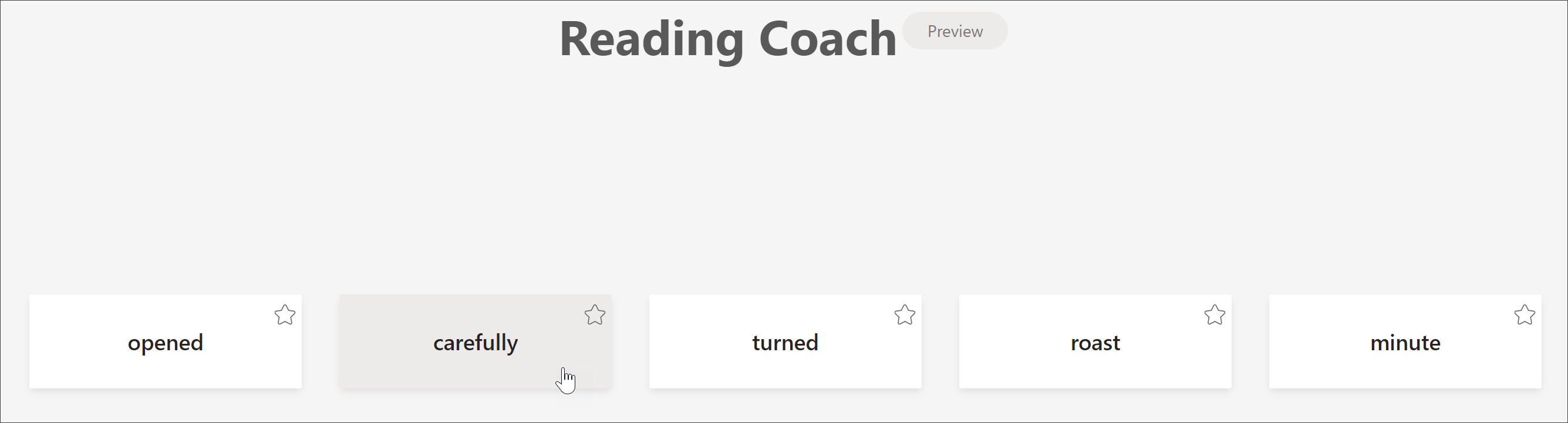
Okuma Koçu size sesli okuma alıştırması yapmanızı sağlar, okuma hızınız ve doğruluğunuz hakkında bir rapor sunar, sonra en çok zorlandığınız beş sözcüğü belirler ve kelimelere tekrar destek olarak alıştırma yapma fırsatı sunar.
Okuma tercihlerinizi ayarlamak için geçişleri kullanın.

Tam Ekran Okuyucu için kısayol tuşları
Gezinmek için klavye kısayollarını kullanma.
-
Yukarı/Aşağı Ok ekranı satır satır kaydırır
-
Page Up/Page Down birer ekran kaydırır
-
Sol/Sağ ok OneNote Not Defterinizde önceki/sonraki sayfaya gider
-
Esc tuşu okuyucuyu veya menüyü kapatır
-
Sekme, Tam Ekran Okuyucu’daki bir sonraki denetime geçer
-
Boşluk çubuğu geçerli aracı seçer
Tam Ekran Okuyucuyu Kapatma
Geri okunu seçin veya klavyenizde Esc tuşuna dokunarak Tam Ekran OkuyucuTam Ekran Okuyucu.

Önemli
Belgelerinizin güvenliğini korumak için, Web için Word'daki korumalı belgelerde Tam Ekran Okuyucu kullanılamaz. Bununla birlikte, korumalı belgelerin okunabilirliğini artırmak için şunları deneyebilirsiniz:
- Korumalı belgeler için Tam Ekran Okuyucu kullanmak üzere belgeyi Word masaüstü uygulamasında açma.
- Belgenin güvenlik etiketini değerlendirin ve gerekirse güncelleştirin.
- Yazı tipi stilini, aralığını veya temayı el ile ayarlayın.
Try Immersive ReaderTam Ekran Okuyucu in WordWord
Siz okurken ve düzenlerken word belgelerinin nasıl görüneceğini özelleştirmek için Tam Ekran Okuyucu'yu kullanarak okuma ve yazmayı destekleyin.
Web için Word'da hemen deneyin.
iPad için Word'de Tam Ekran Okuyucu'yu kullanma
iPad için Word'de bazı Tam Ekran Okuyucu araçları kullanılabilir. Word belgesini okurken veya düzenlerken Tam Ekran Okuyucu'yu açmak için:
-
Görünüm’ü seçin

2. Select Tam Ekran OkuyucuTam Ekran Okuyucu

3. Belgenizin daha rahat okunmasını ve düzenlenmesini sağlamak için aşağıdaki araçlardan birini seçin.
- Satır uzunluğunu değiştirmek için Sütun Genişliği öğesini seçin. Bu, odaklanmayı ve anlamayı geliştirebilir.

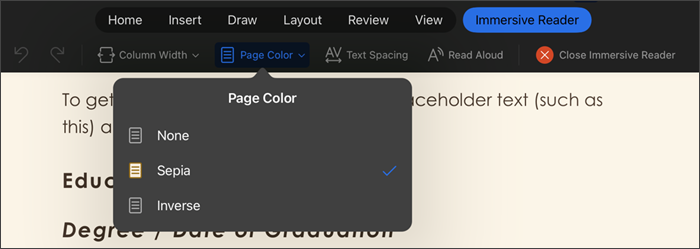
- Karakterler arasındaki mesafeyi artırmak için Metin Aralığı öğesini seçin.

- Yardımcı deneyimi kapatmak ve Word belgeye biçimlendirilmiş haliyle geri dönmek için Tam Ekran Okuyucu kapat'ı seçin.
Dil desteği
Tam Ekran Okuyucu tarafından desteklenen diller ve ürünler