

TClipchampClipchamp video düzenleyicide bir proje üzerinde çalışmayı bitirdiğinizde, videonuzu kolayca MP4 dosyası olarak dışarı aktarıp cihazınıza indirin. Ayrıca yalnızca ses dosyalarını MP3 (M4A) olarak dışa aktarabilir ve bitmiş dosyanızı doğrudan dışa aktarma sayfasından entegrasyonlarımızdan biriyle paylaşabilirsiniz.
Kişisel hesaplar için Clipchamp'da, bir video üzerinde çalışırken düzenleme ilerlemesi otomatik olarak kaydedilir ve tıklamanız gereken kaydet düğmesi yoktur.
Düzenlemeyi bitirdiğinizde, projenizin video veya ses dosyasını elde etmek için aşağıdaki adımları izleyin.
1. Adım. Dışarı aktar düğmesine tıklayın
Videonuzu kaydetmek için video düzenleyicinin sağ üst köşesindeki Dışarı Aktar düğmesine tıklayın.
2. Adım. Dışarı aktarmak için bir çözünürlük seçme
Boyutu ve kaliteyi belirleyen seçeneklerin bulunduğu bir açılan pencere görüntülenir. Videonuz, seçtiğiniz çözünürlüklerden birinde MP4 dosyası olarak dışarı aktarılır. Şunlardan birini seçin:
- 480p video kalitesi taslaklar için uygundur.
- 720p video kalitesi, sosyal medya videoları için uygundur.
- 1080p (HD) video kalitesi, video akış platformları ve sunumlar için uygundur.
- 4K (UHD) video kalitesi, tüm 4K medya dosyaları için en iyi video çözünürlüğüdür.
- Videolar için 15 saniye veya daha kısa GIF.
- Yalnızca ses içeren projelerde, MPEG-4 (.m4a) ses dosyası elde etmek için yalnızca ses seçeneğini de belirleyebilirsiniz.
Premium bir özellik kullandıysanız ve ücretsiz plandaysanız, dışa aktarma seçeneklerinin yanında elmas şeklinde semboller göreceksiniz. Yükseltmeye hazır değilseniz videoyu dışa aktarmadan önce premium özellikleri kaldırın. Videonuzu premium özelliklerle birlikte dışarı aktarmak için yeni plana geç düğmesini seçin. Bu, yükseltme adımlarında size yol gösterir.
Adım 3. Videonuzu kaydedin ve paylaşın
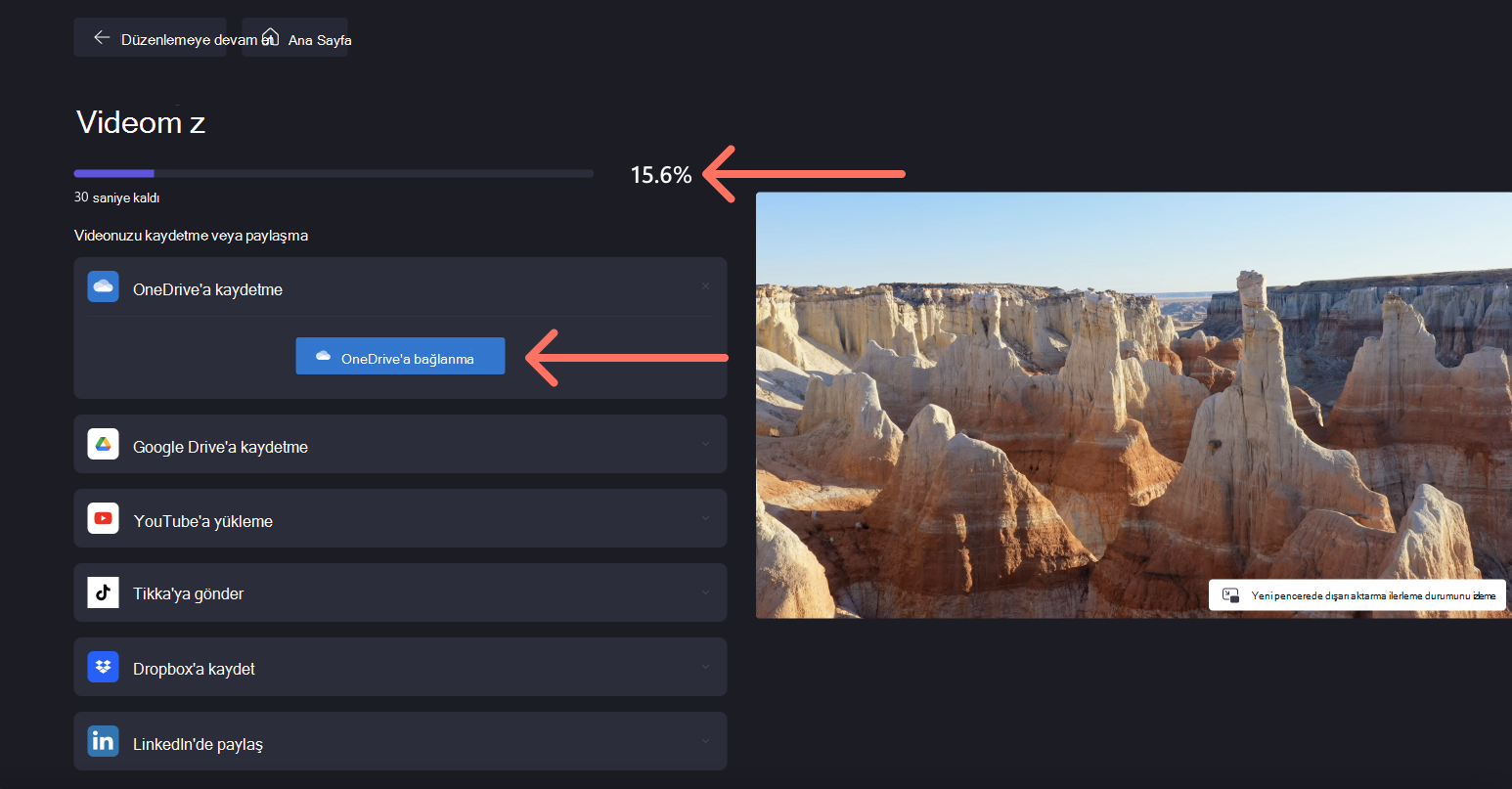
Bir video çözünürlüğü seçtikten sonra videonuz otomatik olarak dışa aktarılmaya başlar ve yüzdelik göstergeli bir ilerleme çubuğu görürsünüz.
Burada, videonuzu paylaşım entegrasyonlarımızdan birini kullanarak da paylaşabilirsiniz. Aşağıdaki seçeneklerden birini belirleyin
- OneDrive'a kaydetme
- Google Drive'a kaydetme
- YouTube'a yükle
- TikTok'a gönderme
- Dropbox'a kaydet
- LinkedIn'de paylaşma (yalnızca şirket hesapları için çalışır, kişisel hesaplar için DEĞİLDİR)
Videonuz yavaş dışa aktarılıyorsa veya dışa aktarılmıyorsa dışa aktarma hızını nasıl iyileştirebileceğinize dair ipuçları için bu yardım makalesine bakın . Yüksek çözünürlüklerin veya daha uzun projelerin dışa aktarılmasının daha uzun süreceğini unutmayın.
Videonuzun dışarı aktarılması tamamlandıktan sonra otomatik olarak bilgisayarınıza, genellikle de İndirilenler klasörünüze kaydedilir.
Daha fazla bilgi için bkz: Video paylaşma veya projeyi düzenleme.
Dışarı aktarma biçimi
Dışa aktarılan videonuz, seçtiğiniz dosya adına sahip bir MPEG 4 (.mp4) dosyasıdır. Kare hızı 30 fps'dir.
Ayrıca Teams toplantı kayıtları için Clipchamp çıkış ayarlarını otomatik olarak ayarlayarak Teams'in toplantı kayıtları için kullandığı kare hızı ve bit hızına göre optimize edilir.
Ses dosyaları M4A formatında dışa aktarılır.
Sorun giderme
Videonuzu dışarı aktarırken hatalarla karşılaşırsanız, başarıyla dışa aktarmanıza yardımcı olabilecek bir dizi sorun giderme ipucu için bu makaleye bakın .