
Not
Bu makale, Microsoft 365 kiracılarının yöneticilerine yöneliktir. Kuruluşunuzda Clipchamp video düzenleyicisini etkinleştirme veya devre dışı bırakmayla ilgili çeşitli seçenekleri listeler. Bunun yerine tek tek özellikleri etkinleştirmek veya devre dışı bırakmak için bkz: TClipchampClipchamp'daki özellikleri etkinleştirme veya devre dışı bırakma Kuruluşunuzdaki kullanıcılar için Clipchamp.
Son kullanıcılarınız Microsoft ClipchampMicrosoft Clipchamp'e Windows için masaüstü uygulamasından veya kendileri için etkinleştirilmişse tarayıcıdan erişebilirler.
Microsoft 365 yöneticisiyseniz tek tek kullanıcılar, kullanıcı grupları veya tüm kuruluşunuz için Clipchamp'un video düzenleyicisine erişimi yönetebilirsiniz.
Hizmetleri etkinleştirme ve devre dışı bırakma hakkında bilginiz varsa, bu seçeneklerin Microsoft 365 iş veya eğitim SKU'larının parçası olan diğer hizmetlerle aynı olduğunu görürsünüz.
Aşağıdaki bölümlerde daha fazla bilgi edinebilirsiniz:
- ClipchampClipchamp'in Microsoft 365 SKU'larında kullanılabilirliği
- Työnetme ClipchampBireysel kullanıcılar için Clipchamp kullanılabilirliği
- Työnetme ClipchampKullanıcı gruplarının Clipchamp kullanılabilirliği
- Clipchamp Windows uygulamasının kullanılabilirliğini yönetme
ClipchampClipchamp'in Microsoft 365 SKU'larında kullanılabilirliği
Video düzenleyicisinin iş sürümünün standart planı, bazı Microsoft 365 iş ve eğitim lisanslarına dahil edilen bir hizmettir . Varsayılan olarak, ClipchampClipchamp, kuruluşları tarafından kendilerine atanan bu Microsoft 365 lisanslarından birine sahip kullanıcılar için etkinleştirilmiştir.
| Microsoft 365 İş SKU'ları | Office 365Office 365 İş SKU'ları | Microsoft 365 EğitimMicrosoft 365 Eğitim SKUs |
|---|---|---|
| Microsoft 365 E3 | Office 365 E3 | Microsoft 365 EğitimMicrosoft 365 Eğitim A3 |
| Microsoft 365 E5 | Office 365 E5 | Microsoft 365 EğitimMicrosoft 365 Eğitim A5 |
| Microsoft 365 İş Standardı | Office 365Office 365 Business Standard | Microsoft 365 EğitimMicrosoft 365 Eğitim A3 Öğrenci Kullanım Avantajı |
| Microsoft 365 İş Ekstra | Office 365 İş Ekstra | Microsoft 365 EğitimMicrosoft 365 Eğitim A5 Öğrenci Kullanım Avantajı |
| Microsoft 365 E3Microsoft 365 E3 Ekstra Özellikler | Microsoft 365 A3Microsoft 365 A3 Ekstra Özellikler * | |
| Microsoft 365 E5Microsoft 365 E5 Ekstra Özellikler | Microsoft 365 A5Microsoft 365 A5 Ekstra Özellikler * |
Not
* Microsoft 365 E3/E5 (ve A3/A5) Ekstra Özellikler lisansları, Microsoft 365 E3/E5 (ve A3/A5) Orijinal SKU'larının aboneleri tarafından kullanılabilir. Ek Özellikler lisansları Microsoft 365 A3/A5 Öğrenci Kullanım Avantajı Orijinal SKU'ları için kullanılamaz ve bu nedenle Clipchamp bunlar aracılığıyla kullanılamaz. Öğrenci Kullanım Avantajı lisansı aracılığıyla Clipchamp sağlamak için müşterilerin Microsoft 365 A3/A5 Öğrenci Kullanım Avantajı Birleşik SKU'larına geçmesi gerekir.
Kullanılabilirlik hakkında ek notlar
Clipchamp Standard, İş için Office 365 SKU'larında (Office 365 E3, E5) hizmet olarak kullanıma sunulma sürecindedir. Dağıtım Temmuz 2025 itibariyle devam etmektedir. ClipchampClipchamp, bu aşamada Office 365Office 365 eğitim SKU'larında (Office 365 A3Office 365 A3, A5) kullanılamaz.
Şu anda Microsoft 365 Kamu'da veya Office 365 Kamu SKU'larında (G3, G5) da kullanılamıyor.
Thakkında bildirimler: ClipchampEk Microsoft 365 SKU'larında olası kullanılabilirlik dahil Clipchamp sürümleri hakkında bildirimler için lütfen Microsoft 365 yol haritasını izleyin.
Työnetme ClipchampBireysel kullanıcılar için Clipchamp kullanılabilirliği
Zaten Microsoft 365 lisansı atanmış olan bireysel kullanıcılar, ClipchampClipchamp AdminYönetici Merkezi'nden veya PowerShell üzerinden atamayı kaldırabilirler.
TClipchamp'i etkinleştirme veya devre dışı bırakma Yönetim merkezi üzerinden Clipchamp
- Yönetim merkezindeFaturalama Lisansları> sayfasına gidin.
- Lisanslar sayfasında, belirli bir kullanıcının satırını seçin.
- Sağ bölmede, kullanıcının Clipchamp isteyip istemediğinize bağlı olarak Microsoft Clipchamp seçin veya seçimini kaldırın.
- İşiniz bittiğinde Kaydet'i ve ardından Kapat'ı seçin.
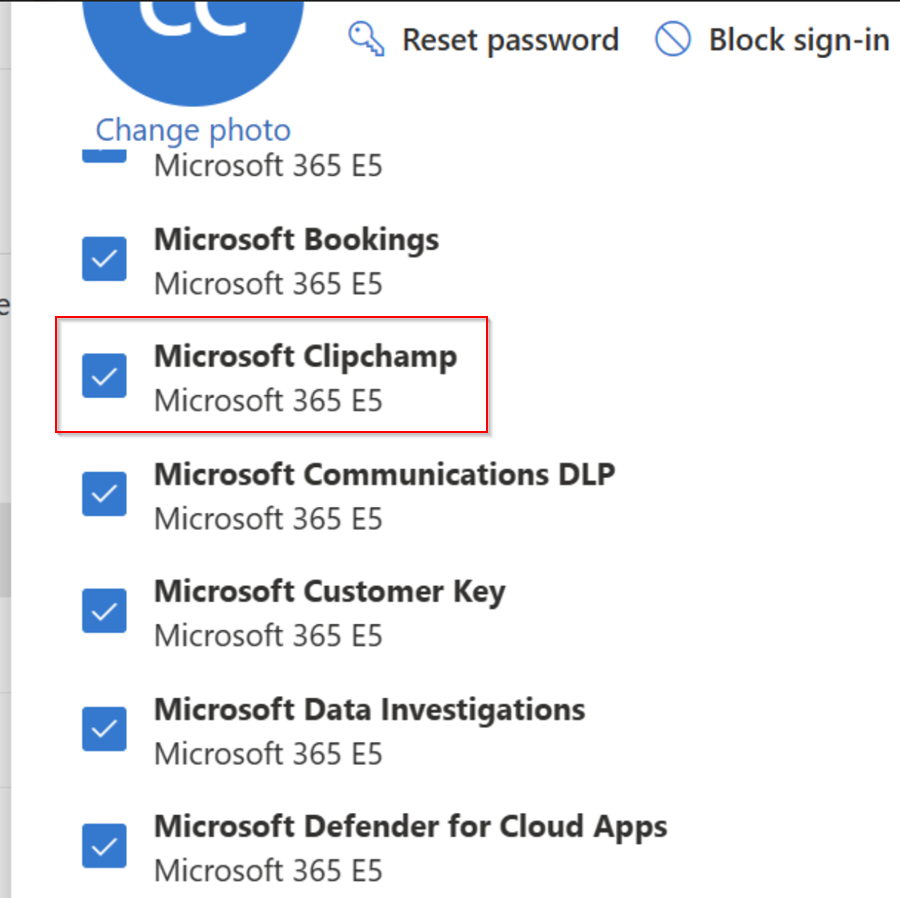
Daha fazla bilgi için bkz: Kullanıcının erişimi olan uygulamaları ve hizmetleri değiştirme.
TClipchamp'i etkinleştirme veya devre dışı bırakma PowerShell üzerinden Clipchamp
Yönetici olarak, bir kullanıcıya Microsoft 365 lisansı atarken ClipchampClipchamp gibi hizmetleri etkinleştirmek veya devre dışı bırakmak için PowerShell'i de kullanabilirsiniz. Daha fazla bilgi için, Kullanıcı lisanslarını atarken Microsoft 365 hizmetlerine erişimi devre dışı bırakma makalesindeki Tek bir kullanıcı için makalesine bakın.
Työnetme ClipchampKullanıcı gruplarının Clipchamp kullanılabilirliği
Kullanıcı grupları için, PowerShell'i kullanarak ClipchampClipchamp hizmetini etkinleştirebilir veya devre dışı bırakabilirsiniz.
Microsoft 365 lisanslarını atama sürecindeyken, belirli Microsoft 365 hizmetlerine erişimi devre dışı bırakabilirsiniz.
Kullanıcılara lisans atanmışsa ve ClipchampClipchamp hizmetini kaldırmak istiyorsanız aşağıdaki yöntemlerden birini kullanın:
- Hesapları, Departman veya Şehir gibi var olan hesap özniteliklerine göre filtreleyin ve hizmeti etkinleştirmek veya devre dışı bırakmak için Set-MsolUserLicense cmdlet'ini LicenseOptions parametresiyle kullanın.
- Bir kullanıcı grubu oluşturun ve hizmeti grubun tüm üyeleri için etkinleştirmek veya devre dışı bırakmak için Set-MsolUserLicense cmdlet'ini LicenseOptions parametresiyle kullanın.
Daha fazla bilgi için bkz. PowerShell ile Microsoft 365 hizmetlerine erişimi devre dışı bırakma.
Hizmetleri yalnızca belirli bölümler veya konumlar için devre dışı bırakma
Hesapları Bölüm veya Konum özniteliğine göre filtrelemek ve bu hesaplar için bir hizmeti devre dışı bırakmak için PowerShell ile yukarıdaki Yöntem 1'i kullanabilirsiniz. Örneğin, Pazarlama bölümündeki tüm kullanıcılar için Clipchamp devre dışı bırakmak istiyorsanız şu komutu kullanabilirsiniz:
$LO = New-MsolLicenseOptions -AccountSkuId "contoso:ENTERPRISEPACK" -DisabledPlans "CLIPCHAMP" Get-MsolUser -All | Where-Object {$_.Department -eq "Marketing"} | Set-MsolUserLicense -LicenseOptions $LO
"contoso:ENTERPRISEPACK" ifadesini kendi AccountSkuId değerinizle ve "Pazarlama" ifadesini de kendi bölüm adınızla değiştirmeniz gerekir. Hesapları filtrelemek için Şehir, Ülke veya Unvan gibi diğer özellikleri de kullanabilirsiniz.
TClipchampClipchamp için ServicePlanId değeri a1ace008-72f3-4ea0-8dac-33b3a23a2472 şeklindedir. ServicePlanName değeri CLIPCHAMP'tir.
Windows için Clipchamp masaüstü uygulamasının kullanılabilirliğini yönetme
Varsayılan olarak, kuruluşunuzda ilgili lisansa sahip kullanıcılar, Microsoft 365 aracılığıyla Microsoft Edge veya Google Chrome'da web üzerinde Microsoft 365 aracılığıyla video düzenleyicimizin çalışma sürümüne erişebilir. Web erişimine ek olarak, Clipchamp, video düzenleyiciyi doğrudan başlatmak için Windows 10 ve Windows 11 için bir masaüstü uygulaması da sunar.
2.9.x sürümüne kadar, masaüstü uygulaması yalnızca kişisel Microsoft hesaplarını destekler. 3.x sürümünden itibaren, uygulama iş veya okul Microsoft hesaplarını (AAD/EntraEntra ID) destekler. Bu yeni uygulama sürümü şimdi başlatıldı ve genel kullanıma sunuldu. Daha fazla bilgi için bkz.: TClipchampWindows için Clipchamp uygulamasında iş hesabı desteği.
Kuruluşunuzda Clipchamp masaüstü uygulamasının kullanılabilirliğini aşağıdaki gibi denetleyebilirsiniz.
- Uygulamayı yönetmek için IntuneIntune kullanmanızı öneririz. Bu, diğer Microsoft Store uygulamalarını yönetmekle aynı şekilde çalışır, bkz.: Add Microsoft Store apps to Microsoft IntuneMicrosoft Intune.
- Ayrıca, aşağıda belirtilen grup ilkesi seçeneklerinden yararlanabilmek için en son Clipchamp yönetim şablonu dosyalarını (ADMX/ADML) indirmenizi ve Intune olarak içe aktarmanızı öneririz. Intune'de ADMX & ADML dosyalarını içeri aktarmayı öğrenmek için bu destek makalesine bakın.
- Kullanıcılarınızın uygulama sürümü 2.8.0'da (veya üzeri) olması gerekir; Uygulamayı yönetme özelliği eski sürümlerde çalışmaz.
- AAD/EntraEntra ID hesabı desteği 3.x sürümünden (en az 3.0.10020) itibaren kullanılabilir.
- Kuruluşunuzdaki kullanıcılar için Microsoft Store etkinleştirilmişse, cihazlarındaki Clipchamp masaüstü uygulamasını da kendi başlarına güncelleştirebileceklerini unutmayın.
AdminYönetici IntuneIntune deneyimi
Grup İlkesigrup ilkesi options
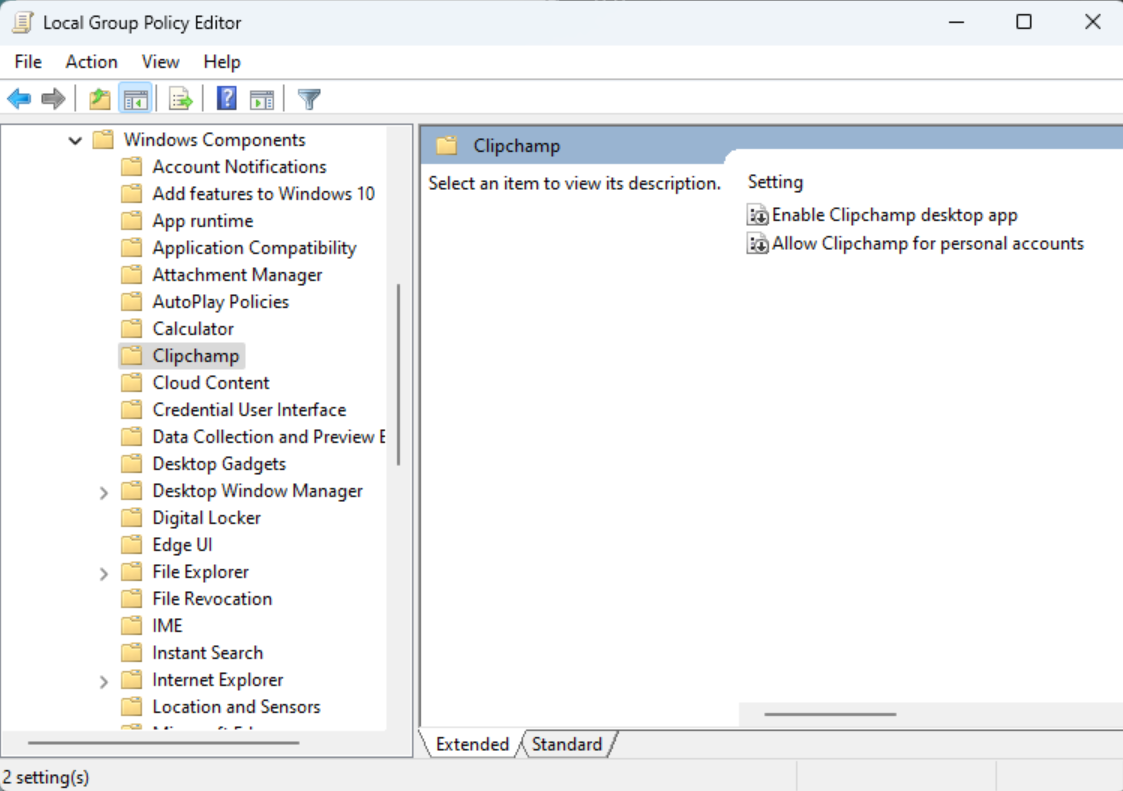
ClipchampClipchamp ADMX/ADML dosyalarını IntuneIntune'da (yukarıya bakın) içeri aktardıktan sonra, ClipchampClipchamp'in masaüstü uygulamasına erişimi yöneten iki ilkeden yararlanabilirsiniz.
- TClipchampetkinleştir Clipchamp Masaüstü Uygulaması: Bu ilke, uygulamanın Windows makinelerde kullanımını engellemenize olanak tanır.
- Kişisel hesaplar için Clipchamp izin ver: Bu ilke, Windows makinelerinde uygulamada kişisel hesaplar için Clipchamp kullanımını engellemenizi sağlar.
İki ilke de masaüstü uygulamasını tamamen devre dışı bırakır veya kullanıcılarınızın yalnızca Clipchamp iş sürümüne erişmesine izin verir.
Masaüstü uygulamasını yönetme
Clipchamp uygulamasını Intune'a ekledikten sonra bu - Microsoft Intune'e Microsoft Store uygulamaları ekleme başlıklı makalede açıklandığı gibi yönetebilmek için şunları yapabilirsiniz
- uygulamayı kullanıcı cihazlarında etkinleştirme veya devre dışı bırakma,
- En son sürümüne güncelleştirildiğinden emin olun,
- kişisel Microsoft hesaplarının kullanımına izin verme veya vermeme (yukarıda belirtilen grup ilkesi aracılığıyla),
- veya kullanıcı cihazlarında tamamen engelleyin.
Kullanıcı deneyimi
Clipchamp'in masaüstü uygulamasını devre dışı bıraktıysanız ancak uygulama bir kullanıcı cihazında zaten yüklüyse, masaüstü uygulamasını başlatmaya çalıştıklarında cihazlarında Clipchamp devre dışı bırakıldığını bildiren bir ileti görürler.
Kişisel Microsoft hesapları (MSA) için Clipchamp devre dışı bıraktıysanız ve bir kullanıcı cihazındaki masaüstü uygulaması sürümü 3.x sürümünden (yani 2.9.x) daha düşükse, kullanıcılarınız masaüstü uygulamasını başlatmayı denediklerinde Clipchamp erişmek için bir web tarayıcısı kullanmaları gerektiğini belirten bir ileti görür.
Uygulamayı Intune'da etkinleştirirseniz ve bir kullanıcı kendi cihazında başlatırsa, Clipchamp'ın iş sürümünde otomatik olarak oturum açar ve mevcut video düzenleme projelerinin bulunduğu bir açılış sayfası görür.
Uygulamayı etkinleştirir ve kullanıcılarınızın iş veya okul hesaplarının yanı sıra kişisel Microsoft hesaplarında da oturum açmalarına izin verirseniz, masaüstü uygulamasında hangi ClipchampClipchamp sürümünün açılacağını seçebilirler - iş veya kişisel.