

Kullandığınız bilgisayar türü ne olursa olsun, Clipchamp video düzenleyiciyi geliştirmek ve sorunsuz çalışmasını sağlamak için her zaman çok çalışıyoruz.
Ancak, hataları ve yavaş işlemeyi önlemeye yardımcı olmak ve video düzenleme deneyiminizin mümkün olan en iyi şekilde olmasını sağlamak için yapabileceğiniz bazı şeyler var.
Windows'da en son uygulama sürümünü kullanın
Windows 11'da, Windows görev çubuğundaki arama alanında arayarak, Başlat menüsünden Tüm Uygulamalar'ı açarak veya Microsoft Store'dan indirerek Clipchamp'u başlatın. Uygulamanın daha eski bir sürümünü yüklediyseniz Güncelleştirme bildirimi görürsünüz.
Windows 10 günü Microsoft Store'dan en son Clipchamp uygulamasını indirin. Zaten yüklediyseniz, eski bir uygulama sürümündeyseniz başlattığınızda bir Güncelleştirme bildirimi görüntüler.
Not
TClipchampClipchamp'in iş ve okul sürümünü kullananlar için ClipchampClipchamp Windows uygulamasının bilgisayarınızda kullanılabilirliği, Microsoft 365 yöneticiniz tarafından kuruluşunuzda etkinleştirilmiş olmasına bağlıdır.
Herhangi bir işletim sisteminde Chrome veya Edge'in en son sürümünü kullanın
Windows, MacOS veya LinuxLinux, ClipchampClipchamp, Microsoft Edge ve Google Chrome'da çalışır. Tarayıcı teknolojileri, en hızlı ve en sorunsuz performansı sunmamızı sağlar.
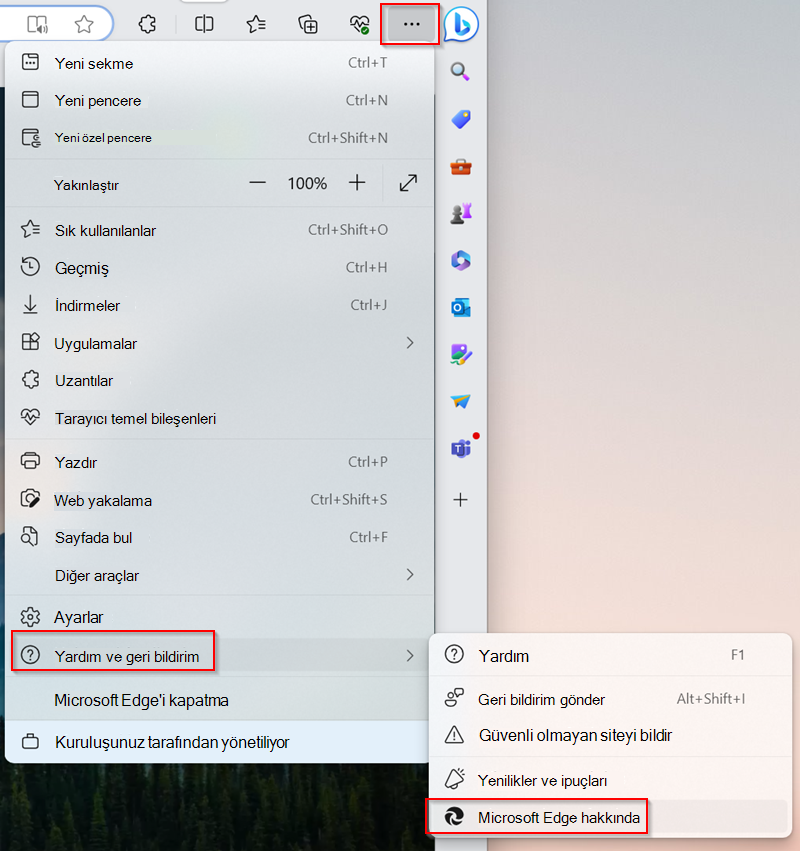
Tarayıcınızı her zaman en son sürüme güncelleyin; bu önemlidir. Aşağıda Edge'deki işlem gösterilmektedir, ancak Chrome'daki adımlar benzerdir.
Sürümünüzün güncel olup olmadığını kontrol etmek için
- Ayarlar ve daha fazlası menüsünü (üç dikey nokta) seçin,
- ardından Yardım ve geri bildirim'e gidin ve
- Microsoft Edge Hakkında'yı seçin.
Bir güncelleştirme varsa, bu ekranda gösterilecektir.
Tarayıcı önbelleğini temizleyin, ardından Edge/Chrome'u yeniden başlatın
Tarayıcı önbelleğindeki öğeleri temizleme hakkında bu Edge destek makalesinde veya bu Chrome destek makalesinde yer alan adımları izleyin.
Not: Zaman aralığı için "Tüm zamanlar"ı seçtiğinizden emin olun ve "Önbelleğe alınan resimler ve dosyalar"ı seçin. Diğer gözatma verilerini temizlemeniz gerekmez.
Adımları tamamladıktan sonra adres çubuğuna sırasıyla chrome://restart veya edge://restart yazıp Enter tuşuna basın.
Videonuzu düzenlerken medya dosyalarını yükleme sorunları (yavaş ilerleme, donma, çökme) yaşıyorsanız veya video oynatılırken kesintiler oluyorsa bu yararlı olacaktır.
Bilgisayarınızdaki işlem kaynaklarını boşaltma
Bu, düzenleme projenizi işlemek için daha fazla bellek ve GPU gücü olduğundan emin olmanıza yardımcı olur.
- Diğer tarayıcı sekmelerini kapatın, Clipchamp yalnızca bir tarayıcı sekmesinde açık tutun.
- Clipchamp tarayıcı sekmesini açık ve ön planda tutun, aksi takdirde Edge (veya Chrome) işlem kaynaklarını ondan alabilir.
- Bilgisayarınızda çalışan diğer uygulamaları kapatın.
Bilgisayarınızda yeterli disk alanı olduğundan emin olun
Bilgisayarınızın dahili sürücüsünde yeterli boş alan olması gerekir. Bu, video işleme ve dışa aktarma aşamasında geçici proje dosyaları ve alan için gereklidir.
Kullanılabilir boş alan, projenizde kullandığınız medya dosyalarının boyutundan daha fazla olmalıdır.
Yükleme sürelerini azaltmak için daha küçük ve daha az giriş medya dosyası kullanın
Bir düzenleme projesine dosya ekledikten sonra yavaş performansla karşılaşıyorsanız, bu isteğe bağlı bir adımdır. Daha büyük ve daha uzun dosyaların kullanıma hazır hale gelmeden önce işlenmesi daha uzun sürer.
Aynı anda birden çok medya dosyası eklemek de işlem sürelerini uzatabilir. Örneğin, 4K klipler kullanıyorsanız, bu dosyaları Clipchamp bir düzenleme projesinde kullanmadan önce 1080p'ye sıkıştırmak yardımcı olabilir. Videolarınızı görünür kalite kaybı olmadan sıkıştırmak için, çevrimiçi olarak aradığınızda ücretsiz video sıkıştırma araçları mevcuttur.
Bozuk giriş medya dosyalarını denetleyin
Hatalı bir kaynak medya dosyasının, onu ClipchampClipchamp'de yüklerken sorunlara neden olduğu durumlar gördük.
İçe aktarma işlemimiz çok çeşitli video, ses ve görüntü dosyalarını işleyebilir, ancak bir projeye eklediğiniz belirli bir dosyanın yüklenmediğini fark ederseniz veya düzenlediğiniz video projesini dışa aktarma işlemi işlem sırasında aynı noktada başarısız olursa, söz konusu medya dosyasını dönüştürmeyi deneyin ve ClipchampClipchamp'de yeni dönüştürülen sürümü kullanın.
Çevrimiçi bulabileceğiniz video ve ses dosyaları için iyi çalışan açık kaynaklı dönüştürücüler vardır.
Tarayıcı uzantılarında Clipchamp izin verme
Yüklemiş olabileceğiniz gizlilikle ilgili veya reklamları engelleyen tarayıcı uzantıları Clipchamp düzgün çalışması için gereken işlevleri engelleyebilir.
Bu olasılığı ortadan kaldırmak için Clipchamp web adresini izin verilenler listesine ekleyin - birçok tarayıcı eklentisinin ayarlarında "izin verilen web sitelerini ekle" seçeneği bulunur.
- Clipchamp'ın kişisel sürümünde izin verilenler listesine eklenecek adres https://app.clipchamp.com/.
- İş ve okul hesaplarına yönelik Clipchamp için izin verilenler listesine eklenecek adres, kuruluşunuzun SharePoint veya OneDrive URL'sidir (örneğin, https://contoso.sharepoint.com/).
Alternatif olarak, bir uzantıyı tamamen devre dışı bırakabilir ve ardından Clipchamp beklendiği gibi çalışıp çalışmadığını test edebilirsiniz.
İzin verilen web siteleri listesine Clipchamp ekledikten veya bir tarayıcı uzantısını devre dışı bıraktıktan sonra, değişikliklerinizin etkili olduğundan emin olmak için tarayıcıyı yeniden başlatın ve Clipchamp sayfayı yeniden yükleyin.
İnternet bağlantınızın sabit olduğundan emin olun
Diğer çevrimiçi düzenleyicilerin aksine, Clipchamp büyük dosyaların yüklenmesine ve indirilmesine dayanmaz, bu da onu internet hızlarına daha az bağımlı hale getirir. Ancak, çalışması ve düzenleme ilerlemenizi kaydetmesi için yine de aktif bir internet bağlantısı gerektirir.
En iyi performansı elde etmek ve projenizdeki değişiklikleri kaybetmemek için, Clipchamp kullanırken kararlı bir internet bağlantınız olduğundan emin olun.
Kaynak dosyaları bilgisayarınızdan silmeyin
Bazı durumlarda Clipchamp bir projede kullandığınız video, ses ve görüntü dosyalarını yeniden bağlamanızı isteyebilir.
Clipchamp'in kişisel sürümünde, içerik yedekleme özelliğini kullanmıyorsanız ve bilgisayarınızdaki kaynak medya dosyalarını siler, yeniden adlandırır veya taşırsanız, düzenleme projesini yeniden açtığınızda sorunlara neden olabilir, bu nedenle bu dosyaları sakladığınızdan emin olun.
İş ve okul hesapları için Clipchamp'da, bir düzenleme projesine eklediğiniz medya dosyaları, iş OneDrive'ınızda/SharePoint'inizde projenin Varlıklar klasöründe depolanır. Bu klasörü ve içindeki medya dosyalarını yerinde tuttuğunuzdan emin olun. Aksi takdirde, videonuzu düzenlemeye devam etmeden önce kaynak dosyaları yeniden bulmanız istenebilir.
Donanım gereksinimleri
Clipchamp beklendiği gibi çalışmasını sağlamak için bilgisayarınızın bazı gereksinimleri karşılaması gerekir.
Kullanılabilir bellek/RAM en az 8 GB (16 GB veya üzeri daha iyidir) olmalı ve makineniz 64 bit işletim sistemi ve 64 bit Edge veya Chrome sürümü çalıştıran 64 bit bir bilgisayar olmalıdır.
Grafik kartı bir diğer önemli faktördür ve yeni bir model olmalıdır. Bu önemlidir çünkü video düzenleme yoğun bilgi işlem kullanır, hem CPU hem de GPU kullanır ve eski cihazları sınırlarına getirebilir.
Ayrıca, bilgisayarınızın dahili sürücüsünde, video işleme ve dışa aktarma aşamasında geçici dosyalar ve alan için gerekli olan yeterli boş alana sahip olmanız gerekir. Kullanılabilir boş alan, projenizde kullandığınız video dosyalarının boyutundan daha fazla olmalıdır.
Bu gereksinimleri karşılamayan eski bir bilgisayarla çalışıyorsanız düzenleyici çalışmaya devam edebilir, ancak yavaş performans, donma ve kilitlenme gibi sorunlarla karşılaşabileceğinizi ve farklı bir bilgisayarda daha iyi bir deneyime sahip olabileceğinizi unutmayın.