
Microsoft 365 video giriş sayfasından başlatabileceğiniz Clipchamp kaydedicisini kullanırken ekran veya kamera kaydı oluştururken sorun yaşıyorsanız bunun yaygın bir nedeni, kameranızı kullanmak, mikrofonunuzu kullanmak veya ekranınıza erişmek için web tarayıcınıza izin vermeniz gerektiğidir.
Not
Microsoft 365 kiracı yöneticileri - Kiracınızdaki kullanıcıların ekranlarını kaydetmesini devre dışı bırakmak isterseniz, kiracınız için ekran kaydını tarayıcı ayarlarından devre dışı bırakabilirsiniz.
Windows veya macOS'ta Google Chrome veya Microsoft Edge'de kamera ve mikrofon izinleri verme
- Kamerayı Clipchamp'da ilk kez kullandığınızda, bu sitenin mikrofonunuzu ve kameranızı kullanmak istediğini belirten bir açılır pencere ile karşılaşırsınız. 'Bu site' kuruluşunuzun SharePoint URL'sini içerir (örneğin, contoso.sharepoint.com).
- İstendiğinde İzin Ver'i seçin. Seçiminiz gelecek oturumlar için kaydedilir.
Kamera ve mikrofon izinlerini reddeder ve daha sonra bunları etkinleştirmek isterseniz veya izin vermeniz istenmezse aşağıdakileri yaparak bunu düzeltebilirsiniz:
Microsoft Edge'de:
- Ayarlar'a gidin.
- Tanımlama bilgileri ve site izinleri>Tüm siteler'i seçin.
- Doğru URL'yi bulmak için Clipchamp, Clipchamp veya SharePoint araması yapın ve ardından Kamera ve Mikrofon'unİzin Ver olarak ayarlandığından emin olun.
Google Chrome'da:
- Ayarlar'a gidin.
- Gizlilik ve güvenlik>Site Ayarları'nı seçin.
- Son etkinlikler altında ClipchampClipchamp veya SharePoint URL'sini seçin.
- Kamera ve Mikrofon'unİzin Ver olarak ayarlandığından emin olun.
Windows'da Google Chrome veya Microsoft Edge'de ekran kaydı izinleri verme
- Ekranınızı paylaşmayı seçtikten sonra, paylaşmak istediğiniz ekranı seçmeniz istenir: tüm ekranınız, bir pencere veya bir tarayıcı sekmesi. Her video oluştururken seçeneklerden birini belirlemeniz gerekir.
- Ayrıca Sistem sesini paylaş'ı seçme seçeneğiniz de olacaktır. Videonuzun cihazınızda çalışan ses dosyasını içermesini istiyorsanız bunu işaretleyin.
MacOS Catalina veya daha yeni sürümlerde Google Chrome veya Edge'de ekran kaydı izinleri verme
Ekranınızı Clipchamp ile ilk kez kaydetmeyi denediğinizde izin vermeniz istenir.
Sistem Tercihlerini Aç'ı seçin (macOS Ventura veya daha yeni sürümler için Sistem Ayarları).
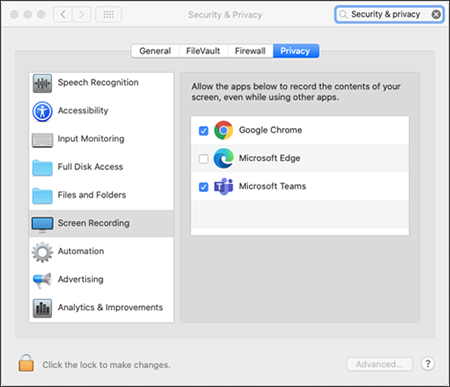
İstemi görmüyorsanız Apple MenüsüSistem Tercihleri> (macOS Ventura veya daha yeni sürümler için Sistem Ayarları),>Güvenlik & Gizlilik (macOS Big Sur veya daha yeni sürümler için Gizlilik & Güvenlik) bölümüne gidin ve sonra Ekran Kaydı'nı (macOS Sonoma için Ekran & Sistem Ses Kaydı) seçin.Ekran Kaydı altında, tarayıcınızın seçili olduğundan emin olun.
Önemli
Desteklenen bir tarayıcı kullandığınızdan ve tarayıcının güncel olduğundan emin olun.
- Microsoft Edge, sürüm 79 ve üzeri Windows 10Windows 10, Windows 11Windows 11 ve macOS
- Google Chrome, sürüm 74 ve üzeri Windows 10Windows 10, Windows 11Windows 11 ve macOS
- MacOS'ta Safari desteklenmez
Değişikliklerin etkili olması için tarayıcınızı yeniden başlatın.
Kamera ve ekran kaydı deneyimine geri dönün. Paylaşmak üzere bir ekran seçmeniz istenir. Her video oluştururken bir seçim yapmanız gerekir.
Cihazınızda çalınan sesi dahil etmek istiyorsanız Sistem sesini paylaş'ı seçin.
Kiracı yöneticileri için - Edge veya Chrome'da kiracınız için ekran kaydını devre dışı bırakın
Kuruluşunuzdaki kullanıcıların Clipchamp aracılığıyla ekran kaydı yapmasını devre dışı bırakmak istiyorsanız bunu yapmanın en güvenli yolu, tüm web tabanlı ekran yakalamalarını reddetmek için bir grup ilkesi ayarlamaktır.
Edge'de ekran kaydını devre dışı bırakma yönergeleri
Chrome'da ekran kaydını devre dışı bırakma yönergeleri (yardım makalesinde Ekran Videosu CaptureCapture'i arayın)