

Microsoft Edge  , web'de ve bilmediğiniz sitelerde gezinirken size ekstra bir koruma katmanı sağlamak üzere gelişmiş güvenlik için iki isteğe bağlı tarama modu (Dengeli ve Katı) sunar.
Not
BT yöneticisiyseniz ve özellik ile ilkeleri hakkında daha fazla bilgiye ihtiyacınız varsa bkz. Microsoft Edge ile daha güvenli bir şekilde göz atın.
Microsoft Edge'de artırılmış güvenlik nedir?
Microsoft Edge'deki artırılmış güvenlik, tam zamanında (JIT) JavaScript derlemesini kapatarak ve tarayıcı için ek işletim sistemi korumaları sağlayarak bellekle ilgili güvenlik açıklarına karşı korunmaya yardımcı olur. Bu korumalar, donanım tarafından zorlanan Yığın Koruması ve Rasgele Kod Koruması'nı (ACG) içerir. Bu korumalar uygulandığında Microsoft Edge, zaman içinde göz atma alışkanlıklarınıza uyum sağlarken tanımadığınız sitelere otomatik olarak daha katı güvenlik ayarları uygulayarak saldırı riskini azaltmaya yardımcı olur.
Microsoft Edge'de devam eden geliştirme ve testler nedeniyle gelişmiş güvenliğin varsayılan olarak açık olduğunu görebilirsiniz. Güvenlik özelliğini kapatmak isterseniz Microsoft Edge güvenlik ayarlarındaki yenilikler bölümüne bakın.
Bu özellik için kullanılabilir iki seçenek vardır
Artırılmış güvenlik açıldığında, iki göz atma güvenliği düzeyinden birini seçebilirsiniz: Dengeli ve Katı. Özelliğin varsayılan olarak açılması veya kapatılması için siteler özel durum listesine eklenebilir.
| Kapalı (Varsayılan) | Özellik kapalı. |
|---|---|
| Dengeli (Önerilen) | Microsoft Edge, sık ziyaret etmediğiniz veya bilmediğiniz sitelere ek güvenlik korumaları uygular. Sık göz attığınız web siteleri dışarıda bırakılacaktır. Çoğu site beklendiği gibi çalışacaktır. |
| Katı | Microsoft Edge, varsayılan olarak ziyaret edilen tüm sitelere ek güvenlik korumaları uygular. Web sitelerinin bazı bölümleri beklendiği gibi çalışmayabileceğinden, katı mod web'deki normal görevleri tamamlama yeteneğinizi etkileyebilir. |
Not
Bu özellik açıldığında, ziyaret ettiğiniz bir web sitesinin bazı bölümleri uyumluluk sorunları nedeniyle çalışmayabilir. Günlük görevleri tamamlamak için bir düzey yapılandırma gerektireceğinden, çoğu kullanıcı için katı mod önerilmez.
Artırılmış güvenlik açıldığında neler beklenebilir
Bu özellik açıldığında, tarayıcınızın adres çubuğunun solunda Ek güvenlik göreceksiniz. Bu, Microsoft Edge'in bu web sitesine artırılmış güvenlik uyguladığını gösterir.
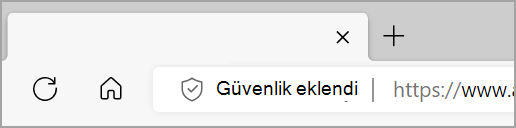
Gelişmiş güvenliği belirli bir web sitesinden açmak veya kapatmak için:
- Site bilgilerini görüntülemek için Ek güvenlik'i seçin.
- Bu site için güvenliği artır'ı seçin ve Bu site için gelişmiş güvenlik kullanayarını Açık veya Kapalı konuma getirin.
Gelişmiş güvenliği kapatırsanız, Microsoft Edge bu web sitesini otomatik olarak site özel durumları listesine ekleyecektir.

Güvenlik geliştirme düzeyinizi seçin
Aşağıdaki adımları kullanarak tercih ettiğiniz ek güvenlik düzeyini seçin:
Microsoft Edge'de Ayarlar ve daha fazlası
 bölümüne gidin.
Ayarlar'ı
 > seçinGizlilik, arama ve hizmetler.
Güvenlik'i seçin, Web'de güvenliğinizi artırın seçeneğininAçık olduğunu onaylayın.
Size uygun olan göz atma modunu seçin.
Güvenlik geliştirmeleri için bir özel durum oluşturun
Her iki artırılmış güvenlik modunda da, bu özelliği özel durum listenizdeki web siteleri için her zaman açık veya kapalı olarak ayarlayabilirsiniz.
Bir siteyi özel durum listesine eklemek için:
Microsoft Edge'de Ayarlar ve daha fazlası
>Ayarlar>Gizlilik, arama ve hizmetler>Güvenlik.Web'de güvenliğinizi artırın seçeneğininAçık olduğunu doğrulayın.
Web'de güvenliğinizi artırın altında, gelişmiş güvenlik için Site tercihleri'ni seçin ve yönetmek istediğiniz listeye bağlı olarak aşağıdakilerden birini yapın:
- Belirli sitelerden ekstra koruma katmanını kaldırmak için Bu siteler için hiçbir zaman artırılmış güvenlik kullanma bölümüne gidin ve Site ekle'yi seçin.
- Belirli sitelere ekstra bir koruma katmanı uygulamak için Bu siteler için her zaman artırılmış güvenlik kullan'a gidin ve ardından Site ekle'yi seçin.
Tam URL'yi girin, ardından Ekle'yi seçin.
Bir siteyi düzenlemek veya özel durum listesinden kaldırmak için:
Microsoft Edge'de Ayarlar ve daha fazlası
>Ayarlar>Gizlilik, arama ve hizmetler>Güvenlik.Web'de güvenliğinizi artırın seçeneğininAçık olduğunu doğrulayın.
Web'de güvenliğinizi artırın başlığı altında, gelişmiş güvenlik için Site tercihleri'ni seçin.
Yönetmek istediğiniz web sitesinin yanında, Diğer işlemler'i
ve ardından aşağıdaki işlemlerden birini seçin:- Site URL'sini güncelleştirmek için Düzenle'yi
 ve ardından Kaydet'i seçin.
 - Siteyi bu özel durum listesinden kaldırmak için Kaldır'ı
 seçin.
- Site URL'sini güncelleştirmek için Düzenle'yi