

Microsoft Edge, web URL'lerini adres çubuğundan kopyalayıp içeriğinize yapıştırmak için gelişmiş bir yönteme sahiptir. Bu özellik, bir URL'yi web adresi olarak değil, köprülü başlık olarak kopyalar ve yapıştırır.
İyileştirilmiş kopyalama ve yapıştırma özelliğini kullanma
Adres çubuğu URL'leri için geliştirilmiş kopyala ve yapıştır özelliğini kullanmak basittir. Varsayılan davranış, bağlantının köprülü başlık olarak yapıştırılmasıdır:
Microsoft Edge'de istediğiniz URL'yi adres çubuğundan kopyalamak için sağ tıklayıp bağlam menüsünden Kopyala'yı seçin veya adresi seçip Ctrl + C tuşlarına basın.
Uygulamada, bağlantı metni olarak sayfanın başlığına sahip bir bağlantı ekleyen varsayılan yapıştırmayı kullanmak için Ctrl + V tuşlarına basın.

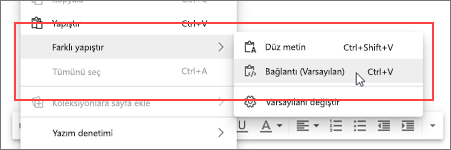
Microsoft Edge'de bir uygulamaya veya web sitesine yapıştırıyorsanız sağ tıklayıp bağlam menüsünde Farklı yapıştır'ı ve ardından alt menüden Bağlantı'yı (Varsayılan) da seçebilirsiniz.
Alternatif olarak, URL'yi köprülü başlık yerine bir web adresi olarak yapıştırabilirsiniz:
Microsoft Edge'de istediğiniz URL'yi adres çubuğuna sağ tıklayıp bağlam menüsünden Kopyala'yı seçerek veya adresi seçip Ctrl + C tuşuna basarak kopyalayın.
Bir uygulamada, web adresini yapıştırmak için Ctrl + Shift + V tuşuna basın.

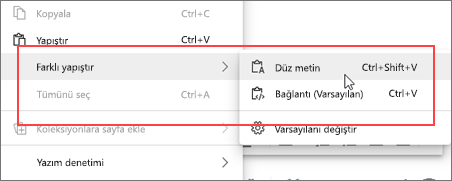
Microsoft Edge'de bir uygulamaya veya web sitesine yapıştırıyorsanız sağ tıklayıp bağlam menüsünde Farklı yapıştır'ı ve ardından alt menüden Düz metin'i de seçebilirsiniz.
Not
- Bazı uygulamalar, gelişmiş kopyalama ve yapıştırma özelliğini geçersiz kılarak yalnızca web adresinin yapıştırılmasına izin verebilir veya kendi biçimlendirmesini kullanarak yapıştıracak.
- Masaüstü için Word gibi Microsoft Edge dışındaki bir uygulamaya yapıştırdığınızda, Ctrl + V uygulama ayarlarında seçilen biçimde yapıştırır. Sağ tıkladığınızda uygulama, gelişmiş kopyalama ve yapıştırma menüsünü değil kendi bağlam menüsünü açabilir.
Varsayılan davranışı değiştirme
Varsayılan yapıştırma işleminin köprülü başlıkla sonuçlanması yerine, varsayılanı değiştirerek Ctrl+ V tuşlarının bunun yerine bir web adresi yapıştırmasını ve bağlam alt menüsünde alternatif olarak bağlantılı bir başlık sunmasını sağlayabilirsiniz.
Microsoft Edge'de Ayarlar ve daha fazlası
 öğesini seçin ve ardından Ayarlar'ı
 seçin.
Soldaki menüde Görünüm'ü> seçinTarayıcı davranışı ve özellikleri.
URL biçimlendirmesi altında, URL kopyalama ve yapıştırma biçimini değiştir'i seçin ve aşağıdakilerden birini seçin:
URL'yi köprü başlığı olarak yapıştırmak için Bağlantı'yı seçin.
URL'yi web adresi olarak yapıştırmak için Düz metin'i seçin.
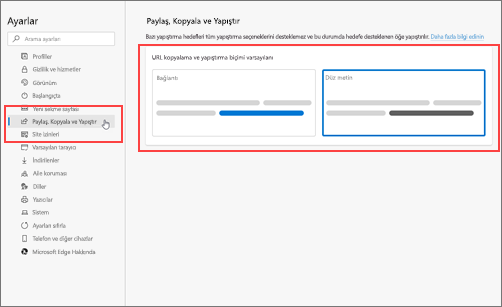
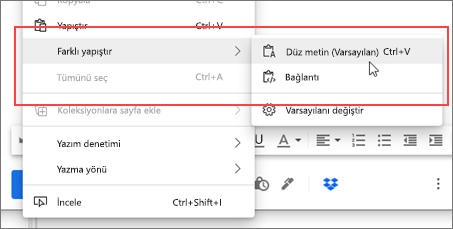
Şimdi, sağ tıkladığınızda, bağlam menüsünde olduğu gibi yapıştır'ı seçin, ardından Düz metin (Varsayılan) varsayılan seçenektir ve köprülü bir başlığı yapıştırmanın alternatifi Bağlantı'dır.
Alternatif olarak, doğrudan Ayarlar'a gidebilirsiniz:
Microsoft Edge adres çubuğuna edge://settings/appearance/browserBehavior yazın ve ardından Enter tuşuna basın.
URL biçimlendirmesi altında, URL kopyalama ve yapıştırma biçimini değiştir'i seçin ve aşağıdakilerden birini seçin:
- URL'yi köprü başlığı olarak yapıştırmak için Bağlantı'yı seçin.
- URL'yi web adresi olarak yapıştırmak için Düz metin'i seçin.