

Not
Bu makale yeni Microsoft Edge tarayıcısına yöneliktir. Microsoft Edge'in eski sürümü için yardım alın.
Bugünlerde her şey çevrimiçi olduğundan, tarayıcınızın hızlı, güvenilir olması ve size ayak uydurması çok önemlidir. Olmadığında, son derece sinir bozucu olabilir. Bunu anlıyoruz. Aslında, sizin görevimiz sizi asla yavaşlatmayan bir tarayıcı yaratmaktır. Hem üretkenliğe hem de performansa sahip olmaya inanıyoruz.
Tarayıcı performansı sizin başarınız için çok önemlidir ve bizim de başarımızın temelidir. Microsoft Edge'i her zamankinden daha hızlı, daha yalın ve daha verimli hale getirme taahhüdümüzü yerine getirmeye devam ediyoruz. Aşağıdakiler en son performans özelliklerimizdir.
Uykudaki sekmeler
Microsoft Edge tarayıcısının bellek ve CPU kullanımını iyileştirmek için uyku sekmeleri adı verilen bir özellik geliştirdik.
Uyku sekmeleri, cihazınızdaki etkin sekmeler, yeni sekmeler ve diğer uygulamalar için kaynak boşaltmak amacıyla iki saat etkinlik gerçekleştirilmeyen arka plan sekmelerini uyku moduna alır. edge://settings/system'a giderek zaman aralığını ayarlayabilirsiniz. Uykudaki sekmeyi sürdürmek için normal bir sekme gibi üzerine tıklayın. İçeriğiniz hemen kullanılabilir olacaktır.
Nasıl yaparım? sekmenin uyku moduna geçmesi için gereken süre değiştirilir?
- Microsoft Edge'de Ayarlar ve daha fazlası
 >Ayarlar
 >Sistem ve performans
 .
- Performans'ı seçin, Sekmeleri otomatik olarak uyku moduna geçir seçeneğinin Açık olarak ayarlandığından emin olun.
- Etkin olmayan sekmeleri belirli bir süre sonunda uyku moduna geçir'e gidin ve listeden sizin için en uygun olan süreyi seçin.
Hangi etkinlikler bir sitenin uyku moduna geçmesini engeller?
Göreve devam etmenize ve olası uyumluluk sorunlarını sınırlamanıza yardımcı olmak için, aşağıdaki etkinlikler sitelerin uyku moduna geçmesini önler:
- Sayfa şu anda görünür durumdadır (etkin sekme)
- Sayfa, BrowsingInstance'ını başka bir sayfayla paylaşıyor
- Bu sayfa, şirketinizin iç (intranet) sitesidir
- Sayfa şu anda Geliştirici Araçları tarafından denetleniyor
- Sayfa şu anda ses çıkarıyor
- Sayfa şu anda bir pencere veya ekran yakalıyor
- Sayfa şu anda kullanıcı medyasını (web kamerası, mikrofon vb.) yakalıyor.
- Sayfa şu anda yansıtılıyor (yayınlama vb.)
- Sayfa, kullanıcının Ayarlar'daki engellenenler listesindedir
- Sayfa şu anda WebUSB kullanıyor
Bu listeyi gerektiği gibi düzenlemeye devam edeceğiz.
Peki ya hiç uyumak istemediğim siteler?
Ayarlar'da asla uyumak istemediğiniz siteleri engellenenler listesine ekleyebilirsiniz:
Microsoft Edge'de Ayarlar ve daha fazlası
>Ayarlar>Sistem ve performans .Performans'ı seçin.
Bu siteleri her zaman etkin tut'a gidin, Site ekle'yi seçin ve tam URL'yi yazın ve ardından Ekle'yi seçin.
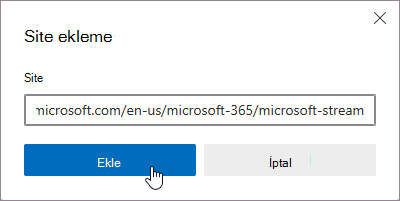
Bu siteleri her zaman etkin tutlistesinden bir siteyi değiştirmek veya kaldırmak için:
-
Ayarlar'ı ve daha fazlasını seçin >Ayarlar>Sistem ve performans .
-
Performans'ı seçin, ardından Bu siteleri her zaman etkin tut'a gidin, güncelleştirmek istediğiniz sitenin yanındaki 3 nokta ve Daha Fazlası ve Düzenle veya Kaldır'ı seçin.
Uyku sekmeleri teknolojisi nasıl çalışır?
Uyku sekmeleri, Chromium'in dondurma teknolojisinin çekirdeğini temel alır. Dondurma, bir sekmenin komut dosyası zamanlayıcılarını duraklatır, bu da CPU kullanımını en aza indirir ve işletim sistemini belleği diğer açık sekmeler, yeni sekmeler veya sistem uygulamaları için yeniden kullanmak üzere serbest bırakır.
Uykudaki sekme ile atılan sekme arasındaki fark nedir?
Uykudaki bir sekme sayfayı duraklatarak Microsoft Edge'in sistem kaynaklarını serbest bırakmasına olanak tanır. Özellikle, uyku modu CPU kullanımını minimuma indirir, bu da pil tüketimini azaltmaya ve belleğin bir kısmını serbest bırakmaya yardımcı olur. Bir sekmeyi uyutmanın avantajı, tekrar geri dönmenin hızlı ve sorunsuz olmasıdır.
Atılan bir sekme, sayfa içeriğini bellekten tamamen atarak tüm kaynakların (CPU, bellek) serbest bırakılmasına izin verir. Dezavantajı, bu sekmeye geri döndüğünüzde sayfa içeriğinin tamamen yeniden yüklenmesi gerektiğidir.
INasıl yaparım? uyku sekmelerini nasıl kapatırım?
Aşağıdakileri yaparak uykudaki sekmeleri kapatabilirsiniz:
- Microsoft Edge'de Ayarlar ve daha fazlası>Ayarlar>Sistem ve performans .
- Performans'ı seçin, Sekmeleri otomatik olarak uykuya geçir iki durumlu düğmesini Kapalı olarak ayarlayın.
Kuruluşlar hangi uyku sekmelerini grup ilkelerine sahip olacak?
Şu amaçlara yönelik grup ilkeleri sunuyoruz:
- Özelliği tamamen açma ve kapatma
- Etkin olmayan bir sekmenin uykuya geçmeden önce geçmesi gereken süreyi yönetme
- Hangi sitelerin uyku moduna geçmesinin engellenmesi gerektiğini yönetme
Bunlar zorunlu veya önerilen grup ilkeleri olabilir. Bu önerilen bir grup ilkesi ise, BT yöneticileri, diledikleri takdirde kullanıcılarının daha sonra değiştirebilecekleri varsayılan davranışı ayarlama olanağına sahiptir.
Sekmeler alanında gördüğüm noktalı daire nedir?
Artık uykuya dalıp atılmış sekmeler yok. Etkin olmayan sekmelerin çevresinde noktalı daireler görünür. Sekmeler hala bir gösterge olmadan uyutulabilir ve atılabilir.
Enerji tasarrufu
Enerji tasarrufu, pil ömrünü uzatmaya yardımcı olmak için tasarlanmıştır. Arka plan sekmesi etkinliğini ve bazı ön plan etkinliklerini değiştirerek kaynak kullanımını azaltarak ve 30 dakika veya daha az etkinlik gerçekleştiğinde ( sekmeleri otomatik olarak uyku moduna al açıksa) etkin olmayan arka plan sekmelerini uyku moduna geçirerek güç kullanımını en aza indirir. Avantajlar cihazınıza, uygulamalarınıza ve bireysel tarayıcı alışkanlıklarınıza bağlı olarak değişebilir.
Enerji tasarrufunda Dengeli ve Maksimum seçenekleri arasındaki fark nedir?
Dengeli: Önerilen seçenek budur. Bilgisayar kaynaklarından tasarruf sağlayarak pil ömrünüzü uzatmanıza yardımcı olur. Cihazınız fişe takılı değilken pilden tasarruf etmek için makul adımlar atılır. Göz atarken yavaşlama yaşamıyorsunuz veya çok az yavaşlama yaşıyor olmalısınız. Cihazınızın pil gücü azaldığında pilden tasarruf etmek için ek adımlar atılır. Bu ek adımlar sayesinde, göz atarken bazı gözle görülür yavaşlamalar yaşayabilirsiniz. Örneğin, videoların daha az akıcı olmasına neden olabilir.
Maksimum: Uzun süre güç kaynağına bağlanamadığınızda ve daha fazla pil ömrü korumanız gerektiğinde bu seçeneği kullanın. Bu ayarla, fişe takılı olmadığınız süre boyunca pilden tasarruf etmek için ek adımlar atılır. Tarayıcınızda yapılan değişiklikler, düşük pille çalışırken Dengeli seçeneğinde uygulanan ek adımlarla aynı olacaktır. Göz atarken gözle görülür yavaşlamalar yaşayabilirsiniz.
Enerji tasarrufu ne zaman etkin olur?
Enerji tasarrufu, cihazınız fişe takılı olmadığında etkin hale gelir ve cihazınız güç kaynağına bağlanana veya dizüstü bilgisayarınızın pili bitene kadar etkin kalır.
Güç kaynağına bağlıyken enerji tasarrufunun etkin olmasını istiyorsanız bunu Ayarlar'dan açabilirsiniz:
- Microsoft Edge'de Ayarlar ve daha fazlası>Ayarlar>Sistem ve performans .
- Performans'ı seçin ve güç kaynağına bağlıyken bile enerji tasarrufu kullanın.
"Güç kaynağına bağlıyken bile enerji tasarrufunu kullan" seçeneğini belirlemişsem, göz attığımda gözle görülür yavaşlamalar yaşar mıyım?
Dengeli seçeneğini belirlediyseniz göz atarken hiç yavaşlama yaşamamanız veya küçük yavaşlamalar yaşamanız gerekir.
Maksimum seçilirse daha iyi güç tasarrufu sağlarsınız ancak göz atarken gözle görülür yavaşlamalar yaşayabilirsiniz. Örneğin, videoların daha az akıcı olmasına neden olabilir.
Enerji tasarrufundan asla etkilenmesini istemediğim siteler ne olacak?
Enerji tasarrufunun internette gezinme deneyiminiz üzerindeki etkisini en aza indirmek için elimizden geleni yapıyoruz ancak bazı durumlarda bu, videoların daha az akıcı olmasına neden olabilir ve göz atarken gözle görülür yavaşlamalar yaşayabilirsiniz. Tarayıcıda oyun oynama gibi performansın önemli olduğu senaryolar için, bu siteleri enerji tasarrufunun dışında tutmanızı öneririz.
Bir siteyi Ayarlar'da engellenenler listesine ekleyerek enerji tasarrufu modunun dışında tutabilirsiniz:
- Microsoft Edge'de Ayarlar ve daha fazlası>Ayarlar>Sistem ve performans .
- Performans'ı seçin ve Bu siteleri her zaman etkin tut'a gidin. Site ekle'yi seçin, hariç tutmak istediğiniz sitenin tam URL'sini yazın ve ardından Ekle'yi seçin.
Sekmelerim, daha önce seçtiğimden farklı bir süre ayarlandığında uyku moduna geçecek şekilde ayarlanıyor ve bunu değiştiremiyorum. Neden?
Enerji tasarrufu açıkken, cihazınız pilden tasarruf etmek için orta düzeyde adımlar atarken 30 dakika işlem yapılmadığında ( Sekmeleri otomatik olarak uyku moduna geçir açıksa) ve tasarrufu en üst düzeye çıkarmak için ek adımlar atıldığında beş dakika etkinlik gerçekleşmediğinde arka plan sekmelerini uyku moduna geçirir. Uyku sekmesi ayarlarını kullanarak süreyi ayarlamak için enerji tasarrufunu kapatın.
Enerji tasarrufu masaüstü bilgisayarlarda çalışır mı?
Enerji tasarrufunun pille çalışan cihazlar için avantajları olsa da, masaüstü bilgisayarlara da fayda sağlayabilir. Enerji tasarrufu, tarayıcının kaynak kullanımını en aza indirerek işletim sisteminin kaynaklarını çalışan diğer uygulamalara odaklayabilmesini sağlar. Ancak enerji tasarrufunu etkinleştirirseniz göz atarken gözle görülür yavaşlamalar yaşayabilirsiniz. Masaüstü bilgisayarlar için bunu Ayarlar'dan açabilirsiniz:
- Microsoft Edge'de Ayarlar ve daha fazlası>Ayarlar>Sistem ve performans .
- Performans'ı seçin ve Enerji tasarrufunu etkinleştir seçeneğinin yanındaki iki durumlu düğmeyi Açık konumuna getirin.
Microsoft Edge'de enerji tasarrufunu nasıl kapatabilirim?
Microsoft Edge Ayarları'na giderek enerji tasarrufunu kapatabilirsiniz:
- Microsoft Edge'de Ayarlar ve daha fazlası>Ayarlar>Sistem ve performans .
- Performans'ı seçin ve Enerji tasarrufunu etkinleştir seçeneğinin yanındaki iki durumlu düğmeyi Kapalı olarak ayarlayın.
Enerji tasarrufu hangi platformlarda çalışır?
Microsoft Edge enerji tasarrufu Windows, macOS ve Linux cihazlarda çalışır. Modun ne zaman etkin olacağına ilişkin varsayılan ayarlar her sistemde farklılık gösterir:
- Windows cihazları için Windows Pil Tasarrufu modunu izler
- MacOS cihazlar için %20'de açılır
- Linux cihazlarda varsayılan olarak kapalıdır
Kurumlar hangi Microsoft Edge enerji tasarrufu grup ilkelerini alır?
Şu amaçlara yönelik grup ilkeleri sunuyoruz:
- Özelliği tamamen etkinleştirme ve devre dışı bırakma
- Enerji tasarrufununDengeli mi yoksa Maksimum mı olarak ayarlandığını yönetin
- Bir cihaz prize takılıyken Enerji tasarrufunun etkin olup olmayacağını yönetme
Bunlar zorunlu veya önerilen grup ilkeleri olabilir. Bu önerilen bir grup ilkesi ise, BT yöneticileri, diledikleri takdirde kullanıcılarının daha sonra değiştirebilecekleri varsayılan davranışı ayarlama olanağına sahiptir.
Windows Görev Yöneticisi'nde neden verimlilik modunu görüyorum?
Microsoft Edge enerji tasarrufu (eski adıyla verimlilik modu), göz atarken güç kullanımını azaltan bir web tarayıcısı özelliğidir ve Windows verimlilik modundan ayrı bir özelliktir. Microsoft Edge verimlilik modunu kapatmak, Windows verimlilik modunu kapatmaz.
Windows Görev Yöneticisi durum sütununda gördüğünüz verimlilik modu, yüksek CPU kullanımı algılandığında tek bir işlem veya işlem grubu tarafından kullanılan kaynakları otomatik olarak sınırlayan yeni bir Windows 11 özelliğidir. Bu, etkin işlemler için cihazın yanıt verme hızını artırır, pil ömrünü uzatır, termal gürültüyü azaltır ve arka plan işlem önceliğini azaltarak CPU üzerindeki baskıyı azaltır. Görev Yöneticisi'nde Windows verimlilik modunu kapatmak, Microsoft Edge verimlilik modunu kapatmaz.
Durum sütununda işlemin yanında yeşil bir çift yaprak simgesi görürseniz Windows verimlilik modu verimlilik modunun açık olduğunu anlarsınız. Verimlilik modu, belirli işlemler için kararsızlığa neden olabilir.
Görev Yöneticisi'ndeki bir işlemin Windows verimlilik modunu kapatmak için:
Başlat'ı
 seçin, arama çubuğuna girin Task Manager ve sonuç listesinden Görev Yöneticisi uygulamasını seçin.
Sol taraftaki menüden İşlemler
 sekmesini seçin, ardından kapatmak istediğiniz işlemi arayın.
Ad sütununda işleme sağ tıklayın (veya seçip basılı tutun), ardından menüden Verimlilik modu'nu seçerek işlemi kapatın. Yeşil çift yaprak simgesi kaybolur. Bir işlem grubu seçtiyseniz, genişletmek için süreç grubu adının sol tarafındaki sağ oku
 seçin, kapatmak istediğiniz tek tek işleme sağ tıklayın (veya seçip basılı tutun) ve ardından menüden Verimlilik modu'nu seçin.
Not
Windows Görev Yöneticisi verimlilik modu, çoğu işlem grubu için açılamaz veya kapatılamaz. Örneğin, Windows Gezgini işlem grubu için verimlilik modunu açıp kapatamazsınız, ancak tek tek Dosya Gezgini klasörlerini genişletilmiş listeden açıp kapatabilirsiniz.
Diğer işlemler için verimlilik modunu kapatmak üzere bu adımları yineleyin.
Yukarıda listelenen adımları yineleyerek Windows Görev Yöneticisi verimlilik modunu istediğiniz zaman bir veya daha fazla işlem için yeniden açabilirsiniz.
Verimlilik modunu ilk açtığınızda:
' [İşlem Adı]' için Verimlilik modunu açmak istiyor musunuz? yazan bir açılır pencere görüntülenir. Bana bir daha sorma onay kutusunu seçip seçmeyeceğinize karar verin ve ardından bu işlemde verimlilik modunu açmak için Tamam'ı seçin. İşlem adının sağ tarafında yeşil bir çift yaprak simgesi görünür.
İpucu
Bana bir daha sorma onay kutusunu seçerseniz, herhangi bir işlem için verimlilik modunu bir sonraki açışınızda onaylamanız istenmez.
Ayrıca verimlilik modunu hızlı bir şekilde açıp kapatabilirsiniz:
-
Görev Yöneticisi uygulamasını >başlat>İşlemler sekmesini seçerek, yönetmek istediğiniz işlem adını seçerek ardından Görev Yöneticisi'nin sağ üst köşesinde bulunan Verimlilik modu simgesini seçin. Simge griyse, verimlilik modu bu işlem grubu için kullanılabilir değildir.
Performans dedektörü
Microsoft Edge, cihazınızın sorunsuz çalışmasını sağlamak için cihazınızın baskı altındayken kaynak kullanımını en aza indirmek için proaktif adımlar atar. Microsoft Edge'in bunu yapmasının bir yolu, cihazınızda bellek baskısı algılandığında sekmeleri uyku moduna geçirmektir. Bazen Microsoft Edge'in attığı proaktif adımlar sorunu tamamen çözmek için yeterli olmaz. Bu durumlar için Performans algılayıcısı adı verilen bir özellik geliştirdik.
Performans algılayıcısı, arka plan sekmelerinin yüksek kaynak kullanımını (bellek (RAM) ve/veya işlem gücü (CPU)) belirlemeye yardımcı olur ve bir sorun algılandığında bunu düzeltmeniz için bir yol sunar.
Performans algılayıcıyı nerede bulabilirim?
Performans algılayıcısı, performans merkezinin alt kısmında bulunabilir:
- Microsoft Edge'de Ayarlar ve daha fazlası>araç>Performans'a gidin.
Herhangi bir sorun tespit edilmediğinde performans algılayıcı nasıl görünür?
Microsoft Edge'de Ayarlar ve daha fazlası>Diğer araçlar>Verim'e gidin. Herhangi bir sorun algılanmadığında Sekmelerin performans durumu Sağlıklı olarak görüntülenir.

Bir sorun algılandığında bunu nasıl düzeltebilirim?
Sorun algılanırsa uyku moduna geçmeyi veya tüm sekmeleri kapatmayı seçebilir ya da tek tek sekmeleri uyku moduna geçirebilir veya kapatabilirsiniz. Bunu yapmak için:
- Microsoft Edge'de Ayarlar ve daha fazlası>Diğer araçlar'a gidin.
-
Performans'ı seçin, listelenen sekmelerden herhangi birinin yanındaki 3 noktayı seçin ve Uyku sekmesini veya Kapat sekmesini seçin.
Her uyuduğunuzda veya bir sekmeyi kapattığınızda, gösterge yeşile dönmeye başlayacaktır. Tekrar yeşil olduğunda, performans algılayıcı "Düşük kullanım" diyecek ve sekmelerin listesi kaybolacaktır.
Performans dedektörü hangi platformlarda çalışır?
Performans algılayıcısı Windows, macOS ve Linux'da çalışır ve her platformda varsayılan olarak açıktır.
Performans algılayıcıyı nasıl kapatabilirim?
Microsoft Edge Ayarları'na giderek performans algılayıcıyı kapatabilirsiniz:
- Microsoft Edge'de Ayarlar ve daha fazlası>Ayarlar>Sistem ve performans .
- Performans'ı seçin.
- Performans algılayıcısını etkinleştir seçeneğini Kapalı olarak ayarlayın.
İşletmeler hangi performans algılayıcı grup politikalarını alacak?
Şu amaçlara yönelik grup ilkeleri sunuyoruz:
- Özelliği tamamen açma ve kapatma
Bunlar zorunlu veya önerilen grup ilkeleri olabilir. Bu önerilen bir grup ilkesi ise, BT yöneticileri, diledikleri takdirde kullanıcılarının daha sonra değiştirebilecekleri varsayılan davranışı ayarlama olanağına sahiptir.
Performans algılayıcıyla ilgili nasıl geri bildirim gönderebilirim?
Microsoft Edge üzerinden iki şekilde geri bildirim gönderebilirsiniz:
- Windows cihazında, Shift + Alt + I tuşuna basın, ekrandaki yönergeleri izleyin ve ardından Gönder'i seçin.
- Microsoft Edge'de Ayarlar ve daha fazlası>Yardım ve geri bildirim>Geri bildirim gönderin, ekrandaki yönergeleri izleyin ve ardından Gönder'i seçin.