

Özet
Microsoft Edge'de Microsoft Çeviri, genel web erişimi için web sayfası çevirisi, otomatik dil algılama ve sorunsuz çok dilli göz atma olanağı sunar. Üretkenliği ve erişilebilirliği geliştirmek için sayfaları anında çevirebilir, tercih edilen dilleri yönetebilir ve otomatik çevirme ayarlarını etkinleştirebilirsiniz. Makalede Edge'in yerleşik çeviri özelliklerinin nasıl kullanılacağı açıklanmaktadır.
Tercih ettiğiniz dillerden farklı bir dilde yazılmış bir sayfayı ayarlarda açarsanız , Microsoft Edge bunu otomatik olarak çevirmenizi ister.
Yabancı dilde yazılmış bir web sayfasına gittiğinizde adres çubuğunda  görüntülenir. Dil, Ayarlar'daki Tercih edilen diller listenize dahil değilse size yabancı olarak kabul edilir. Listeye dil eklemek veya listeden dil kaldırmak için Microsoft Edge'de Ayarlar ve diğer>Ayarlar>Dilleri'ne gidin.
Microsoft Edge'de web sayfasını çevirme
Microsoft Edge'de bir web sitesi açın. Tarayıcı sayfanın dilini algılar ve sayfayı çevirmek istediğinizi onaylamanızı isteyen bir menü görüntülenir.
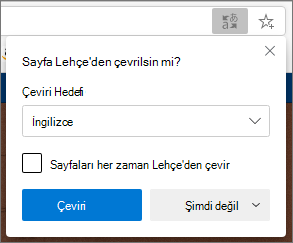
Aşağıdakilerden birini yapın:
Çevir açılan menüsünde, sayfanın çevrilmesini istediğiniz dili seçin. Varsayılan, Microsoft Edge için ayarladığınız dildir.
Sayfayı çevirmek için Çevir'i seçin.
Kaynak dilden her zaman otomatik olarak çevirmek için Her zaman [Dil] dilinden çevir onay kutusunu seçin.
Çeviriyi atlamak için, sağ alttaki listede Çeviriyi atlamak için Şimdi değil'i veya o dili kullanarak bir sayfaya gittiğinizde panelin hiçbir zaman görünmemesi için [Dil] çevirisini asla çevirme'yi seçin.

Not
Hiçbir zaman çevirme seçeneğini belirlemenize rağmen daha sonra bu panele el ile dönebilirsiniz.
Adres çubuğunun içinde, sayfanın çevrildiğini gösteren durumu kısaca görürsünüz.
Adres çubuğunda
seçerseniz, görüntülenen menü de durumu gösterir.
Web sayfasını el ile çevirme
Microsoft Edge'i hiçbir zaman belirli bir dili çevirmeyecek şekilde ayarladıysanız çevirmenizi isteyen otomatik bir açılır pencere görmezsiniz. Ancak istediğiniz zaman el ile çevirebilirsiniz.
Sayfayı farklı bir dile çevirmek için:
Adres çubuğunda çeviri simgesini
seçin.Çevir menüsünde, hangi dile çevirmek istediğinizi seçin.
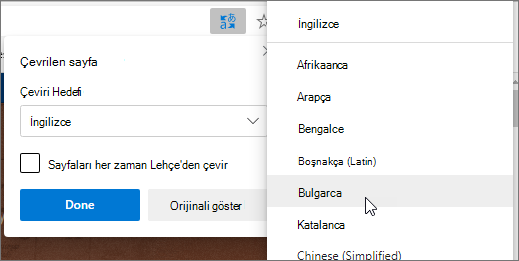
Çevir'i seçin.
Çevrilmiş web sayfasını özgün dile geri döndürme
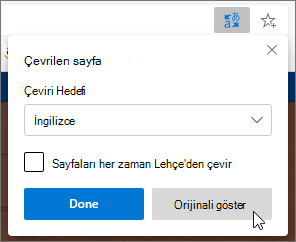
Adres çubuğunda
'ı seçin.Orijinali göster'i seçin.
Microsoft Edge'de çeviriyi açma veya kapatma
Varsayılan olarak, Microsoft Edge sayfa çevirilerini otomatik olarak ister.
Bu ayarı değiştirmek için:
- Tarayıcının üst köşesinde Ayarlar ve daha fazlası
 > seçin.
 - Diller'i seçin.
- Okuduğum dilde olmayan sayfaları çevirmek için Teklif'i etkinleştirin veya kapatın.
Varsayılan olarak, Microsoft Edge sisteminizle aynı dili kullanır. Microsoft Edge'de farklı dilleri kullanma hakkında daha fazla bilgi için Microsoft Edge'i başka bir dilde kullanmayı öğrenin.