Yönlendirici değerlendirmeler oluşturmak, öğrencilere hemen test içinde beceri alıştırması yapma fırsatları sağlamak için dallanmayı kullanın. Dallanma, öğrencilere özelleştirilmiş bir değerlendirme deneyimi sunmanıza ve nerede zorluk yaşıyor olabilecekleri konusunda fikir edinmenize olanak tanır.
Test veya formunuza dallanma ekleme
Başlamadan önce tüm test veya form sorularının oluşturulmuş olması önerilir. Dallanma eklemeye hazır olduğunuzda, aşağıdaki adımları izleyin:
Dallanma eklemek istediğiniz test veya formu açın.
Dallanmaya başlamak istediğiniz soruyu ve ardından Diğer seçenekler
 > seçinDallanma ekle.
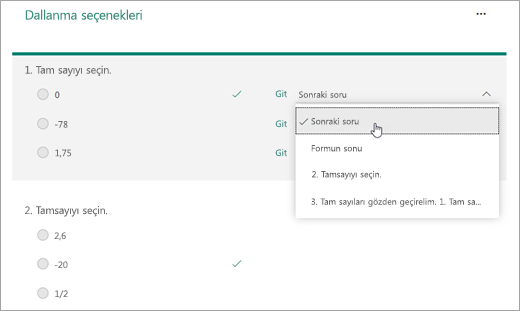
 Sorunun her olası yanıtı için dallanmasını istediğiniz soruyu seçin.
Bu örnekte, öğrenci 1. sorunun doğru yanıtını seçerse bir sonraki soruya geçecektir.
Not
- Yalnızca geçerli sorudan sonra gelen bir soruyu dallandırabilirsiniz; önceki soruyu dallandıramazsınız. Örneğin, formunuzda yedi soru varsa ve 4. soruya dallanma eklemek istiyorsanız, yalnızca 5., 6., 7. sorulara ya da formun sonuna dallandırabilirsiniz.
- 4. soruyu 2. soruya dallandırmak gibi daha önceki bir soruya dallandırmaya çalışırsanız, bu durum öğrencinin deneyimini bozar, testinin veya formunun 5. ila 7. soruları atlamasına ve onları doğrudan Gönder düğmesinin bulunduğu formun sonuna götürmesine neden olur.
Öğrenci yanlış bir yanıt seçerse 2. soruya geçmeden önce 3. sorudaki beceriyi gözden geçirebilir.
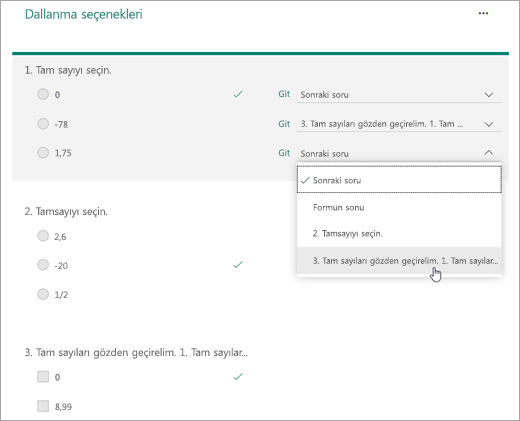
Bu soru testin son sorusu olacaksa Formun sonunu seçin.
İhtiyacınız olan her soruya dallanma eklemek için 3. ve 4. adımları yineleyin.
İpucu
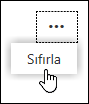
Formunuzu tamamen sıfırlamak ve dallanmayı kaldırmak için Dallanma seçenekleri sayfasından Diğer seçenekler (...) simgesini ve ardından Sıfırla'yı seçin.