
Önemli
Eğitimcilerin Eğitim için Teams kullanarak sınıf ekiplerindeki öğrencilerin ebeveynleri ve velileriyle bağlantı kurmasına yardımcı olan Ebeveyn Bağlantısı uygulaması kullanımdan kaldırılıyor ve 30 Eylül 2025'ten sonra artık kullanılamayacak. Bu değişiklik, eğitim kurumlarının ebeveynlere/velilere ödev özetleri göndermesine olanak tanıyan Haftalık veli e-posta özetinin mevcut işlevselliğini etkilemeyecektir.
Okulda zirvede kalın ve kişisel kullanım için Microsoft Teams'de eğitimcilerle iletişim kurun. ChatChat öğrencinizin çevrimiçi öğrenimini desteklemeye yardımcı olmak için doğrudan eğitimcilerle iletişime geçin. Şu şekilde başlayabilirsiniz.
Eğitimcilerle bağlantı kurun
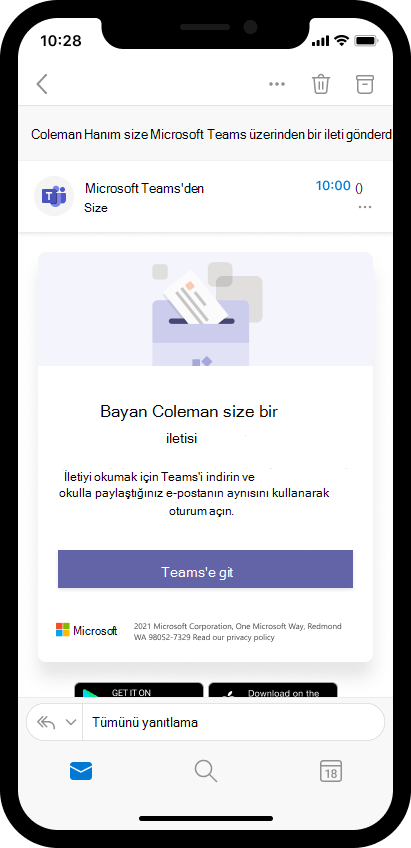
Eğitimciniz bir sohbeti ilk kez başlattığında, e-postanızda konuşma daveti alırsınız.
Sohbete erişmek için eğitimcinizin e-posta davetini açın ve Teams'e git'i seçin. Doğrudan sohbet etmek için oturum açın veya bir Microsoft hesabı oluşturun. Bir hesap oluşturursanız ve otomatik olarak sohbete yönlendirilmezseniz bağlantıya geri dönün ve konuşmanıza erişmek için Teams'e git'i yeniden seçin.
Microsoft hesabı oluştur
Teams'de eğitimcilerle iletişim kurmak için öncelikle bir Microsoft hesabınızın olması gerekir. Outlook, Skype, OneDrive veya Xbox Live kullanıyorsanız, zaten bir hesabınız var demektir.
Henüz bir hesabınız yoksa, bir hesap oluşturmak kolaydır - mevcut e-posta adresinizi, telefon numaranızı veya yeni bir e-posta adresinizi kullanın.
Web
- Web tarayıcınızda Microsoft hesabı kayıt sayfasını ziyaret edin.
- Kişisel e-posta adresinizi, telefon numaranızı veya yeni Outlook e-posta adresinizi girin. İleri'yi seçin.
- Bir parola oluşturun ve İleri'yi seçin.
- Adınızı ve soyadınızı girin ve İleri'yi seçin.
- Doğum tarihinizi girin ve İleri'yi seçin.
- Bir telefon numarası kullanarak kaydediyorsanız, cihazınıza gönderilen doğrulama kodunu girin ve İleri'yi seçin.
Mobil
- Mobil cihazınızda Microsoft hesabı kayıt sayfasını açın.
- Kişisel e-posta adresinizi, telefon numaranızı veya yeni Outlook e-posta adresinizi girin. İleri’ye dokunun.
- Bir parola oluşturun ve İleri'ye dokunun.
- Adınızı ve soyadınızı girin ve İleri'ye dokunun.
- Doğum tarihinizi girin ve İleri'ye dokunun.
- Bir telefon numarası kullanarak kaydediyorsanız, cihazınıza gönderilen doğrulama kodunu girin ve İleri'ye dokunun.
Microsoft Teams'de oturum açın
Teams uygulamasına mobil cihazınız, masaüstü bilgisayarınız veya web tarayıcınız ile her yerden erişin. Oturum açma konusunda yardım için aşağıdaki adımları izleyin.
Web'de oturum açma
- Web tarayıcınızda Teams oturum açma sayfasını ziyaret edin.
- Microsoft hesabı e-posta adresinizi veya telefon numaranızı girin ve İleri'yi seçin.
- Parolanızı girin ve Oturum aç’ı seçin.
Mobil olarak oturum açma
- Mobil cihazınız için Microsoft Teams uygulamasını indirin.
- Cihazınızda Teams uygulamasını açın.
- Microsoft hesabı e-posta adresinizi veya telefon numaranızı girin ve Oturum aç'a dokunun.
- Şifrenizi girin ve Oturum aç'a dokunun.
- Teams izinlerini yönetin.
- Başla'ya dokunun.
- Devam’a dokunun.
- Devam’a dokunun. Teams izinlerini yönetin.
Masaüstü
- Masaüstünüz için Microsoft Teams'i indirin .
- Masaüstünüzde Teams uygulamasını açın.
- Microsoft hesabı e-posta adresinizi veya telefon numaranızı girin ve İleri'yi seçin.
- Parolanızı girin ve Oturum aç’ı seçin.
- Hesabınızla ilişkilendirilmiş bir telefon numarası yoksa bir numara girmeniz istenir. Telefon numaranızı girin ve İleri'yi seçin. Telefonunuzda doğrulama kodu içeren bir kısa mesaj olup olmadığını kontrol edin. Doğrulama kodunu girin ve İleri'yi seçin. Telefon numaranızı neden sorduğumuzu buradan öğrenin.
- Devam’ı seçin.
Not
Eğitimcilerle bağlantı kurmak için Ev için Teams'i indirin ve kullanın. Doğru sürümü kullandığınızdan emin olmak için burayı kontrol edin.