

Power Query kullanarak, ilişkili tablonun bir veya birden çok sütununu toplayabilirsiniz. Örneğin, her sipariş için sipariş ayrıntılarının toplamını toplayabilirsiniz.
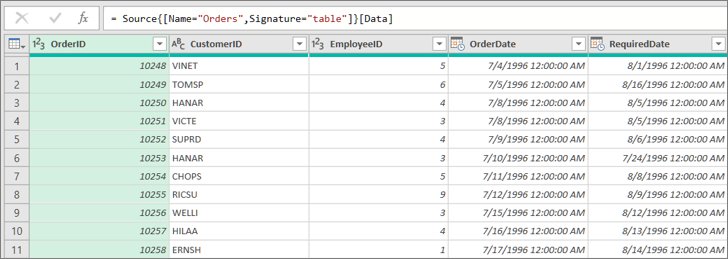
Northwind OData akışında Siparişler tablosunun Veri Önizlemesi
Bir veri sütununu toplama
Bu örnekte, Order_Details sütunu Northwind Orders tablosundan topluyorsunuz. Veriler örnek Northwind OData akışından içeri aktarılır.
Excel'de Giriş>Yeni Kaynak>OData AkışındanDiğer Kaynaklar'ı> seçin.
OData Akışı iletişim kutusunda, Northwind OData akışı için URL girin.
http://services.odata.org/northwind/northwind.svcTamam’ı seçin.
Gezgin bölmesinde, sol bölmede Siparişler tablosunu seçin, sağda veriler önizlenir ve ardından Verileri Dönüştür'ü seçin.

Power Query Düzenleyicisi görüntülenir.
Veri Önizleme'de, ekranı sağa kaydırın ve Order_Details sütunun yanındaki genişletme simgesini (
 ) tıklatın.
Tablo , daha fazla sütun görmek için genişletebileceğiniz yapılandırılmış bir sütun örneğidir. Daha fazla bilgi için bkz. Liste, Kayıt veya Tablo yapılandırılmış sütunuyla çalışma.
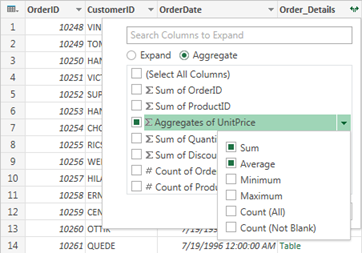
Tablo sütunu açılır listesinde:
- Toplama seçeneğini belirleyin.
- BirimFiyat Toplamları gibi bir toplama işlevi öğesinin üzerine gelin.
- Toplama işlevi açılan listesinde bir veya daha fazla toplama işlevi seçin. Örneğin, Toplam ve Ortalama.
Tamam’ı seçin.
Sonuç
Power Query, sütunuBirimFiyat Toplamı ve BirimFiyat Ortalaması ile değiştirerek Order_Details sütununu genişletir.

Tablo yapılandırılmış sütunu için ilgili verileri bulma
Tablo gibi yapılandırılmış bir sütunu genişlettiğinizde, bunun nereden geldiğini merak edebilirsiniz. Bunu bulmak için, dış veri kaynağında ilişkili tablonun önizlemesini görüntüleyebilirsiniz.
Sorgu Ayarları bölmesinde, Uygulanan Adımlar'ın altında, Kaynak'ı seçin ve ardından Ayarı Düzenlenin
 simgesini seçin. Dış veri kaynağına bağlı olarak değişiklik gösteren Veri Kaynağı iletişim kutusu görüntülenir. Bu örnekte, OData Akışı iletişim kutusudur. Bu veri kaynağını not alın.
Giriş>Son Kaynaklar'ı seçin ve ardından 1. adımda not ettiğiniz veri kaynağıyla eşleşen veri kaynağını listeden seçin. Gezgin iletişim kutusu görüntülenir.
Varsayılan olarak, veri kaynağındaki tüm tabloların listesi sol bölmede görüntülenir. Sağ bölmede verilerin önizlemesini görmek için ilgili tabloyu seçin. Yapılandırılmış sütunun adı, ilişkili tablonun adıdır. Bu örnekte Order_Details seçin.
Varsayılan olarak, tüm tabloları görebilir ve önizleyebilirsiniz. Ancak, Yalnızca Seçili Öğeleri açmak veya kapatmak için Görüntü Seçenekleri'ni seçebilir ve görüntüyü istediğiniz gibi özelleştirmek için Veri Önizlemelerini Etkinleştirebilirsiniz.