

Birkaç biçimi tek adımda uygulamak ve hücrelerin tutarlı biçimlendirmeye sahip olduğundan emin olmak için, hücre stili kullanabilirsiniz. Hücre stili, yazı tipleri ve yazı tipi boyutları, sayı biçimleri, hücre kenarlıkları ve hücre gölgelendirmesi gibi tanımlı bir biçimlendirme özellikleri kümesidir. Herhangi birinin belirli hücrelerde değişiklik yapmasını önlemek için, hücreleri kilitleyen bir hücre stili de kullanabilirsiniz.
Microsoft Office Excel'de uygulayabileceğiniz veya değiştirebileceğiniz birçok yerleşik hücre stili vardır. Ayrıca, kendi özel hücre stilinizi oluşturmak için hücre stilini değiştirebilir veya çoğaltabilirsiniz.
Önemli
Hücre stilleri çalışma kitabının tamamına uygulanan belge temasını temel alır. Başka bir belge temasına geçtiğinizde, hücre stilleri yeni belge temasıyla eşleşecek şekilde güncelleştirilir.
Hücre stili uygulama
Biçimlendirmek istediğiniz hücreleri seçin. Daha fazla bilgi için bkz. Çalışma sayfasında hücre, aralık, satır veya sütun seçme.
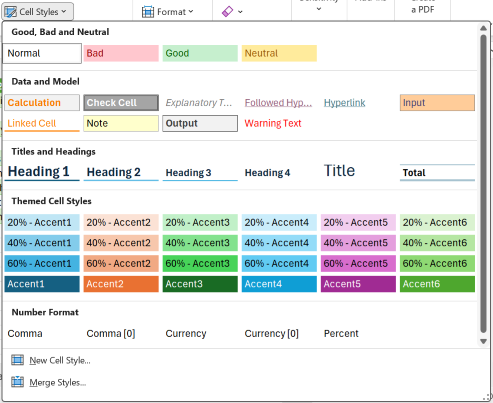
Giriş sekmesinin Stiller grubunda, stil galerisindeki Hücre Stilleri açılan okuna tıklayın ve uygulamak istediğiniz hücre stilini seçin.
Özel hücre stili oluşturma
- Giriş sekmesinin Stiller grubunda, stil galerisindeki Hücre Stilleri açılan okuna tıklayın ve galerinin en altında Yeni Hücre Stili'ne tıklayın.
- Stil adı kutusuna yeni hücre stili için uygun bir ad yazın.
- Biçimlendir'e tıklayın.
- Hücreleri Biçimlendir iletişim kutusundaki çeşitli sekmelerde, istediğiniz biçimlendirmeyi seçin ve Tamam'ı tıklatın.
- Stil iletişim kutusuna döndüğünüzde, Stil İçeriği (Örneğe Göre) altında, hücre stiline dahil etmek istemediğiniz tüm biçimlendirmelerin onay kutularını temizleyin.
- Tamam'a tıklayın.
Varolan hücre stilini değiştirerek hücre stili oluşturma
Giriş sekmesinin Stiller grubunda stil galerisindeki Hücre Stili açılan okuna tıklayın.
Aşağıdakilerden birini yapın:
- Var olan bir hücre stilini değiştirmek için, söz konusu hücre stilini sağ tıklatın ve ardından Değiştir'i tıklatın.
- Var olan bir hücre stilinin yinelemesini oluşturmak için, o hücre stiline sağ tıklayın ve ardından Çoğalt'a tıklayın.
Stil adı kutusuna yeni hücre stili için uygun bir ad yazın.
Not
Yinelenen hücre stili ve yeniden adlandırılmış hücre stili, özel hücre stilleri listesine eklenir. Yerleşik hücre stilini yeniden adlandırmazsanız, yaptığınız tüm değişikliklerle birlikte yerleşik hücre stili güncelleştirilir.
Hücre stilini değiştirmek için Biçimlendir'i tıklatın.
Hücreleri Biçimlendir iletişim kutusundaki çeşitli sekmelerde, istediğiniz biçimlendirmeyi seçin ve Tamam'ı tıklatın.
Stil iletişim kutusunda, Stil İçeriği altında, hücre stiline eklemek istediğiniz veya istemediğiniz tüm biçimlendirmelerin onay kutularını seçin veya temizleyin.
Verilerden hücre stilini kaldırma
Hücre stilini silmeden, seçili hücrelerdeki verilerden hücre stilini kaldırabilirsiniz.
Kaldırmak istediğiniz hücre stiliyle biçimlendirilmiş hücreleri seçin. Daha fazla bilgi için bkz. Çalışma sayfasında hücre, aralık, satır veya sütun seçme.
Giriş sekmesinin Stiller grubunda stil galerisindeki Hücre Stili açılan okuna tıklayın.
İyi, Kötü ve Nötr'ün altında Normal'e tıklayın.
Önceden tanımlanmış veya özel hücre stilini silme
Önceden tanımlanmış veya özel hücre stillerini silerek kullanılabilir hücre stilleri listesinden kaldırabilirsiniz. Bir hücre stilini sildiğinizde, bu stil kendisiyle biçimlendirilen tüm hücrelerden de kaldırılır.
Giriş sekmesinin Stiller grubunda stil galerisindeki Hücre Stili açılan okuna tıklayın.
Önceden tanımlanmış veya özel hücre stilini silmek ve bu stille biçimlendirilmiş tüm hücrelerden kaldırmak için, hücre stilini sağ tıklatın ve ardından Sil'i tıklatın.
Not
Normal hücre stilini silemezsiniz.
Daha fazla yardım mı gerekiyor?
Dilediğiniz zaman Excel Teknoloji Topluluğundaki uzmanlara sorabilir veya Topluluklar'dan destek alabilirsiniz.