
Bu makalede, bir çalışma sayfasındaki her satır veya sütundan birine otomatik olarak gölgelendirme uygulayabileceğiniz gösterilmektedir.
Satırlara veya sütunlara dönüşümlü gölgelendirme uygulamanın iki yolu vardır: basit bir koşullu biçimlendirme formülü kullanarak gölgelendirme uygulayabilir veya verilerinize önceden tanımlı bir Excel tablo stili uygulayabilirsiniz.
Teknik 1: Koşullu biçimlendirme kullanarak satırlara veya sütunlara dönüşümlü gölgelendirme uygulama
Çalışma sayfanızda satırlara veya sütunlara dönüşümlü gölgelendirme uygulamanın bir yolu, koşullu biçimlendirme kuralı oluşturmaktır. Bu kural, bir satırın çift numaralı mı yoksa tek numaralı mı olduğunu belirlemek için bir formül kullanır ve buna göre gölgelendirme uygular. Formül burada gösterilmektedir:
=MOD(SATIR();2)=0
Not
Gölgelendirmeyi alternatif satırlar yerine alternatif sütunlara uygulamak istiyorsanız, bunun yerine =MOD(SÜTUN(),2)=0 girin.
Çalışma sayfasında aşağıdakilerden birini yapın:
- Gölgelendirmeyi belirli bir hücre aralığına uygulamak için, biçimlendirmek istediğiniz hücreleri seçin.
- Gölgelendirmeyi çalışma sayfasının tamamına uygulamak için Tümünü Seç düğmesini tıklatın.

Giriş sekmesinin Stiller grubunda Koşullu Biçimlendirme'nin yanındaki oku seçin ve ardından Yeni Kural'ı seçin.
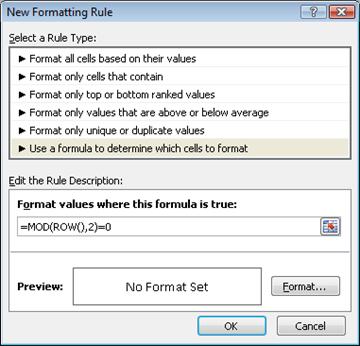
Yeni Biçimlendirme Kuralı iletişim kutusunda, Kural Türü Seçin'in altında, Biçimlendirilecek hücreleri belirlemek için formül kullan'ı seçin.
Bu formülün doğru olduğu değerleri biçimlendir kutusunda, aşağıdaki çizimde gösterildiği gibi =MOD(SATIR(),2)=0 girin.
Biçimlendir’i seçin.
Hücreleri Biçimlendir iletişim kutusunda, Doldur sekmesini seçin.
Gölgeli satırlar için kullanmak istediğiniz arka plan veya desen rengini seçin ve ardından Tamam'ı seçin.
Bu noktada, az önce seçtiğiniz rengin Yeni Biçimlendirme Kuralı iletişim kutusunun Önizleme penceresinde görünmesi gerekir.Biçimlendirmeyi çalışma sayfanızdaki hücrelere uygulamak için Tamam'ı seçin
Not
Koşullu biçimlendirme kuralını görüntülemek veya düzenlemek için Giriş sekmesinin Stiller grubunda Koşullu Biçimlendirme'nin yanındaki oku seçin ve ardından Kuralları Yönet'i seçin.
Teknik 2: Excel tablo stilini kullanarak satırlara veya sütunlara dönüşümlü gölgelendirme uygulama
Alternatif satırlara hızlıca gölgelendirme veya şeritleme eklemenin başka bir yolu da, önceden tanımlanmış bir Excel tablo stili uygulamaktır. Bu, belirli bir hücre aralığını biçimlendirmek istediğinizde ve tabloyla elde ettiğiniz ek avantajlar (örneğin, filtre açılan listelerinin otomatik olarak görüntülendiği toplam satırlarını veya üst bilgi satırlarını hızlı şekilde görüntüleyebilme) istediğinizde kullanışlıdır.
Varsayılan olarak, verilerin daha kolay okunması için tablodaki satırlara bant uygulanır. Tabloda satır eklediğinizde veya sildiğinizde otomatik bant oluşturma devam eder.
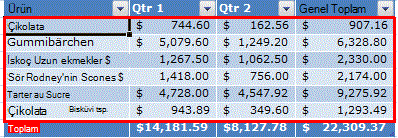
Tablo işlevselliği olmadan tablo stilini kullanmak isterseniz, tabloyu normal bir veri aralığına dönüştürebilirsiniz. Ancak bunu yaparsanız, aralığınıza daha fazla veri eklediğinizden otomatik bant oluşturma almazsınız.
Çalışma sayfasında biçimlendirmek istediğiniz hücre aralığını seçin.
Giriş sekmesinin Stiller grubunda Tablo Olarak Biçimlendir'i seçin.
Açık, Orta veya Koyu altında kullanmak istediğiniz tablo stilini seçin.
İpucu
Bir veya birden çok özel tablo stili oluşturduğunuzda, bunlar Özel altında bulunabilir. Özel bir tablo stilinin nasıl oluşturulacağı konusunda bilgi için bkz: Excel tablosunu biçimlendirme.
Tablo Olarak Biçimlendir iletişim kutusunda Tamam'ı seçin.
Tablo Stili Seçenekleri grubunda Şeritli Satırlar onay kutusunun varsayılan olarak seçili olduğuna dikkat edin.
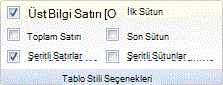
Alternatif satırlar yerine alternatif sütunlara gölgelendirme uygulamak isterseniz, bu onay kutusunu temizleyebilir ve bunun yerine Şeritli Sütunlar'ı seçebilirsiniz.Excel tablosunu normal bir hücre aralığına geri dönüştürmek istiyorsanız, tabloyu yeniden bir veri aralığına dönüştürmek için gereken araçları görüntülemek için tabloda herhangi bir yeri seçin.
Tablo Tasarımı sekmesinin Araçlar grubunda Aralığa Dönüştür'ü seçin.
İpucu
Ayrıca tabloya sağ tıklayıp Tablo'yu ve ardından Aralığa Dönüştür'ü seçebilirsiniz.
Daha fazla yardım mı gerekiyor?
Dilediğiniz zaman Excel Teknoloji Topluluğundaki uzmanlara sorabilir veya Topluluklar'dan destek alabilirsiniz.