
Excel sizin için grafikler önerebilir. Önereceği grafik, çalışma sayfanızdaki verileri düzenlemiş olduğunuza göre değişir. Ayrıca, aklınızda başka bir grafik de olabilir. Ne tür grafik kullanabileceğinizi, çalışma sayfasında verilerinizi ne şekilde düzenlediğiniz belirler.
Verilerinizi nasıl düzenlemeli?
| Bu grafik için | Verileri şu şekilde düzenleyin |
|---|---|
| Sütun, çubuk, satır, alan, yüzey veya radar grafik | Sütun veya satırlarda şu şekilde: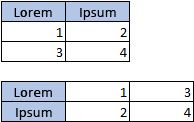
|
| Pasta grafik Bu grafik bir değer kümesi kullanır (veri serisi olarak adlandırılır). |
Bir sütun veya satırda ve bir etiket sütunu veya satırında, şu şekilde:
|
| Halka grafik Bu grafik bir veya daha fazla veri serisi kullanabilir |
Birden fazla veri sütunu veya satırında ve bir etiket sütunu veya satırında, şu şekilde: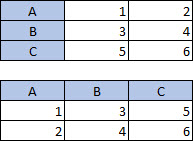
|
| XY (dağılım) veya kabarcık grafiği | Sütunlarda, x değerleriniz ilk sütuna ve y değerleriniz ve balon boyutlarınız sonraki iki sütuna konarak, şu şekilde: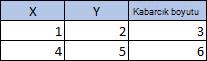
|
| Hisse senedi grafiği | Satır veya sütunlarda, hacim, açılış, yüksek, düşük ve kapanış değerlerinin birleşimiyle birlikte adlar veya tarihler doğru sırada etiketler halinde kullanılarak. Örneğin, şu şekilde: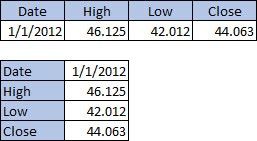
|
Grafikler için verilerinizi düzenlemeye dair ipuçları
Burada, verileriniz önerilen düzenlemeye uymadığı taktirde ne yapabileceğinizle ilgili bazı öneriler verilmiştir.
Verileriniz için belirli hücreleri, sütunları veya satırları seçin. Örneğin, verilerinizde birden fazla sütun olduğu halde bir pasta grafik istiyorsanız, etiketlerinizi içeren sütunu ve yalnızca bir veri sütununu seçin.
Oluşturduktan sonra grafikte satırları ve sütunları değiştirin.
- Grafiği seçin.
- Grafik Tasarımı sekmesinde, Veri Seç’i seçin.
- Satır/Sütun Değiştir’i seçin.
X ve Y eksenleri arasında kaynak verilerinizi dönüştürün ve dönüştürülen verileri yeni bir konuma yapıştırın. Böylece, dönüştürülen verileri grafik oluşturmak için kullanabilirsiniz.
- Verilerinizi seçin.
-
Giriş sekmesinde Kopyala
 seçin.
 - Yeni dönüştürülen verilerin olmasını istediğiniz yere tıklayın.
- CONTROL + OPTION + V tuşlarına basın.
- Dönüştür’ü seçin ve sonra Tamam’a tıklayın.