
Excel'de otomatik düzeltme veya otomatik biçimlendirme özelliklerini kapatmak ya da açmak için bu iletişim kutusunu kullanın.
Otomatik Düzelt iletişim kutusunda dört sekme vardır. İstediğiniz bilgiye hızla gitmek için yardım almak istediğiniz sekmeye karşılık gelen ada tıklayın:
Otomatik Düzelt | Yazarken | Otomatik Biçimlendirİşlemler | Matematiksel İşlemleri Otomatik Düzelt
Otomatik Düzelt
Simge ve diğer metin parçalarını otomatik olarak eklemenin yanı sıra yazım hatalarını, büyük/küçük harf hatalarını ve yanlış hecelenmiş sözcükleri düzeltmek için Otomatik Düzelt özelliğini kullanabilirsiniz. Otomatik Düzelt özelliği varsayılan olarak genel yanlış yazım ve simgelerin standart bir listesini kullanır, ancak bu listedeki girişleri değiştirebilirsiniz.
Varsayılan olarak, Excel bazı yaygın yazım hatalarını otomatik olarak düzeltecek şekilde ayarlanmıştır. İstemediğiniz özellikleri değiştirmek ya da kapatmak için bu iletişim kutusundaki seçenekleri kullanın.
Yazarken Otomatik Düzeltme Seçenekleri düğmesinin görünmesini istemiyorsanız bu iletişim kutusunu kullanarak özelliği kapatabilirsiniz: Otomatik Düzeltme Seçenekleri düğmelerini göster seçeneğinin yanındaki onay kutusunun işaretini kaldırın.
İletişim kutusunun bu sekmesinde aşağıdaki işlemleri yapabilirsiniz. Aşağıdaki başlıklardan birine tıklayarak genişletin ve yönergelere göz atın:
Büyük harfe çevirmeyi otomatik olarak düzeltme
Otomatik Düzelt sekmesinden büyük harfe çevirmeyi otomatik olarak düzeltmeyle ilgili çeşitli seçenekleri etkinleştirebilir veya devre dışı bırakabilirsiniz.
Aşağıdaki onay kutularından herhangi birini seçin ya da seçimini kaldırın:
- İLk İKi BÜyük HArfi düzelt
- Tümcenin ilk harfini büyük yap
- Gün adlarını büyük harfe çevir
- cAPS LOCK tuşunun yanlış kullanımını düzelt
Büyük harfe çevirme kurallarının çok azı için özel durumlar belirleyebilirsiniz. Belirlediğiniz özel durumlar, Otomatik Düzelt özelliğini destekleyen tüm Microsoft 365 programlarına uygulanır, bu da bir programda bu listeye yaptığınız herhangi bir değişikliğin diğer programları da etkileyeceği anlamına gelir.
Otomatik Düzelt sekmesinde, Özel Durumlar'a tıklayın ve ardından aşağıdakilerden birini yapın:
-
İLk İKi BÜyük HArfi düzelt onay kutusunu seçtiyseniz ve Otomatik Düzelt'in, karışık küçük ve büyük harfler içeren (“NO’lar” gibi) belirli bir sözcüğü düzeltmesini engellemek istiyorsanız, İLk HArfleri sekmesine tıklayın.
Bir sözcüğü özel durum listesine eklemek için, sözcüğü kutuya yazın ve sonra da Ekle'ye tıklayın. Bir sözcüğü silmek için sözcüğü seçip Sil’e tıklayın. -
Tümcenin ilk harfini büyük yap onay kutusunu seçtiyseniz ve Otomatik Düzelt'in, belirli kısaltmalarla yazılan sözcükleri büyük harfe çevirmesini engellemek istiyorsanız, İlk Harf sekmesine tıklayın.
Bir sözcüğü özel durum listesine eklemek için, sözcüğü kutuya yazın ve sonra da Ekle'ye tıklayın. Bir sözcüğü silmek için sözcüğü seçip Sil’e tıklayın.
Not
Bazı Office programlarında sözcükleri otomatik olarak listeye ekle onay kutusunu da seçebilir ya da seçimini kaldırabilirsiniz. Bu seçenek, bir dosya ya da öğeyi düzenlerken devreye girecektir. Otomatik Düzelt istenmeyen bir düzeltme yaptığında, Ctrl+Z'ye basarak işlemi geri alabilirsiniz. Sözcükleri otomatik olarak listeye ekle onay kutusu seçiliyse, geri aldığınız istenmeyen düzeltmeler, özel durumlar listesine eklenecektir.
-
İLk İKi BÜyük HArfi düzelt onay kutusunu seçtiyseniz ve Otomatik Düzelt'in, karışık küçük ve büyük harfler içeren (“NO’lar” gibi) belirli bir sözcüğü düzeltmesini engellemek istiyorsanız, İLk HArfleri sekmesine tıklayın.
Otomatik Düzelt listesindeki girdileri ekleme, değiştirme veya kaldırma
Otomatik Düzelt iki paralel sözcük listesi kullanır. İlk sözcük yazdığınız sözcük, ikinci sözcük veya tümcecik de sözcüğü değiştirmek için programın otomatik olarak girdiği öğedir.
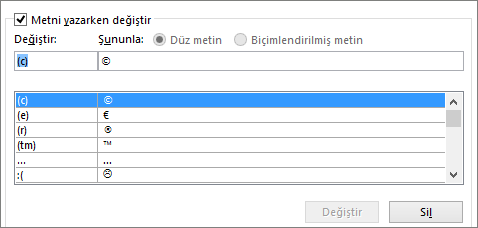
Otomatik Düzelt listesi, Otomatik Düzelt özelliğini destekleyen tüm Office programlarına uygulanır. Bu, bir Office programında listeye sözcük eklediğinizde veya sildiğinizde diğer Microsoft 365 programlarının da etkileneceği anlamına gelir.
Aynı "Yerine" metnine işaret eden birden çok girdi ekleyebilirsiniz. Örneğin: "uluslararsı", "ulusalarası" ve "uluslarararı" yazımlarının tümü "uluslararası" ile değiştirilebilir. Bu değişikliklerin her biri için ayrı bir girdi ekleyin.
Önemli
Otomatik Düzelt hiç çalışmıyor gibi görünüyorsa, Otomatik Düzelt sekmesinde Metni yazarken değiştir onay kutusunun seçili olduğundan emin olun.
Otomatik Düzelt listesinde girdi ekleme, değiştirme veya silme
Girdi eklemek için aşağıdaki adımları izleyin:
-
Otomatik Düzelt sekmesindeki Değiştir kutusuna, genellikle yanlış yazdığınız bir sözcüğü veya tümceciği yazın; örneğin,
usualy. -
İle kutusuna, sözcüğün doğru yazımını yazın; örneğin
usually. - Ekle'yi tıklatın.
Girdinin yerini alan metni değiştirmek için, girdi listesinde bunu seçin ve Yerine kutusuna yeni girdiyi yazın.
Girdiyi silmek için, listeden seçip Sil’e tıklayın.
Not
Özel Durumlar listesi, yazım denetleyicisine yanlış yazıldığını düşündüğü öğeleri otomatik olarak değiştirmemesini bildirir. Bir sözcük otomatik olarak değiştirilirse ve bu sözcüğün Otomatik Düzeltme listesinde yer almadığını onaylarsanız, yazım denetleyicisinin sözcüğü otomatik olarak değiştirmemesi için bunu Özel Durumlar listesine ekleyin.
Otomatik Düzelt’i kapatma
Otomatik Düzelt’in yapacağı tüm otomatik değişiklikleri ve düzeltmeleri önlemek için bu iletişim kutusunda yazanları yapın:
- Tüm otomatik büyük harfe çevirme değişikliklerini devre dışı bırakmak için sekmenin üst kısmındaki tüm onay kutularının işaretlerini kaldırın.
- Tüm otomatik metin değişikliklerini devre dışı bırakmak için Metni yazarken değiştir kutusunun işaretini kaldırın.
İpucu
Microsoft 365 sizin için bir şeyi otomatik olarak düzelttiyse ve bu değişikliği istemiyorsanız, değişikliği geri almak için Geri Al'a tıklayın veya klavyenizde Ctrl+Z tuşlarına basın.
Otomatik Düzelt özelliğini kullanarak onay işareti veya diğer simgeleri ekleme
Hiçbir menüye erişmeden kolayca simge eklemek için simgeye bir tuş vuruşu veya metin atayın. Simgeyi sık sık eklemeyi planlıyorsanız ve her seferinde şeritteki Simgeler komutunu kullanmak istemiyorsanız bu işlem işinizi kolaylaştırır.
Simgeyi bir kez eklemeniz, kopyalamanız ve ardından Otomatik Düzelt kuralını eklemeniz gerekir. Aşağıdaki 8. adımı tamamladıktan sonra kuralı oluşturmak amacıyla eklediğiniz simgeyi isterseniz silebilirsiniz. Bu nedenle, simgeyi nereye ekleyeceğiniz konusunda fazla endişelenmeyin.
Ekle sekmesinde, Simge>Diğer Simgeler'e tıklayın.
Listeyi aşağı kaydırın ve kullanmak istediğiniz simgeyi dosyaya eklemek için çift tıklayın. Simgeler iletişim kutusunu kapatın.
İpucu
En yaygın kullanılan simgelerin çoğu Wingdings yazı tipi kümelerinde bulunur. Aramanızı hızlandırmak için Simgeler iletişim kutusundaki yazı tipini Wingdings olarak ayarlayın.
Çalışma kitabınıza eklenen simgeyi seçin ve şeridin Giriş sekmesinde bulunan Kopyala’ya tıklayın (veya Ctrl+C tuşlarına basın).
Dosya>Seçenekleri>,Yazım Denetleme,>Otomatik Düzeltme Seçenekleri'ni tıklatın.
Yerine kutusuna tıklayın ve kopyalanan simgeyi alana yapıştırmak için Ctrl+V tuşlarına basın.
Değiştir kutusuna, simge ile ilişkilendirmek istediğiniz bir sözcük veya tümcecik yazın; örneğin,
check1.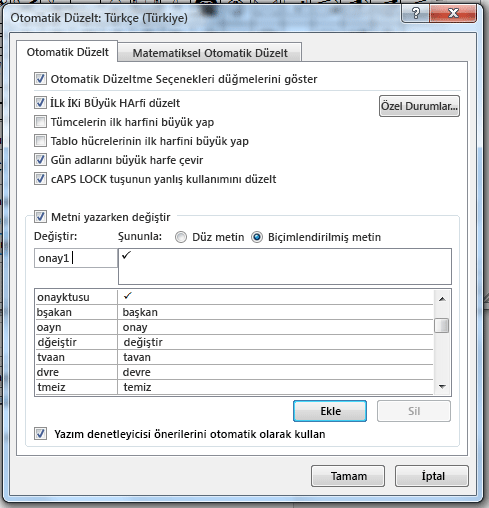
Ekle>Tamam'a tıklayın.
Az önce tanımladığınız onay işareti simgesini kullanmak istediğiniz her zaman, simgeyi eklemek için 7. adımda kullandığınız sözcüğü yazın.
İpucu
Eklenen karakter istediğiniz karakter değilse, eklenen karakteri vurgulayıp yazı tipinin Wingdings olduğundan emin olun.
Yazarken Otomatik Biçimlendir
Varsayılan olarak, Excel siz yazarken bazı otomatik biçimlendirme işlemleri yapar; örneğin, bir liste yazdığınızı algıladığında madde işaretli veya numaralandırılmış liste biçimlendirmesi uygular.
Bu otomatik biçimlendirme seçeneklerinden herhangi birini kapatmak isterseniz bu iletişim kutusunu kullanın. Otomatik biçimlendirme yapılmasını istemediğiniz öğelerin işaretini kaldırın.
Eylemler
Excel'de kullanılabilir bir sağ tıklama "eylemi" vardır. Bu eylemi etkinleştirmek için bu iletişim kutusunda Sağ tıklama menüsündeki ek eylemleri etkinleştir seçeneğini belirtin.
Tarih eylemi bir tam tarihe (ay, gün ve yıl dahil) sağ tıklayarak Outlook takviminizde o tarihi açmanıza olanak sağlar.
Eylemler sekmesindeki Özellikler ve Diğer Eylemler düğmelerini yoksayın. Bu düğmelerle işinize yarayacak bir eylem gerçekleştiremezsiniz.
Matematiksel İşlemleri Otomatik Düzelt
Sıfırdan denklem oluşturmak için Alt tuşuyla birlikte eşittir işaretine basın. Matematik sembollerini yazmanız için bir denklem yer tutucusu belirir.
Bir denklem yer tutucusuyla çalışırken matematiğe özgü karakterler eklemek için Office’te yer alan çok çeşitli kısa yolları kullanabilirsiniz. Bu Matematiksel İşlemleri Otomatik Düzeltme kısayolları varsayılan olarak etkindir.
Aşağıdaki işlemleri yapabilirsiniz. Aşağıdaki başlıklardan birine tıklayarak genişletin ve yönergelere göz atın:
Tüm matematiksel otomatik düzeltmeleri kapatma
Metni yazarken değiştir onay kutusunu temizleyin.
Kısayolu farklı bir simgeye atama
- Değiştirmek istediğiniz öğeyi seçin.
Bilgiler Değiştir ve Yerine kutularına eklenir. - Ya Değiştir kutusundaki kısayolu ya da Yerine kutusundaki simgeyi değiştirin.
- Değiştir düğmesine tıklayın.
Listeden tek bir öğe çıkarma
- Listeden çıkarmak istediğiniz öğeyi seçin.
- Sil düğmesine tıklayın.
Listeye öğe ekleme
Başlamadan önce, istediğiniz simgeyi iletişim kutusuna yapıştırmak için önce panoya kopyalamanız gerekir. Bunu yapmak için iletişim kutusunu kapatın, simgeyi slayta elle ekleyin (Simge Ekle>) ve ardından simgeyi seçip kopyalayın (Ctrl+C).
-
Değiştir kutusuna, kullanmak istediğiniz kısayolu yazın.
(Seçtiğiniz kelimenin her zaman 2. adımda tanımladığınız simgeyle değiştirilmesini istemiyorsanız kısayolunuz normal, yazım hatası olmayan bir sözcükten farklı olmalıdır.) - Yerine kutusuna, 1. adımda oluşturduğunuz Matematiksel İşlemi Otomatik Düzelt kısayoluna atanmasını istediğiniz simgeyi yapıştırın.
- Ekle’ye tıklayın.