
Zamanla, çalışma kitapları hiçbir işe yaramayan gizli bilgiler içeren hücreleri toplayabilir. Bu hücrelerde veri yoktur, ancak biçimlendirme, boşluklar veya yazdırılamaz karakterler içerdiklerinden yine de yer kaplarlar.
Sonuç olarak, bu hücrelerin çok fazla olması çalışma kitabınızın yavaşlamasına veya yanıt vermemesine neden olabilir. Bu hücreleri bulmak ve kaldırmak için Performansı Denetle özelliğini kullanabilirsiniz.
Performansı İncele>Denetle'yi seçin.

Çalışma Kitabı Performansı bölmesi, bir çalışma kitabında kullanılan hücrelerin sayısını ve bunların kaçının optimize edilebileceğini görüntüler. Tümünü en iyi duruma getir düğmesi çalışma kitabındaki tüm hücreleri temizler.
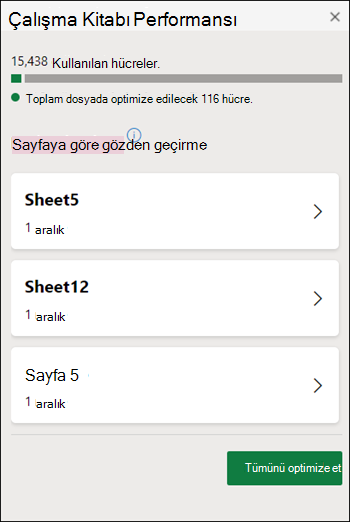
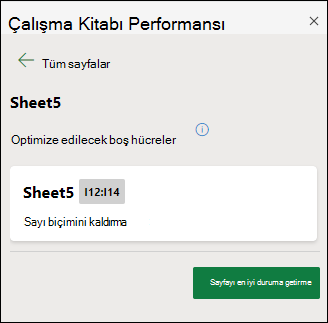
Belirli bir sayfadaki en iyi duruma getirilebilir hücreler hakkındaki belirli ayrıntıları görmek için tıklayın. Sayfayı optimize et düğmesi yalnızca söz konusu çalışma sayfasının hücrelerini temizler.
İpucu
Windows Excel'in 16.0.17830.20138 veya sonraki derlemelerinde, OneDrive veya SharePoint'ten açılan çalışma kitabınız için göründüğünde iş çubuğundaki "X" işaretine tıklamak, bu çalışma kitabının gelecekteki açılışlarınızda görünmesini engeller.

Uyarı
Çalışma kitabınızda Piksel Resmi'ne ayrılmış bir veya daha fazla sayfa varsa, Sayfayı En İyi Duruma Getir'i veya Tümünü En İyi Duruma Getir'i kullanmayın. Piksel Sanatı içeren hücreler kaldırılır. Excel, bir Piksel Sanatı hücresi ile veri içermeyen, istenmeyen biçimlendirilmiş bir hücre arasında ayrım yapamaz. Sayfayı En İyi Duruma Getir veya Tümünü En İyi Duruma Getir'i kullandıysanız, bu hücreleri kurtarmak için Geri Al özelliğini kullanın.
Not
Kılavuzda görünen istenmeyen biçimlendirilmiş hücrelerin sayısıyla, görev bölmesinde tanımlanan iyileştirilecek hücrelerin sayısı arasında küçük farklar olduğunu görebilirsiniz. Bunun nedeni, Performansı Denetle'nin , hücre sayısını görüntülerken kılavuzda görünen istenmeyen biçimlendirilmiş hücrelerle ilişkili ek dahili hücre veri yapılarını belirlemesi ve kaldırmasıdır.