
Çalışma sayfasında belirli verileri bulamıyorsanız, bu veriler bir filtre tarafından gizlenmiş olabilir. Örneğin, çalışma sayfanızda tarihler içeren bir sütununuz varsa, bu sütunda değerleri belirli aylara kısıtlayan bir filtre olabilir.
Birkaç seçenek vardır:
- Belirli bir sütundan filtreyi temizleme
- Tüm filtreleri temizle
- Tüm filtreleri kaldır
Sütundan filtreyi temizleme
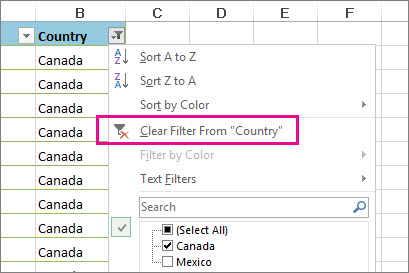
Sütun başlığının yanındaki Filtre düğmesine tıklayın ve ardından "Sütun Adı"> Filtresinin <Temizle öğesini tıklayın.
Örneğin, aşağıdaki şekilde Ülke sütunundan filtreyi temizleme örneği gösterilmektedir.
Not
Filtreleri tek tek sütunlardan kaldıramazsınız. Filtreler aralığın tamamı için açık veya kapalıdır. Başkalarının belirli bir sütunu filtrelemesini istemiyorsanız, gizlemeyi düşünebilirsiniz.
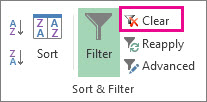
Çalışma sayfasındaki tüm filtreleri temizleme
Veri sekmesini ve ardından Temizle'yi tıklatın.
Verilere filtre uygulandığını nasıl saptayacaksınız?
Çalışma sayfasındaki bir tabloya filtre uygulanabiliyorsa, sütun başlığında şu düğmelerden birini görürsünüz:
| Düğme | Açıklama |
|---|---|

|
Bir filtre vardır ve sütundaki verileri sıralamak için kullanılmamıştır. |
|
|
Sütundaki verilere filtre uygulamak veya bunları sıralamak için bir filtre kullanılmıştır. |
Aşağıdaki çalışma sayfasında, Ürün sütunu için bir filtre bulunmaktadır, ancak kullanılmamıştır. Ülke sütunundaki filtre ise verileri sıralamak için kullanılmıştır.

Çalışma sayfasındaki tüm filtreleri kaldırma
Filtreleri tamamen kaldırmak istiyorsanız, Veri sekmesine gidin ve Filtre düğmesini tıklayın veya Alt+D+F+F klavye kısayolunu kullanın.
Daha fazla yardım mı gerekiyor?
Dilediğiniz zaman Excel Teknoloji Topluluğundaki uzmanlara sorabilir veya Topluluklar'dan destek alabilirsiniz.
Ayrıca Bkz:
Verilerinize filtre uygulamak için Otomatik Filtre'yi kullanma