
Bir çalışma kitabının sürümlerini karşılaştırmak, çalışma kitabında sorun ve tutarsızlık olup olmadığını incelemek ya da çalışma kitapları veya çalışma sayfaları arasındaki bağlantıları görmek istediğinizi düşünelim. Bilgisayarınızda Microsoft Microsoft 365 yüklüyse, Inquire eklentisi Excel'de kullanılabilir.
Tüm bu görevleri ve daha fazlasını gerçekleştirmek için Sorgula sekmesindeki komutları kullanabilirsiniz. Excel şeridindeki Sorgula sekmesinde, aşağıda açıklanan komutlara ait düğmeler vardır.

Windows için Excel'deki Excel şeridinde Sorgulama sekmesini görmüyorsanız, Inquire eklentisini etkinleştirme konusuna bakın.
İki çalışma kitabını karşılaştırma
Compare FilesFiles komutu, iki çalışma kitabı arasındaki farkları hücre hücre size göstermek için Microsoft Elektronik Tablo Karşılaştırma'yı kullanır. Bu komutu çalıştırmak için, Excel'de açık olan iki çalışma kitabınızın olması gerekir.
- Şeritteki Sorgula sekmesini seçin.
- Karşılaştır'ı seçin FilesFiles.
Sonuçlar; girilen değerler, formüller, adlandırılmış aralıklar ve biçimler gibi içerik türüne göre renk kodlu olarak görüntülenir. Hatta VBA kodu değişikliklerini satır satır gösteren bir pencere de vardır. Hücreler arasındaki farklar buradaki gibi kolay okunan bir kılavuz düzeninde gösterilir:

Elektronik Tablo Karşılaştırma ve dosyaları karşılaştırma hakkında daha fazla bilgi edinmek için bkz: Çalışma kitabının iki sürümünü karşılaştırma.
Çalışma kitabını çözümleme
Çalışma Kitabı Çözümlemesi komutu çalışma kitabı ve özeti, formülleri, hücreleri, aralıkları ve uyarılar ile ilgili ayrıntılı bilgiler gösteren etkileşimli bir rapor oluşturur. Buradaki resimde, iki formül ve bir Access veritabanıyla bir metin dosyasına veri bağlantıları içeren çok basit bir çalışma kitabı görülmektedir.
- Şeritteki Sorgula sekmesini seçin.
- Çalışma Kitabı Analizi'ni seçin.
- Öğeler kutusunda, çözümlemek istediğiniz öğeyi seçin: özet, çalışma kitabı, formüller, hücreler, aralıklar ve/veya uyarılar. Daha fazla bilgi edinmek için bkz. Çalışma kitabını çözümleme.

Çalışma kitabı bağlantılarını gösterme
Diğer çalışma kitaplarına hücre başvuruları ile bağlı olan çalışma kitapları kafa karıştırıcı olabilir. Dosyalar arasındaki bağlantılarca oluşturulan çalışma kitabı bağımlılıklarının etkileşimli, grafik bir eşleştirmesini oluşturmak için Çalışma Kitabı İlişki Diyagramı'nı kullanın. Diyagramda yer alan bağlantı türleri başka çalışma kitaplarına, Access veritabanlarına, metin dosyalarına, HTML sayfalarına, SQL Server veritabanlarına ve başka veri kaynaklarına bağlantıları içerebilir. İlişki diyagramında, öğeleri seçebilir, bunlar hakkında daha fazla bilgi bulabilir ve bağlantı çizgilerini sürükleyerek diyagramın şeklini değiştirebilirsiniz.
- Şeritteki Sorgula sekmesini seçin.
- Çalışma Kitabı İlişki Diyagramı'nı seçin.
Bu diyagram sol tarafta geçerli çalışma kitabını ve bu çalışma kitabıyla diğer çalışma kitapları ve veri kaynakları arasındaki bağlantıları gösterir. Ayrıca çalışma kitabıyla ilgili verilerin kökenlerine ait bir resim sunarak, çalışma kitabı bağlantılarının ek düzeylerini de gösterir.
Daha fazla bilgi edinmek için Çalışma kitapları arasındaki bağlantıları görme başlıklı bölümü okuyun.

Çalışma sayfası bağlantılarını gösterme
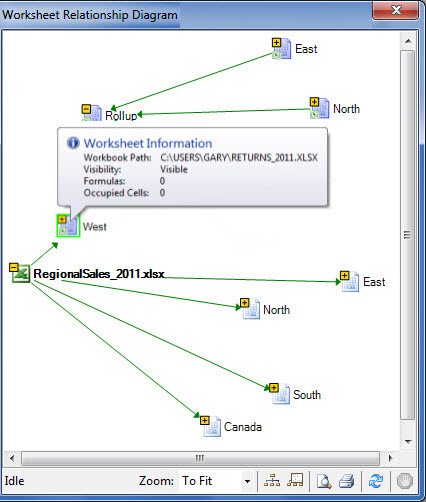
Bir birine bağlı çok sayıda çalışma sayfanız mı var? Hem aynı çalışma kitabı içindeki hem de diğer çalışma kitaplarındaki çalışma sayfaları arasındaki bağlantıların etkileşimli, grafik bir eşleştirmesini oluşturmak için Çalışma Kitabı İlişki Diyagramı'nı kullanın. Bu size, verilerinizin başka yerlerdeki hücrelere nasıl bağımlı olabileceğinin net bir resmini sunar.
- Şeritteki Sorgula sekmesini seçin.
- Çalışma Sayfası İlişki Diyagramı'nı seçin.
Bu diyagram farklı çalışma kitaplarında yer alan çalışma sayfaları arasındaki bağlantıların yanı sıra, aynı çalışma kitabında bulunan çalışma sayfaları arasında bağımlılıklar bulunan, dört farklı çalışma kitabındaki çalışma sayfaları arasındaki ilişkileri gösterir. İmleci diyagramdaki, "Batı" adlı çalışma sayfası gibi bir düğüm üzerinde konumlandırdığınızda, bilgi içeren bir balon görünür.
Daha fazla bilgi edinmek için, Çalışma sayfaları arasındaki bağlantıları görme başlıklı bölümü okuyun.
Hücre ilişkilerini gösterme
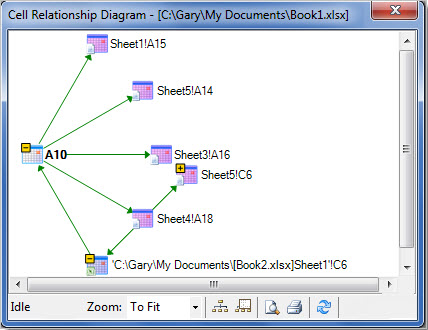
Seçili bir hücreden diğer çalışma sayfalarındaki, hatta başka çalışma kitaplarındaki hücrelere olan tüm bağlantıların ayrıntılı ve etkileşimli diyagramını elde etmek için, Hücre İlişkisi aracını kullanın. Diğer hücrelerle olan bu ilişkiler formüller içinde veya adlandırılmış aralıklara başvurular şeklinde olabilir. Diyagram çalışma sayfalarına ve çalışma kitaplarına yayılabilir.
- Şeritteki Sorgula sekmesini seçin.
- Hücre İlişkisi'ni seçin.
Bu diyagramda, Kitap1.xlsx adlı kitaptaki Sayfa5'te bulunan A10 hücresiyle ilgili hücre ilişkilerinin iki düzeyi görülmektedir. Bu hücre Kitap2.xlsx adlı başka bir çalışma kitabındaki Sayfa1 çalışma sayfasında bulunan C6 hücresine bağımlıdır. Bu hücre aynı dosyadaki diğer çalışma sayfalarında bulunan birkaç hücre için etkileyen durumundadır.
Hücre ilişkilerini görüntüleme konusunda daha fazla bilgi için, Hücreler arasındaki bağlantıları görme başlıklı bölümü okuyun.
Fazla hücre biçimlendirmesini temizleme
Bir çalışma kitabını açtığınızda, çok yavaş yüklendiğini veya çok büyük boyutlara ulaştığını gördüğünüz oldu mu?. Sizin fark etmediğiniz, satır veya sütunlara uygulanmış biçimlendirme özelliklerinden kaynaklanıyor olabilir. Fazla Hücre Biçimlendirmesini Temizle komutunu kullanarak fazla biçimlendirmeyi kaldırın ve dosya boyutunu önemli ölçüde azaltın. Bu, "elektronik tablo şişmesini" engelleyerek Excel'in hızını artırmanıza yardım eder.
- Şeritteki Sorgula sekmesini seçin.
- Fazla Hücre Biçimlendirmesini Temizle'yi seçin.
Önemli
Fazla hücre biçimlendirmesini temizlemeden önce dosyanızın bir yedek kopyasını almak isteyebilirsiniz, çünkü bazı durumlarda bu işlem dosyanızın boyutunu büyütebilir ve bu değişikliği geri almanın yolu yoktur.
Daha fazla bilgi için bkz. Bir çalışma sayfasında fazla hücre biçimlendirmesini temizleme.
Parolaları yönetme
Parola korumalı çalışma kitaplarını çözümlemek veya karşılaştırmak için Sorgula özelliklerini kullanıyorsanız, Sorgula eklentisinin çalışma kitabınızın kaydedilmiş kopyasında açılabilmesi için parola listenize çalışma kitabı parolasını eklemeniz gerekir. Sorgula sekmesindeki Çalışma Kitabı Parolaları komutunu kullanarak, bilgisayarınıza kaydedilecek parolalar ekleyin. Bu parolalar şifrelenmiştir ve sadece sizin tarafınızdan erişilebilir.
- Şeritteki Sorgula sekmesini seçin.
- Çalışma kitabı parolalarını seçin.
Çalışma kitaplarını çözümlemek amacıyla parola kullanma konusunda daha fazla bilgi için bkz. Analiz ve karşılaştırma için dosyaları açmada kullanılan parolaları yönetme.
Ayrıca bkz.
Inquire eklentisini etkinleştirme
Elektronik Tablo Karşılaştırma aracını kullanarak bir çalışma kitabının iki sürümünü karşılaştırma
Çalışma kitapları arasındaki bağlantıları görme
Çalışma sayfaları arasındaki bağlantıları görme
Hücreler arasındaki bağlantıları görme
Çalışma sayfasında fazla hücre biçimlendirmesini temizleme
Çözümleme ve karşılaştırma yapmak üzere dosyaları açmak için kullanılan parolaları yönetme